


手把手教你用 Ant Renamer 批量修改文件扩展名教程



视频文件后缀不统一,有的是 .mp4,有的是 .avi,想批量整理?需要将一批 .txt 文本文件改为 .log 日志格式?如果一个个手动修改,不仅费时费力,还容易出错。这时候,一款轻量又强大的批量重命名工具就派上用场了 —— Ant Renamer。
今天,简鹿办公就来教你如何使用 Ant Renamer 软件,快速、安全、批量地修改文件的扩展名(后缀名),即使是电脑新手也能轻松上手!
一、什么是 Ant Renamer?
Ant Renamer 是一款免费、绿色、无需安装的文件批量重命名工具,支持 Windows 系统。它体积小巧,操作直观,功能强大,特别适合处理大量文件的命名和格式修改。
支持批量修改文件名、扩展名
支持多种重命名规则(替换、添加、删除、编号等)
支持实时预览,修改前可预览效果,避免误操作
二、将 .png 图片批量改为 .jpg 详细操作步骤
我们以“将多个 .png 图片文件改为 .jpg”为例,一步步演示操作流程。
第一步:添加文件
打开 Ant Renamer 软件。点击顶部菜单的 【添加文件】 按钮。在弹出的窗口中,选中你想要修改的所有文件,然后点击“打开”。
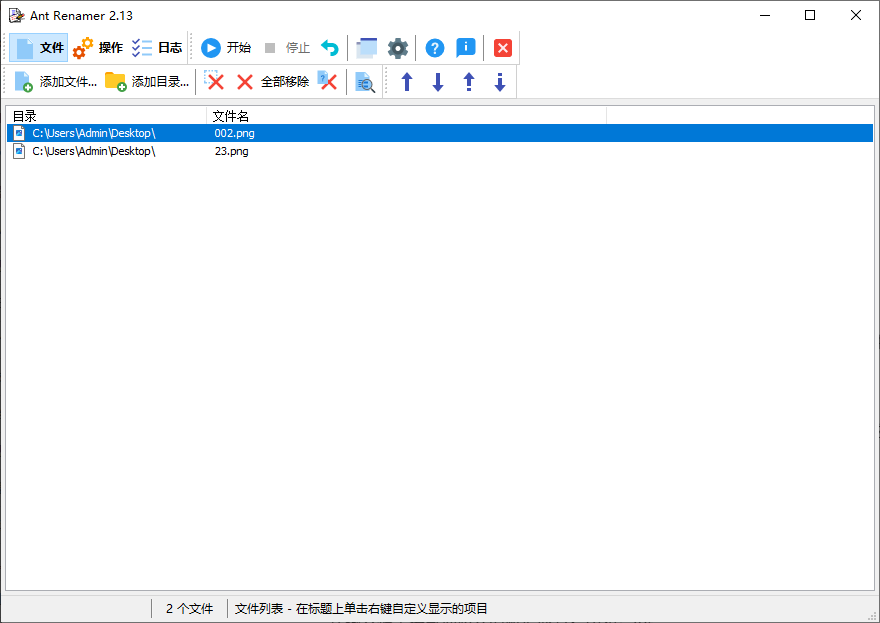
你可以按住 Ctrl 多选,或 Shift 连续选择。添加后,文件会显示在软件主界面的列表中。
提示:也支持“添加文件夹”,会自动导入该文件夹下所有文件。
第二步:选择“更改扩展名”操作
点击顶部菜单的 【操作】 → 选择 【更改扩展名】。在弹出的设置窗口中选择“将扩展名更改为”选项。在输入框中填写你想要的新扩展名,比如:jpg
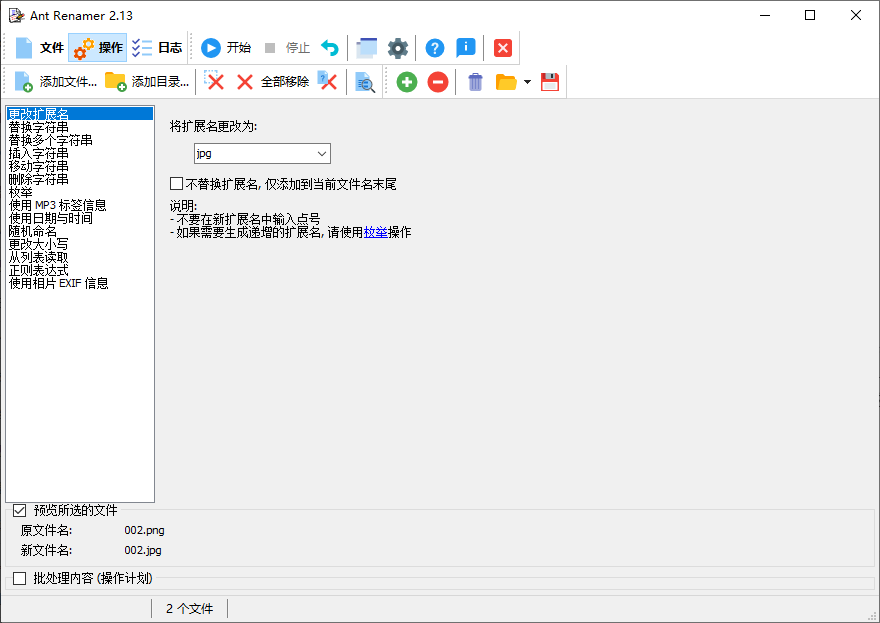
注意:不要输入点(.),直接写 jpg 即可,软件会自动添加。
第三步:实时预览修改效果
这是 Ant Renamer 最贴心的功能之一!在软件界面的 左下角,你会看到一个“预览”区域,里面会实时显示修改后的文件名。如果发现不对,可以点击“移除操作”重新设置。
第四步:开始批量修改
确认预览无误后,点击顶部的绿色按钮 【开始】(或按 F5)。软件会立即执行批量修改,完成后会弹出提示:“重命名完成”。
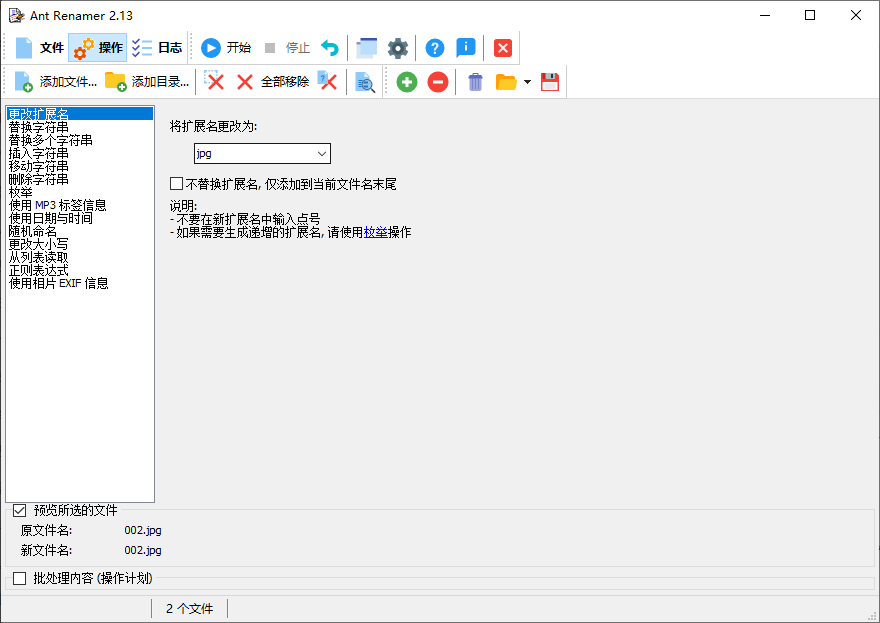
搞定!现在你所有的 .png 文件都已成功改为 .jpg 格式。软件同时还提供了撤销功能,如果操作有误,也可以进行快速恢复。
四、注意事项与常见问题
修改扩展名 ≠ 转换文件格式
Ant Renamer 只是“改名”,不会真正转换文件的编码格式。例如,把 .txt 改成 .jpg,文件并不会变成图片,只是名字像了。
建议:只用于同类型文件的扩展名统一,如 .png → .jpg(都是图片)、.mp4 → .avi(都是视频)。对于想要转换格式,也可以通过使用简鹿格式工厂、简鹿视频格式转换器或简鹿音频格式转换器进行批量转换。












