


Windows 10、11 电脑重命名不显示后缀怎么办?



在日常的计算机操作中,我们经常需要对文件进行重命名,特别是在整理文件夹、归档文档或进行项目管理时。然而,有时你会发现,在 Windows 操作系统中重命名文件时,默认设置下文件的扩展名是被隐藏的。这可能会导致无意中改变文件类型,或者在重命名过程中产生混淆。
本文简鹿办公将指导你如何在 Windows 10、11 中设置,使文件的扩展名在重命名时可见,从而避免潜在的错误。
为什么扩展名会被隐藏?
Windows 默认隐藏已知文件类型的扩展名,这是为了简化用户的操作体验,避免非技术用户因不小心修改扩展名而导致文件无法正常打开。但是,对于需要频繁操作文件的专业用户来说,这可能是一个不便。
如何显示文件扩展名
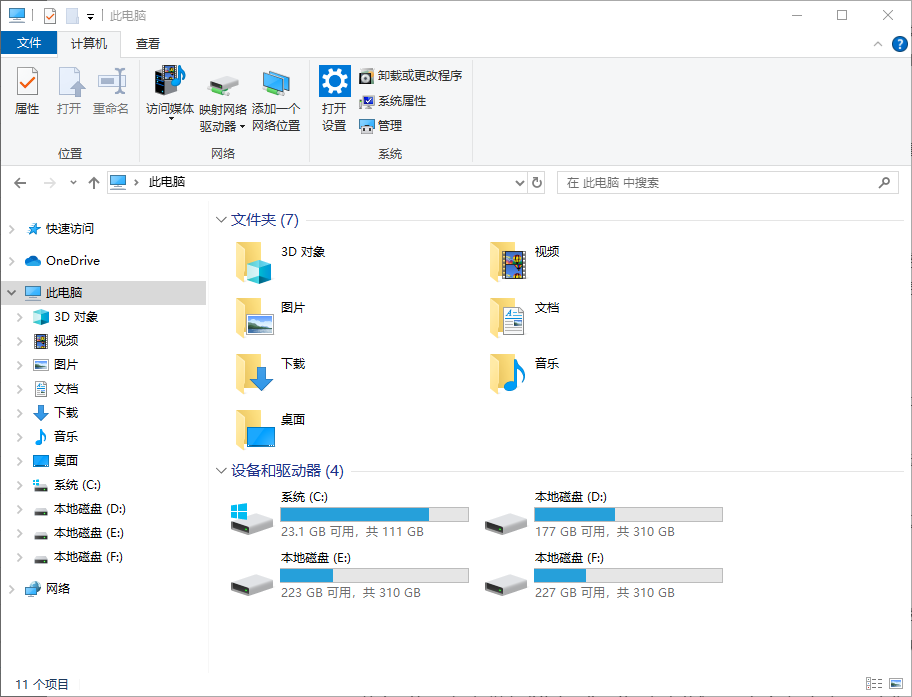
步骤1: 打开“此电脑”或“我的电脑”。点击菜单栏上的“查看”选项,如果没有看到菜单栏,请按键盘上的 Alt 键使其出现。
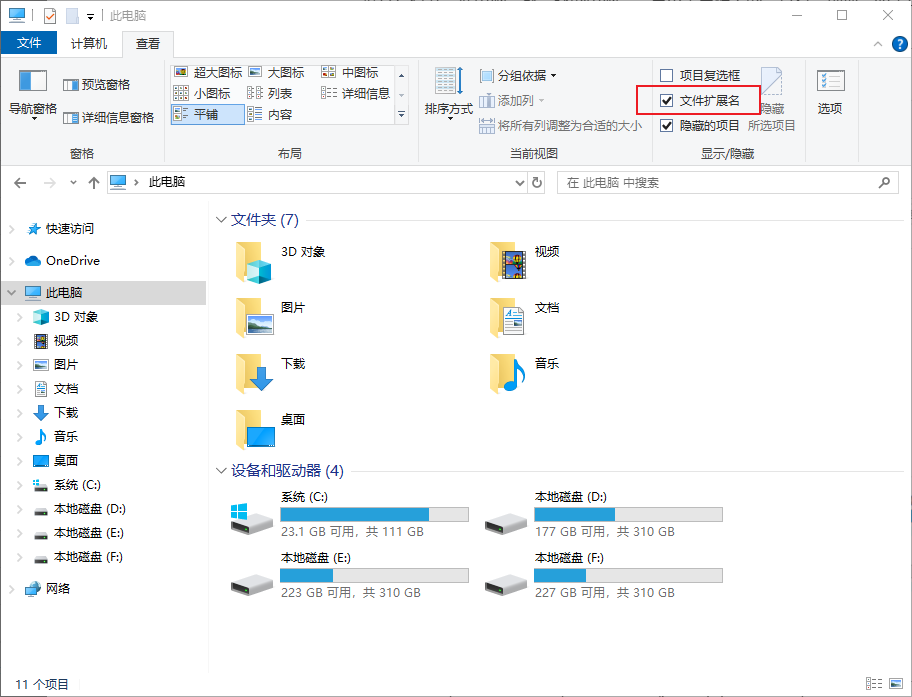
步骤2: 在“查看”菜单中,查找“文件扩展名”选项并勾选。这样系统就能看到文件扩展后缀名了。
温馨提示:在 Windows 7 中可能需要在“高级设置”列表中,向下滚动找到“隐藏已知文件类型的扩展名”这一项,取消勾选它。
额外提示
安全措施:在显示文件扩展名后,你需要更加小心地处理文件。不要随意更改扩展名,除非你清楚这样做会产生的后果。
教育目的:对于初学者或儿童,你可能希望在他们使用电脑时重新启用“隐藏已知文件类型的扩展名”功能,以防止意外操作。
最后
通过简单的几步设置,你就可以在 Windows 中显示文件的完整名称,包括扩展名,这样在重命名文件时就能避免很多不必要的麻烦。这不仅有助于保持文件组织的清晰度,还能减少因扩展名错误导致的文件损坏风险。如果你是一名经常需要处理大量文件的专业人士,这个小技巧绝对值得一试。
记住,虽然显示文件扩展名增加了文件操作的安全性和准确性,但也要求用户对文件类型有基本的理解,以免误操作。在享受这项功能带来的便利时,也要注意相应的责任和风险。












