


如何使用 Smart File Renamer 批量修改文件后缀名操作步骤



在日常办公、音视频处理或数据整理中,我们常常需要将一批文件的后缀名(扩展名)统一修改,比如:
将 MP3 文件转为 WAV 格式用于专业剪辑
将 JPG 图片统一改为 PNG
批量修正错误的扩展名
手动一个一个改?太慢了!今天就来教大家用一款高效工具 Smart File Renamer,轻松实现批量更改文件后缀名,几分钟搞定上百个文件!
Smart File Renamer 是什么
Smart File Renamer 是一款功能强大 yet 操作简单的批量重命名工具,支持 Windows 系统。它不仅支持修改文件名,还能精准修改文件扩展名,并且支持预览新名称,避免误操作。
如何批量更改文件后缀名?
第一步:添加需要修改的文件
打开 Smart File Renamer 软件。点击 (添加文件) 或直接拖拽目标文件到界面中。所有文件会显示在左侧文件列表中。
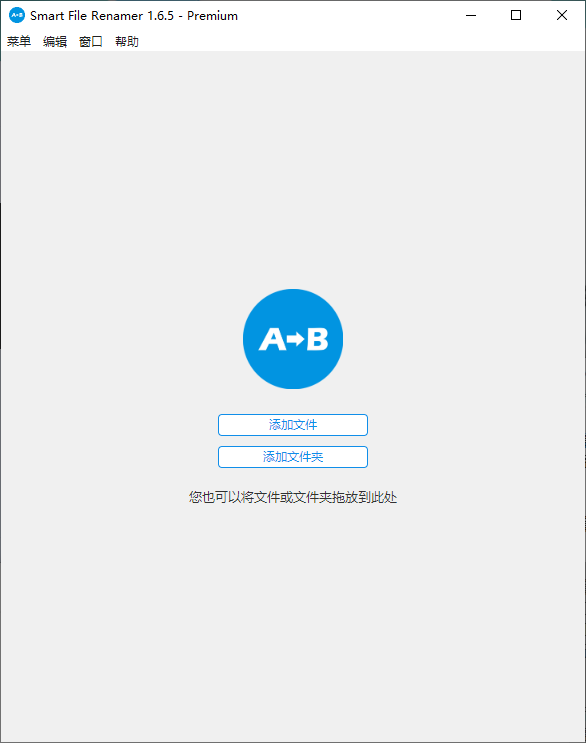
第二步:开启“修改文件扩展名”权限
默认情况下,Smart File Renamer 不会修改扩展名,所以我们需要先开启这个功能:
在右侧 (添加规则) 旁边,找到一个 齿轮图标 ⚙️,点击进入设置。
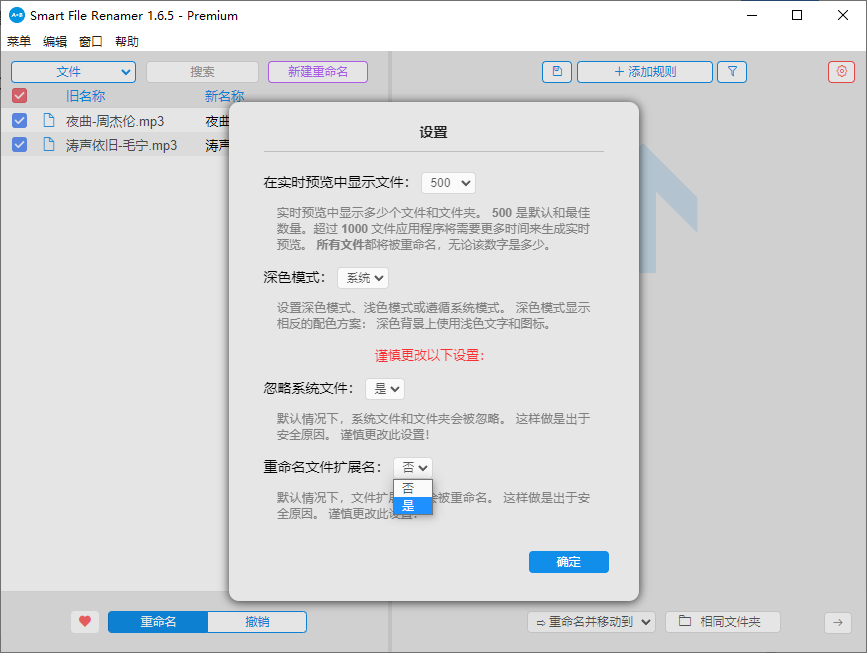
在弹出的设置窗口中,找到选项:"重命名文件扩展名",勾选此项,设置为 “是”,点击 【确定】 保存设置。这一步非常重要!如果不开启,后续无法修改后缀名!
第三步:添加“替换”规则来更改后缀
回到主界面,点击 【添加规则】→ 选择 “替换”;输入原始后缀名,例如:mp3,再输入目标后缀名,例如:wav
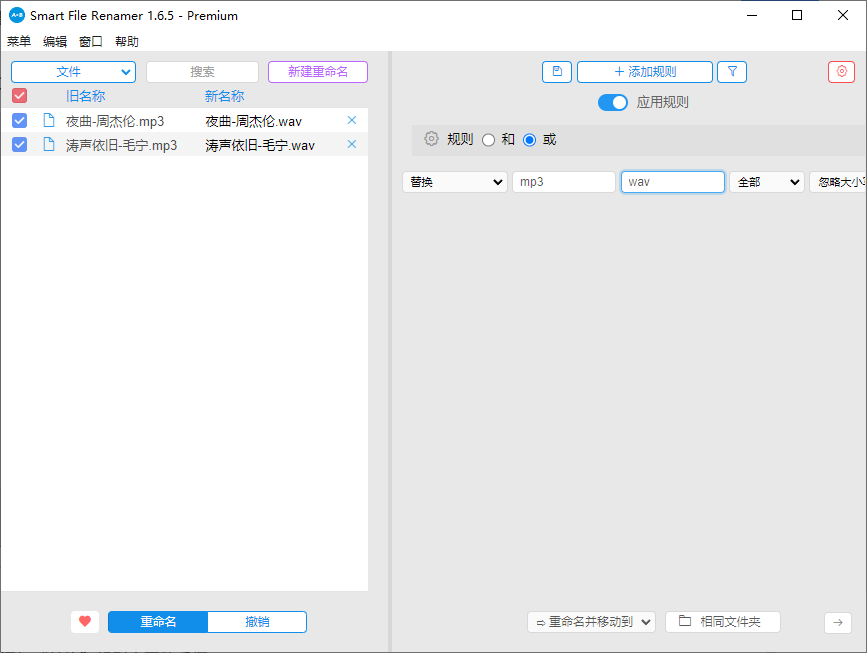
注意:这里输入的是纯扩展名,不要加点(.),软件会自动识别。
第四步:预览并执行重命名
添加规则后,你会在左侧(新名称)列表中看到所有文件的后缀已变为 .wav(或其他你设置的格式)。仔细检查预览,确保没有误改其他内容。确认无误后,点击底部的(重命名) 按钮。系统会自动批量修改所有文件的后缀名!
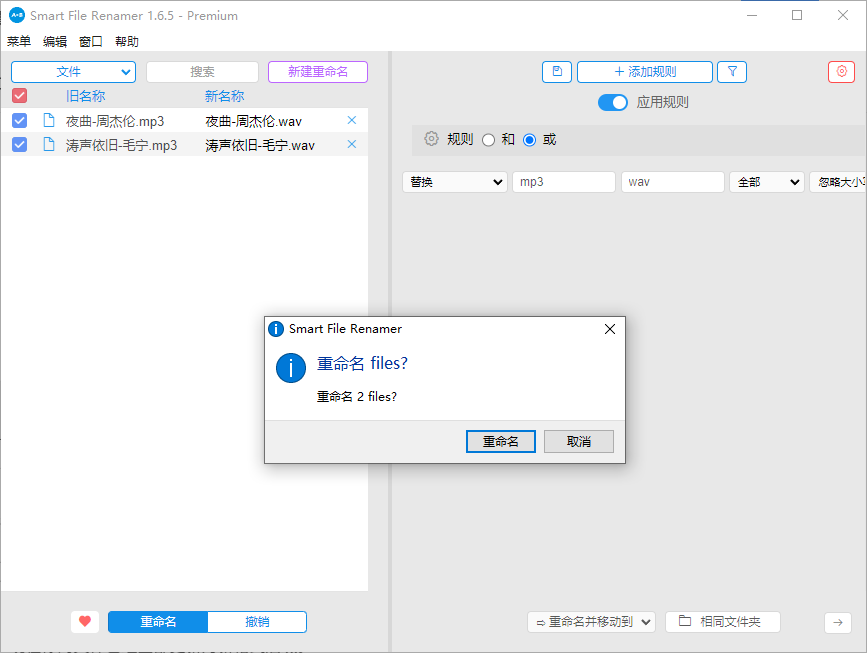
完成!现在你的文件已经全部更新为新格式后缀。
小贴士 & 注意事项
是否影响文件内容?
不影响!仅修改后缀名,不改变文件内部数据。但请确保新后缀与实际格式匹配,否则可能无法打开。
支持文件夹吗?
可以添加整个文件夹中的文件,但不会递归子文件夹,需手动选择。
其他用途 同样适用于:jpg → png、avi → mp4、doc → txt 等任意格式转换(前提是你知道文件真实格式)。
风险提醒:修改后缀后,某些软件可能无法识别文件,请谨慎操作重要文件,建议先备份。
三步搞定批量改后缀,掌握这个技巧,再也不用手动一个个改 .txt、.mp3、.jpg... 效率直接起飞!好了,除了使用该软件外,你也可以通过使用简鹿文件批量重命名工具对文件后缀进行批量处理。












