


Windows 系统电脑重命名怎么改后缀,三种方法教会你



电脑重命名怎么改后缀?在 Windows 操作系统中,文件的后缀名(也称为扩展名)通常用来标识文件类型。如果你想要批量修改文件的后缀名,例如将多个 .txt 文件改为 .log,你可以按照以下步骤操作。
方法一:通过文件资源管理器直接重命名
导航到包含需要更改后缀名的文件的文件夹。按住 Ctrl 键并点击每个你想要更改后缀名的文件,或者拖动鼠标框选多个文件。
右键点击选中的任意一个文件,然后选择资源管理器上的“重命名”。或者,在选中文件的状态下按下 F2 键。

输入新的文件名,并确保包含新的后缀名(如从 .png 更改为 .jpg),然后按下 Enter。如果启用了提示,系统可能会询问你是否要更改所有选定文件的名称;点击“是”。
请注意,某些类型的文件更改后缀名可能导致它们无法正常打开或失去关联的应用程序。
方法二:使用命令提示符 (CMD)
对于熟悉命令行的用户,可以使用 ren 命令来批量更改文件后缀名。
可以通过搜索栏输入 cmd 来启动命令提示符。使用 cd 命令切换到目标文件所在的文件夹。例如,如果你的文件位于F:\11.07 水印助手封面图,你应该输入 cd /d F:\11.07 水印助手封面图。
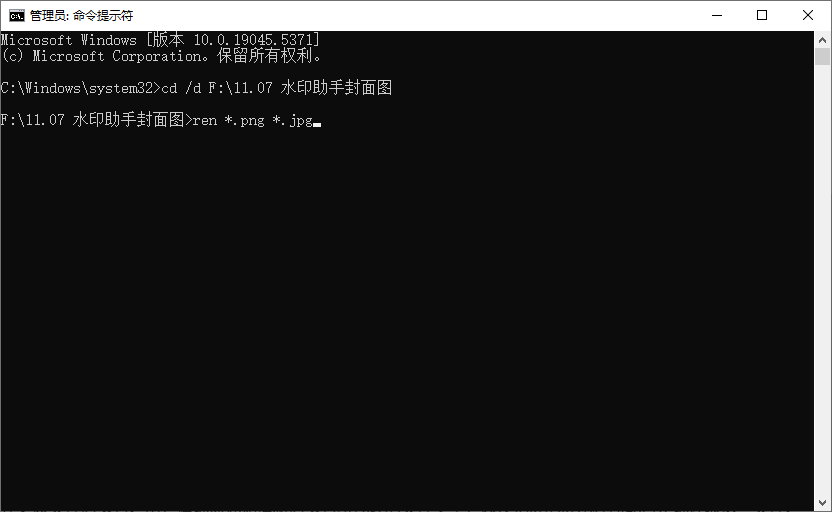
输入ren *.旧后缀 *.新后缀。例如,要将所有的 .png 文件更改为 .jpg,你可以输入 ren *.png *.jpg。完成后,你可以关闭命令提示符窗口。
方法三:使用简鹿文件批量重命名
对于不喜欢上述两种方式且有大量文件需要重命名的用户,可以使用简鹿文件批量重命名工具,它支持 Windows 和 Mac 系统。
打开软件,选择文件重命名,添加想要修改文件扩展名的文件;启用后缀名设置,在新后缀名中输入新的文件扩展名即可。

注意事项
在更改文件后缀名之前,请确保你知道新后缀名所代表的文件类型,以及相应的应用程序能否正确读取这些文件。
如果你不小心更改了重要系统的文件后缀名,这可能会导致系统问题或文件无法打开。因此,在进行此类更改前最好备份相关文件。
Windows 默认情况下会隐藏已知文件类型的扩展名,如果你看不到文件的后缀名,可以在文件资源管理器的“查看”选项卡中勾选“文件名扩展”,以显示它们。
请根据自己的需求和经验水平选择合适的方法。如果你对命令行不太熟悉,建议使用第一种方法。如果你有较多文件需要处理,第三种方法可能更为方便。












