


Photoshop透明图片保存什么格式?


 Win下载
Win下载
 Mac下载
Mac下载
在使用 Photoshop(PS)处理图像时,我们常常会遇到需要保存透明图片的情况。对于这种需求,PNG 格式是最佳选择之一。
一、PNG 格式与透明图片
PNG(Portable Network Graphics)是一种无损压缩的位图图像格式。它支持图像的透明度,这意味着图像中的某些部分可以是完全透明或者半透明的。这种特性使得 PNG 格式在处理具有不规则边缘或者需要与其他背景融合的图像时表现出色,比如设计的图标、具有透明背景的插画等。
与其他常见的图像格式(如 JPEG)相比,JPEG 不支持透明度,它会将图像背景填充为白色或其他纯色,从而破坏了图像原本的透明效果。
二、在 Photoshop 中保存透明图片为 PNG 格式的步骤
准备工作:关闭背景图层(如有)
在 Photoshop 中,如果你的图像有背景图层,且背景图层是不透明的,需要将其关闭。因为背景图层默认是锁定的且不支持透明,它会影响透明图片的保存。
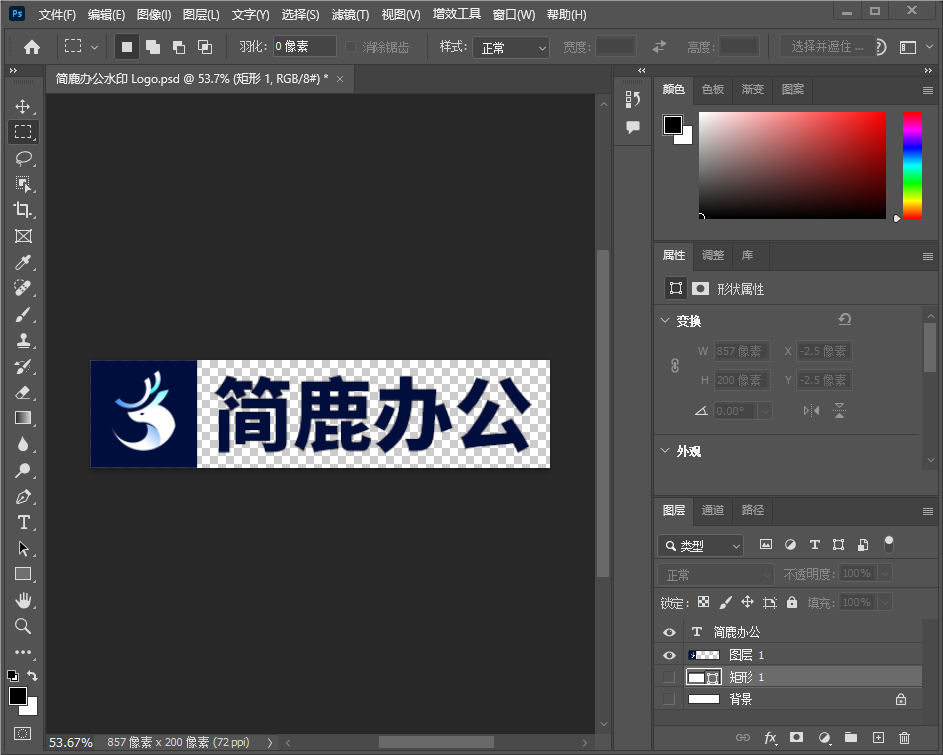
你可以在图层面板中找到背景图层,点击其左侧的眼睛图标将其隐藏。这样,图像中原本透明的部分就会显示出来,为保存透明图片做好准备。
选择保存为 PNG 格式
完成上述准备工作后,点击菜单栏中的 “文件” 选项,在下拉菜单中选择 “存储为”(或者使用快捷键 Ctrl + Shift + S/Command + Shift + S)。在弹出的 “存储为” 对话框中,在 “格式” 下拉列表中选择 “PNG”。Photoshop 提供了多种 PNG 选项,如 PNG - 8、PNG - 24 等。
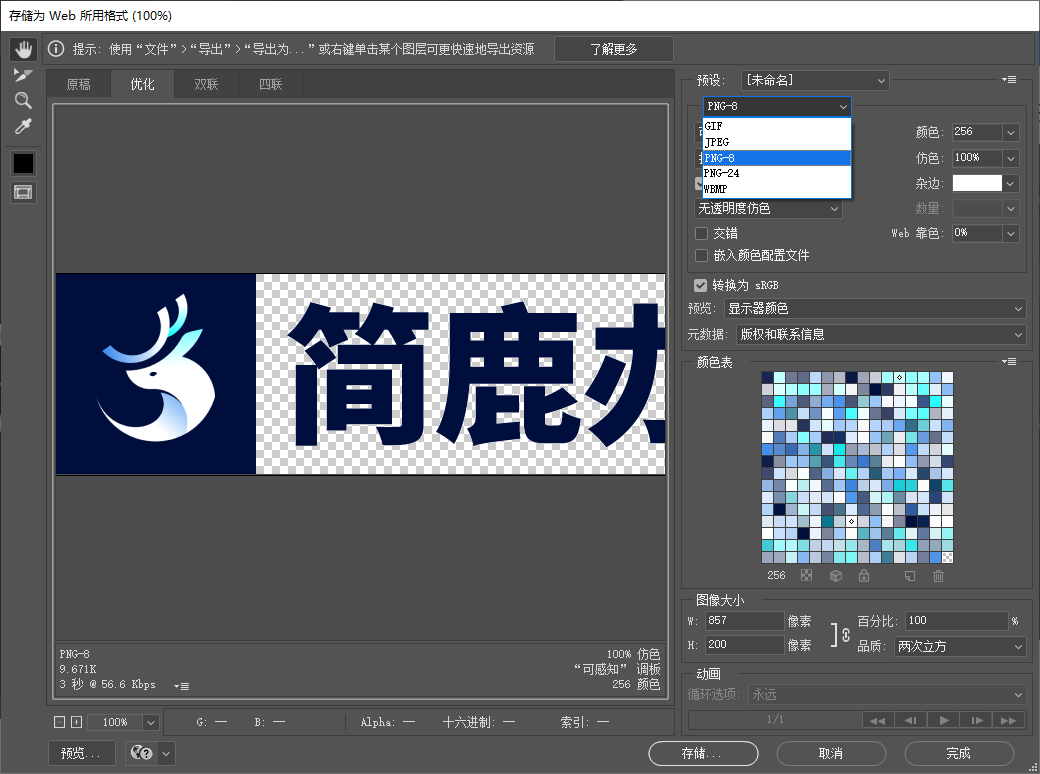
PNG - 8:这种格式适合颜色比较简单、具有大面积纯色的图像。它使用 8 位颜色索引,可以生成较小的文件大小。
PNG - 24:如果图像颜色丰富、细节较多且需要高质量的透明效果,PNG - 24 是更好的选择。它使用 24 位真彩色,可以呈现更细腻的色彩过渡,但文件大小可能相对较大。
根据图像的具体情况选择合适的 PNG 类型后,点击 “保存” 按钮,Photoshop 就会将透明图片保存为 PNG 格式,以便在其他需要透明背景的应用场景中使用,如网页设计、UI 设计等,确保图像能够完美地融入不同的背景环境中。
总之,了解在 Photoshop 中如何正确保存透明图片为 PNG 格式,能够帮助我们更好地处理和利用具有透明效果的图像资源,提升设计作品的质量和应用的灵活性。












