


Windows 系统中重命名怎么改后缀?CHB Renamer 批量更改文件扩展名



在日常办公和文件管理中,我们经常遇到需要修改文件后缀名(扩展名)的情况。比如将一批 .txt 文本文件转换为 .md 格式,或者修正图片文件的后缀。
虽然 Windows 系统自带了修改功能,但面对大量文件时效率极低。今天这篇教程将带你了解两种修改方式:一种是适合少量文件的系统自带方法,另一种则是利用绿色免费工具 CHB Renamer 实现秒级批量处理。

在开始任何修改之前,你必须确保 Windows 已经显示了文件的扩展名。默认情况下,系统会隐藏已知文件的后缀,这会导致你无法选中并修改它。
Windows 10/11 设置方法:打开任意文件夹,点击顶部菜单栏的“查看”选项卡,在右侧勾选“文件扩展名”。
此时,你会发现文件名末尾多出了 .docx、.jpg 等后缀,只有看到它们,才能进行后续的修改。
方法一:使用 CHB Renamer 快速批量更改
如果你手头有几十甚至上百个文件需要统一修改后缀,手动一个个改不仅费时,还容易出错。这时,CHB Renamer 这款绿色免费的小工具就是绝佳选择。它无需安装,解压即用,且支持预览,非常安全。
具体操作步骤如下:
打开 CHB Renamer 软件,点击左上角菜单栏的“文件” -> “添加文件”,选中你需要批量修改后缀的所有文件。
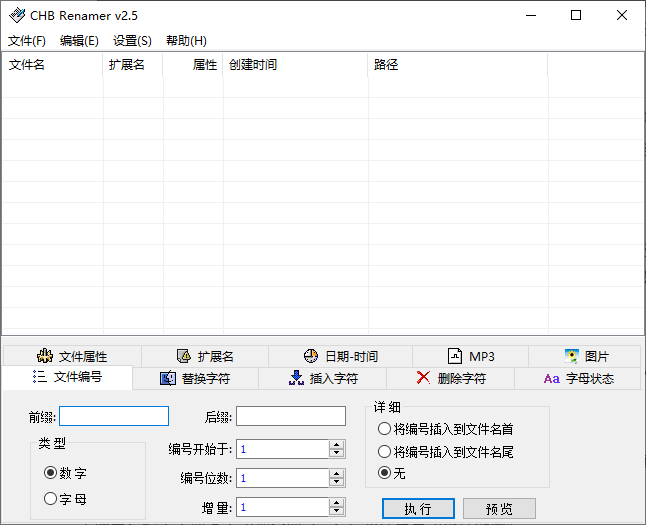
在软件主界面下方的工具选项区域,找到并点击“扩展名”选项卡。在输入框中填入你想要的新后缀(例如 png 或 docx)。这里不需要手动输入点号“.”,软件会自动帮你加上。
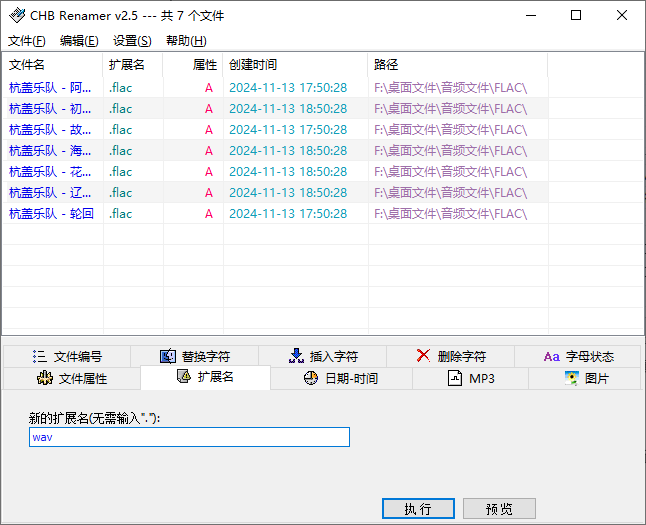
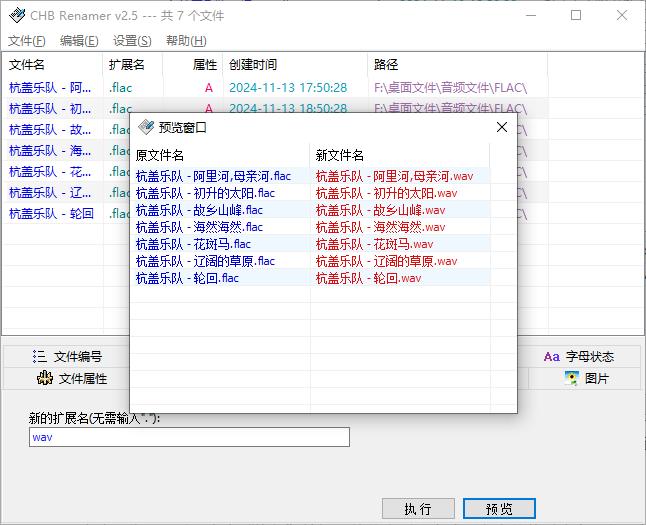
在正式执行前,强烈建议点击界面上的“预览”按钮。软件会弹出一个列表,展示所有文件修改前后的名称对比。这一步能帮你确认规则是否正确,避免误操作导致文件损坏。
确认预览无误后,点击“执行”按钮。软件会瞬间完成所有文件的重命名工作,状态栏提示“重命名完成”即大功告成。
方法二:Windows 系统自带修改(适合少量文件)
如果你只需要修改一两个文件,且不想下载任何软件,可以使用 Windows 自带的重命名功能。
选中目标文件,按下键盘上的 F2 键(或者右键点击文件选择“重命名”)。
将光标移动到文件名的末尾,删除原有的后缀(如 .txt),输入新的后缀(如 .log)。
按下回车键(Enter)。此时系统会弹出一个警告提示:“如果改变文件扩展名,可能会导致文件不可用”。
确认你清楚自己在做什么,点击“是”即可。
除上面的两种方法外,你还可以使用“简鹿文件批量重命名”工具中的文件重命名功能进行修改文件扩展名,软件提供了 Windows 和 Mac 版本。
修改文件扩展名本质上只是改变了文件的“标签”,而不是转换文件格式。如果你强行将一个 .jpg 图片的后缀改为 .docx,这个文件并不会变成 Word 文档,反而会导致无法打开。
建议:在进行批量修改前,请确保你了解新旧后缀之间的兼容性,或者提前备份原始文件,以防万一。希望这篇教程能帮你从繁琐的文件整理工作中解放出来!












