


Windows 系统单/批量修改文件后缀完整教程



无论是图片、文档、视频、文本文件,更改扩展名可以适配不同软件打开格式、统一文件规格、完成格式转换预处理。很多用户仅掌握基础的单文件修改方法,面对大量文件批量改后缀时束手无策。
今天就为大家详细讲解 Windows 系统单个文件改后缀的基础操作,以及借助 CHB Renamer 工具快速批量更改文件扩展名的完整教程,零基础也能轻松上手。
一、Windows 原生单文件后缀修改方法
Windows系统自带简易的文件重命名、改后缀功能,无需安装任何软件,适合单次、少量文件的修改场景,核心操作就是 F2 快捷键,操作步骤如下:

1. 找到需要修改后缀的目标文件,鼠标单击选中该文件;
2. 按下键盘F2快捷键,此时文件名和后缀名会进入可编辑状态;
3. 删除原有后缀名称,输入需要更改的全新后缀(例如将 jpg 改为 png、txt 改为 md);
4. 点击电脑空白处或按下回车键,即可完成单个文件后缀修改。
注意事项:Windows 原生 F2 修改后缀仅支持单个文件单独操作,无法批量处理。如果需要修改几十、上百个文件后缀,逐一手动修改耗时费力、效率极低,还容易出现输入错误、格式不统一等问题,这种场景下就需要专业批量改名工具辅助。
二、批量改后缀优选 CHB Renamer 工具
CHB Renamer 是一款专为 Windows 系统打造的绿色免费、轻量化文件重命名工具,无广告、无捆绑、无需安装,解压即可直接使用,占用系统内存极低。它核心支持批量修改文件扩展名、批量替换文件名、添加前缀后缀、统一格式排序等多种功能,完美解决系统原生功能无法批量操作的短板。
相较于 CMD 命令、PowerShell 脚本等复杂批量修改方式,CHB Renamer 可视化操作界面简洁直观,无需掌握任何代码知识,新手也能一键批量改后缀,准确率和效率大幅提升,是日常文件批量处理的绝佳工具。
三、CHB Renamer 批量更改文件后缀详细步骤
下面为大家带来完整的批量改后缀操作流程,从文件导入到最终执行,每一步清晰易懂,适配所有Windows系统版本。
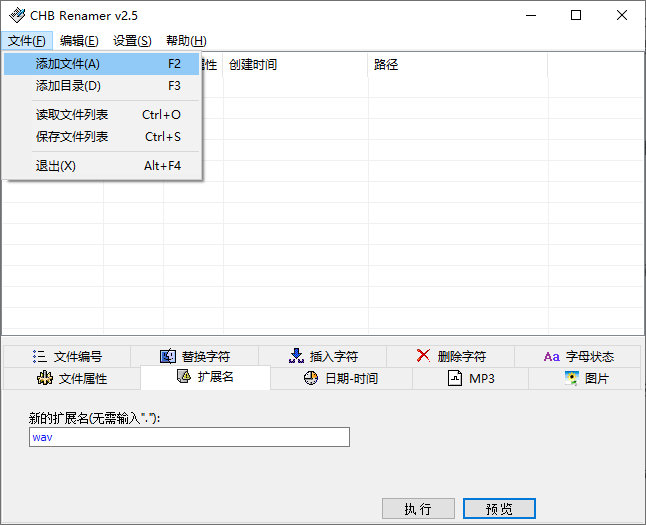
步骤1:添加批量目标文件
打开 CHB Renamer 工具,进入软件主界面。点击顶部菜单栏的文件选项,在下拉菜单中选择添加文件(若需要修改整个文件夹内所有文件后缀,可选择「添加目录」,一键导入全部文件)。
步骤2:进入扩展名设置
文件导入完成后,无需复杂设置,直接在软件下方功能选项区找到并切换至扩展名选项卡,这是专门用于修改文件后缀的核心功能模块。
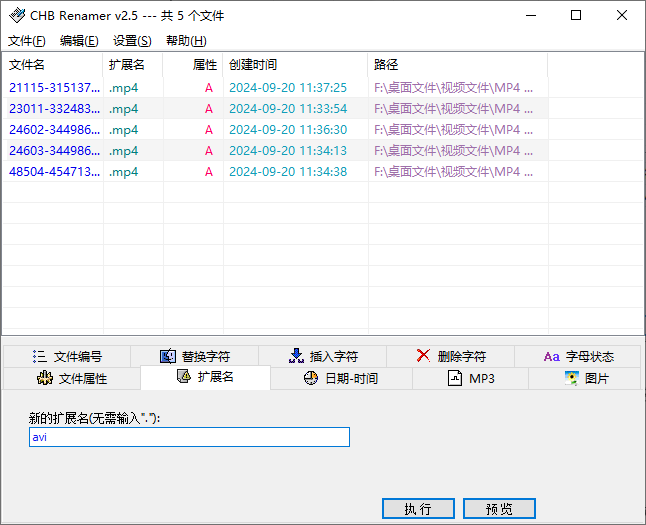
在扩展名输入框中,直接输入全新的后缀名称。重点技巧:无需输入英文小数点「.」,仅输入后缀字母即可。例如想要将文件改为PNG格式,直接输入「png」;改为 TXT 文本格式,直接输入「txt」,软件会自动补齐格式符号,避免手动输入出错。
步骤3:预览修改效果
为了防止后缀设置错误、批量修改失误,软件自带预览功能,这是保障操作准确性的关键步骤。完成新后缀设置后,点击界面中的预览按钮。
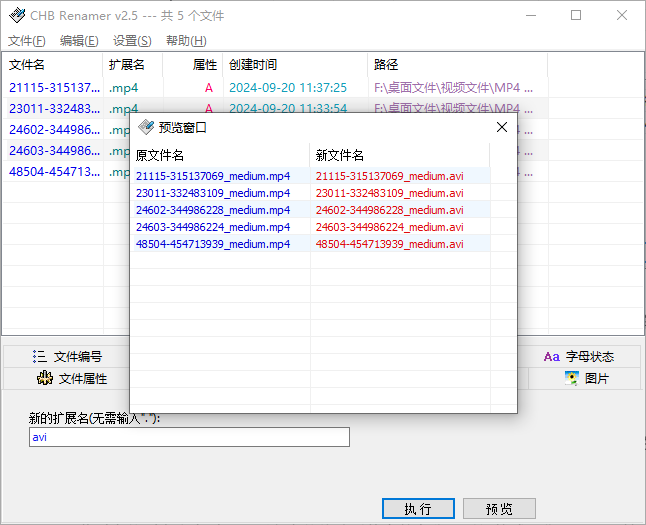
步骤4:一键完成批量修改
预览无误后,最后点击界面中的执行按钮,软件将自动批量处理所有导入文件,统一更改文件扩展名。等待1-3秒(根据文件数量略有差异),即可完成全部文件的后缀修改,全程无需手动逐个操作,高效便捷。
日常少量文件修改后缀,直接用 Windows 系统 F2 快捷键即可快速完成,简单高效;而面对大批量文件统一更改扩展名的场景,CHB Renamer 是最优选择。
这款工具操作简单、功能专一,通过「添加文件-设置后缀-预览核对-执行修改」四步流程,就能轻松搞定批量后缀修改,彻底告别重复繁琐的手动操作,大幅提升文件整理效率,是 Windows 用户必备的文件管理小工具。












