


Windows自带截图工具在哪里?原来系统有那么多种截图方式



在使用电脑的过程中,截图是一项非常实用的功能。无论是工作中需要分享信息、学习中记录重点,还是生活中保存有趣内容,截图都能帮上大忙。不过,很多人在问:“Windows 自带的截图工具到底在哪里?怎么找都找不到!”
别急,今天我们就来手把手教你如何找到并使用 Windows 系统自带的截图工具,让你轻松搞定各种截图需求。
一、Windows 有多个截图方式
很多用户以为“截图工具”就是某个固定的程序图标,其实不然。Windows 系统提供了多种截图方式,它们分布在不同的地方,功能也略有不同。我们先来认识一下这些常见的截图“法宝”。
二、方法一:使用快捷键快速截图(最常用)
这是最快捷的方式,几乎适用于所有版本的 Windows:
Win + Shift + S:打开“截图与草图”工具,按下这个组合键后,屏幕会变暗,并进入截图模式;

你可以选择“矩形截图”、“任意形状截图”、“窗口截图”或“全屏截图”;截图完成后会自动跳转到“截图与草图”编辑界面,可以标注、保存或复制图片。
三、方法二:在“开始菜单”中查找“截图和草图”
如果你不想用快捷键,也可以通过以下步骤手动打开截图工具:
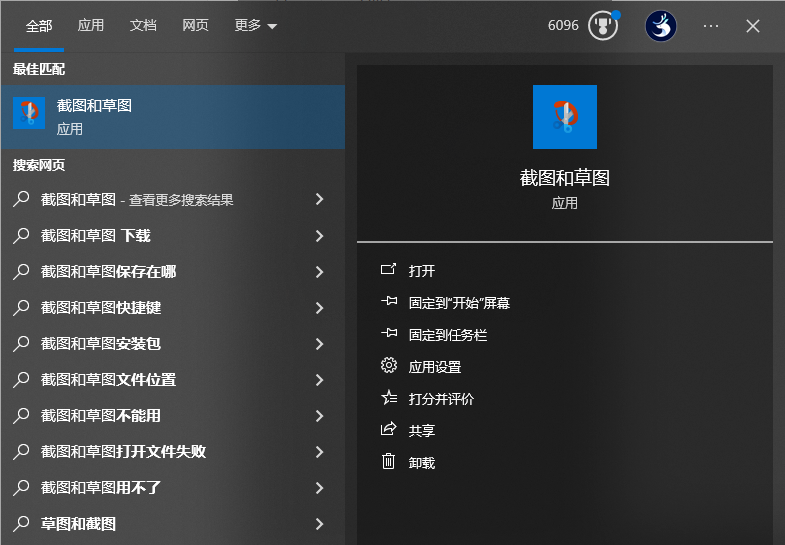
点击左下角的 “开始”按钮 或按下 Win 键;在搜索栏输入“截图与草图”;点击搜索结果中的应用程序,即可打开截图工具;打开后可以直接点击“新建”开始截图。
小贴士:你还可以将该工具固定到任务栏或桌面,方便下次快速使用。
四、方法三:传统截图方式 — Print Screen(PrtScn)键
这是最基础的截图方式,适合只需要简单截图的用户:
按下键盘上的 PrtScn 键:截取整个屏幕的画面,保存到剪贴板;
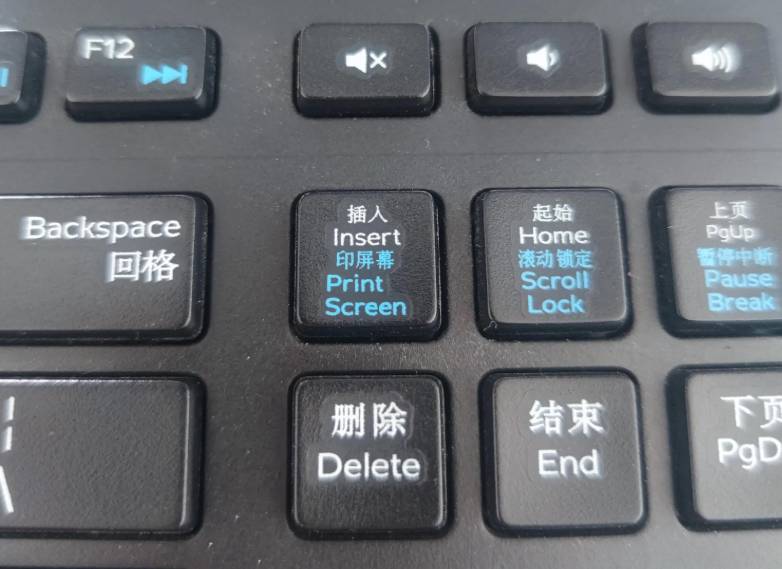
按下 Alt + PrtScn:只截取当前活动窗口的画面;然后打开画图、Word 等程序,按 Ctrl + V 粘贴即可查看和保存截图。
缺点:这种方式不能直接编辑截图,适合对功能要求不高的用户。
五、温馨提示
虽然 Windows 自带的截图工具已经足够满足大多数日常需求,但如果你有更专业的截图需求(如滚动截图、OCR识别等),也可以考虑使用一些第三方截图软件,比如 Snipaste、PicPick、Lightshot 等。
Windows 自带的截图工具就在你的键盘上!按下 Win + Shift + S,就能快速启动截图功能。还在为找不到截图工具发愁吗?现在就试试这些方法吧,相信你会爱上这种高效又便捷的操作方式!












