


heic格式转换成jpg教程,使用简鹿格式工厂轻松完成


 Win下载
Win下载
 Mac下载
Mac下载
HEIC(High Efficiency Image Container)是苹果公司推出的一种高效图像文件格式,以其出色的压缩比和高质量的图片保存而闻名。然而,在某些情况下,您可能需要将 HEIC 文件转换为更广泛兼容的 JPG 格式,以便在更多设备和平台上分享或展示。本文将详细介绍如何使用简鹿格式工厂这一多功能工具,快速且轻松地将 HEIC 文件转换为 JPG。
步骤一:启动简鹿格式工厂
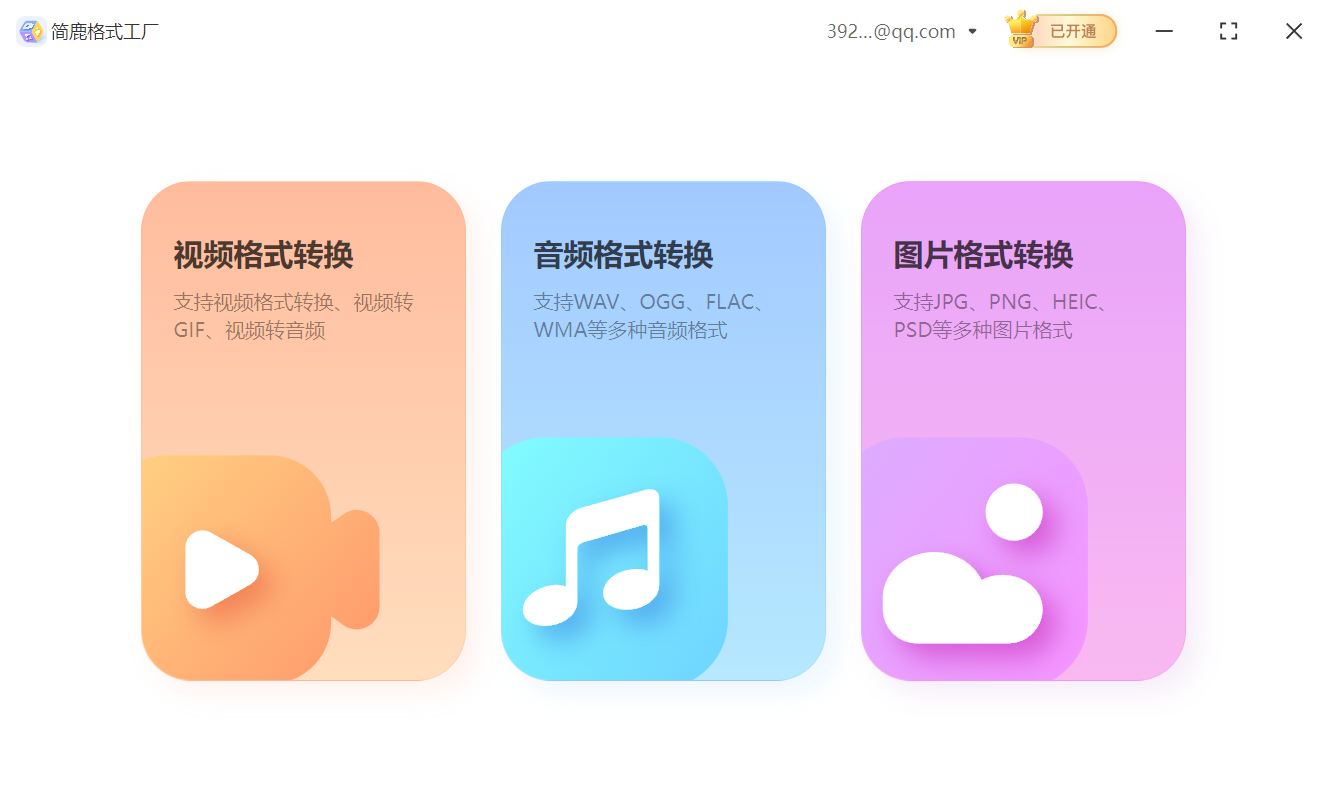
双击桌面图标或从开始菜单中找到简鹿格式工厂并启动它。启动后,您会看到一个直观的操作界面,其中包含了多种媒体类型的转换选项,包括图片、音频和视频等。
步骤二:选择图片格式转换
在简鹿格式工厂的主界面上,找到并点击“图片格式转换”选项。此功能专门用于不同图片格式之间的相互转换,界面友好,操作简便。
步骤三:添加 HEIC 图片文件
通过点击“添加文件”按钮或者直接拖拽的方式,将需要转换的 HEIC 文件导入到工作区。简鹿格式工厂支持批量导入,因此您可以一次性添加多个 HEIC 文件进行批量转换。
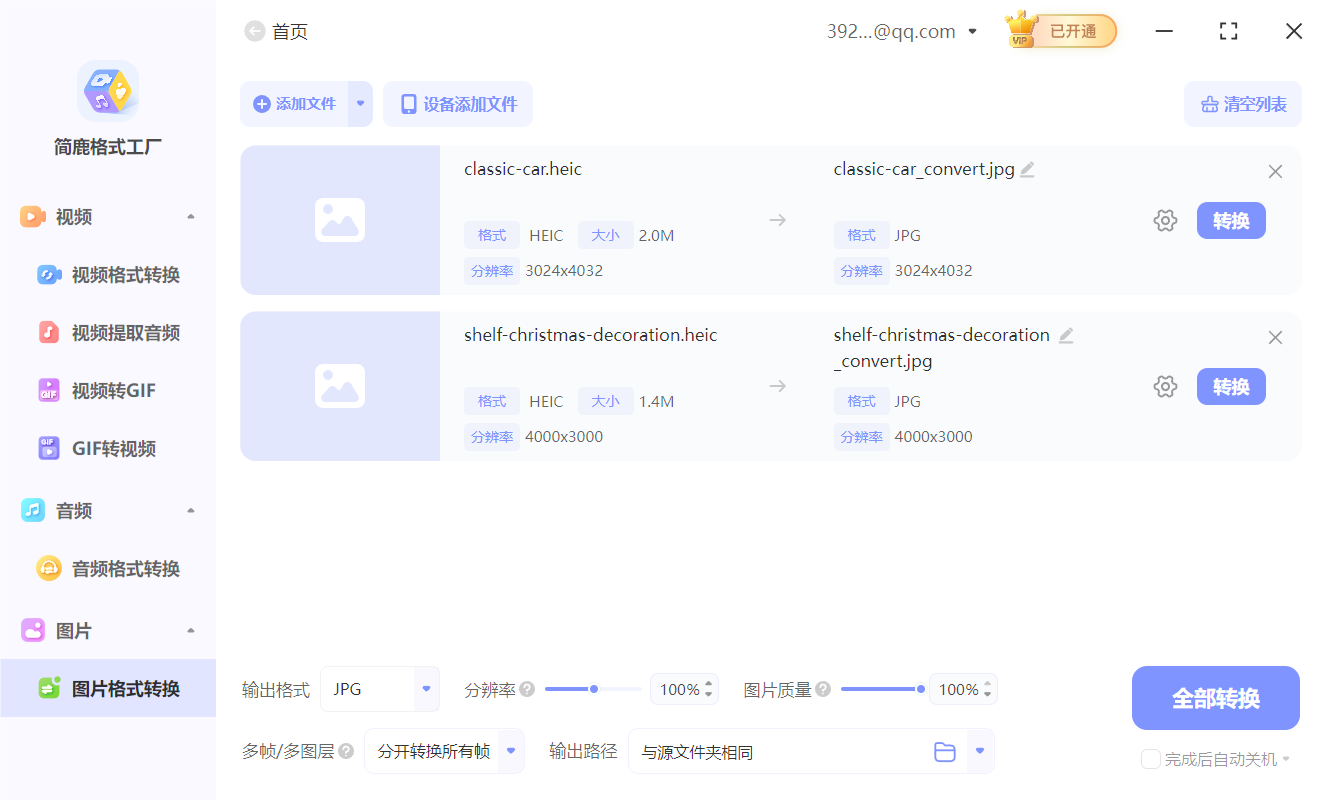
提示:如果您不确定文件路径,可以通过浏览对话框选择要转换的 HEIC 文件。
步骤四:设置输出格式与参数
在底部找到“输出格式”一栏,选择“JPG”作为目标格式。这一步骤决定了所有选中的 HEIC 文件都将被转换成 JPG 图像。
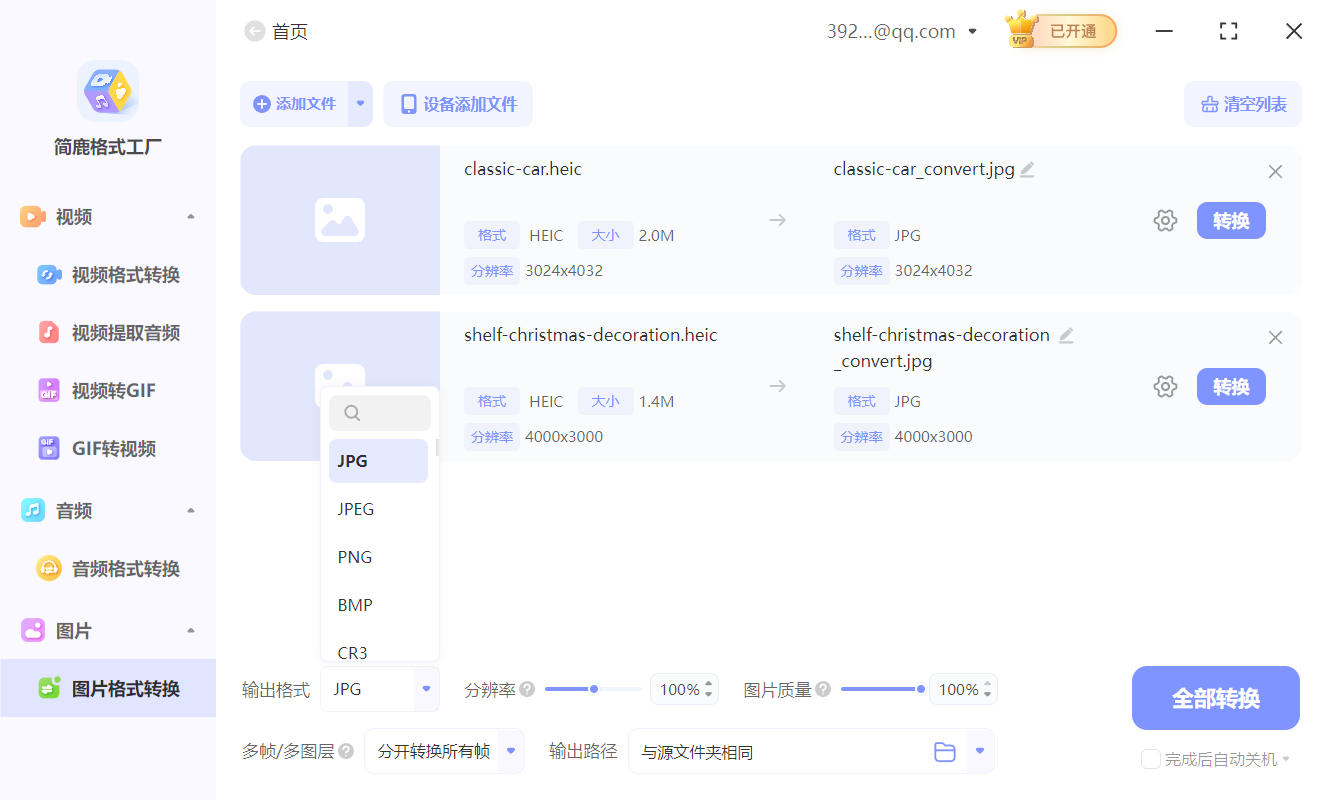
在同一设置中,找到“输出路径”选项,点击旁边的文件夹图标,选择或创建一个用于保存转换后 JPG 文件的目标文件夹。建议为每个项目单独建立一个文件夹,以便日后查找和管理更加方便。
根据实际需求,在“图像质量”滑块上调节输出 JPG 文件的质量。高数值意味着更好的画质但较大的文件大小;低数值则相反。通常情况下,默认值已经能够提供不错的平衡。
步骤五:执行全部转换
在执行转换之前,请务必仔细核对所有设置是否正确无误,包括输出格式、目标文件夹路径以及图像质量等。一切准备就绪后,点击“全部转换”按钮。简鹿格式工厂会立即开始处理文件,并在完成后弹出提示窗口告知用户转换状态。

通过上述步骤,您应该能够在几分钟之内熟练掌握使用简鹿格式工厂将 HEIC 文件转换为 JPG 图像的方法。这款工具不仅操作简便,而且提供了丰富的自定义选项,无论是个人用户还是专业设计师都能从中受益。希望本教程能为您带来帮助!












