


文件看不见后缀如何改后缀名?其实你只需要一个小工具就行



我们有时会遇到一种情况:文件的后缀名看不见或无法直接修改。比如系统默认隐藏了文件扩展名,或者文件本身被加密、转换格式后保留了错误的后缀。
这时候,如果想统一修改文件的扩展名(如将 .txt 改为 .csv,或将 .webp 改为 .jpg),手动一个一个更改显然效率太低。今天我们就来教大家如何使用 “拖把改名器” 或类似工具——简鹿文件批量重命名软件,轻松实现批量修改文件后缀名的操作,即使你看不见后缀也能搞定!
一、为什么文件看不见后缀?
在 Windows 系统中,默认设置是隐藏已知文件类型的扩展名,如果你尝试重命名文件,可能会误以为没有后缀,其实只是被系统“藏起来了”。
解决方法:
打开任意文件夹 → 点击顶部菜单栏的【查看】→ 勾选【文件扩展名】即可显示所有后缀。
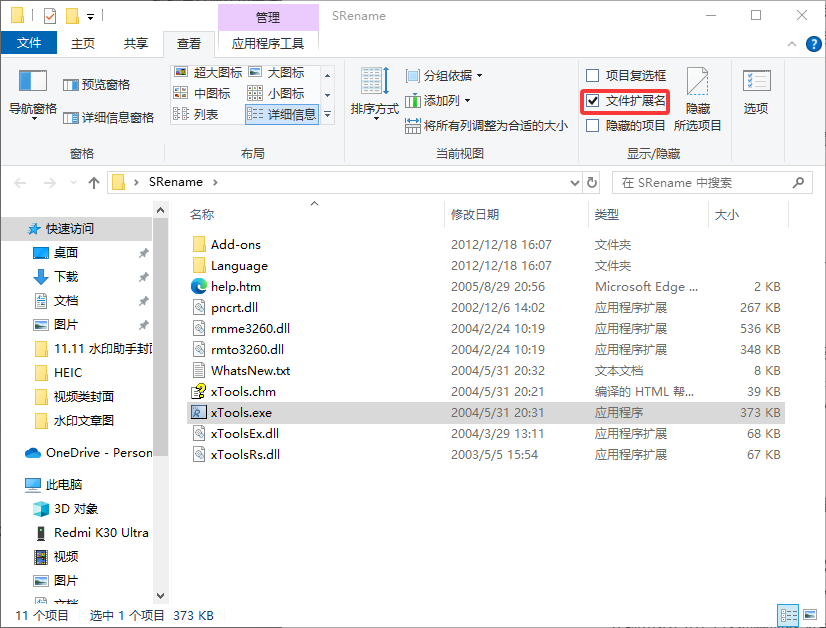
但如果我们不想调整系统设置,又想快速批量修改文件后缀怎么办?这就需要借助专业的批量更名工具了。
二、使用“简鹿文件批量重命名”批量修改后缀名
虽然名字叫“拖把改名器”,但我们这里推荐的是另一款功能类似的工具 — 简鹿文件批量重命名软件,它支持 Windows 和 Mac 系统,操作简单,非常适合普通用户使用。
步骤如下:
第一步:添加需要修改后缀的文件
点击软件界面中的 “添加文件” 按钮。在弹出窗口中选择你需要修改后缀的所有文件,点击“打开”完成添加。
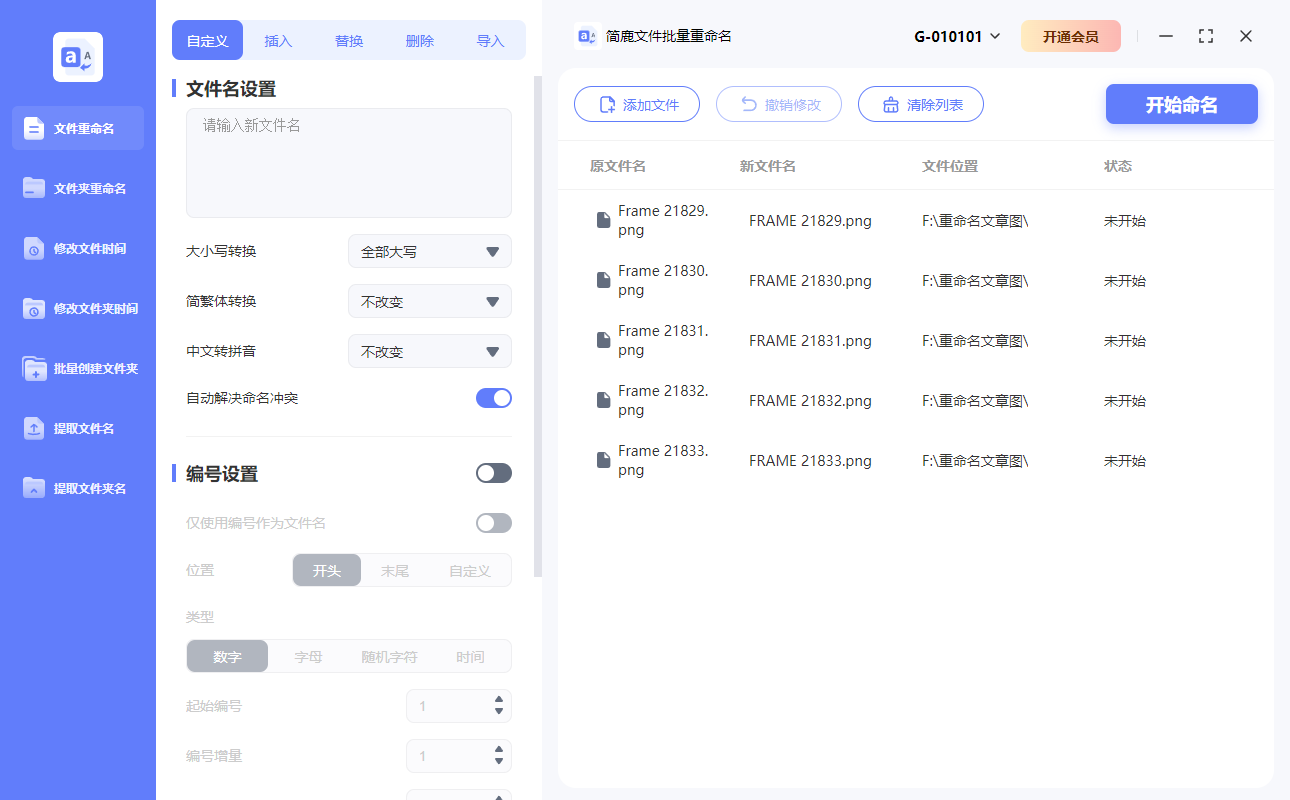
提示:你也可以通过“添加文件夹”一次性导入整个目录下的文件。
第二步:进入“自定义重命名”设置
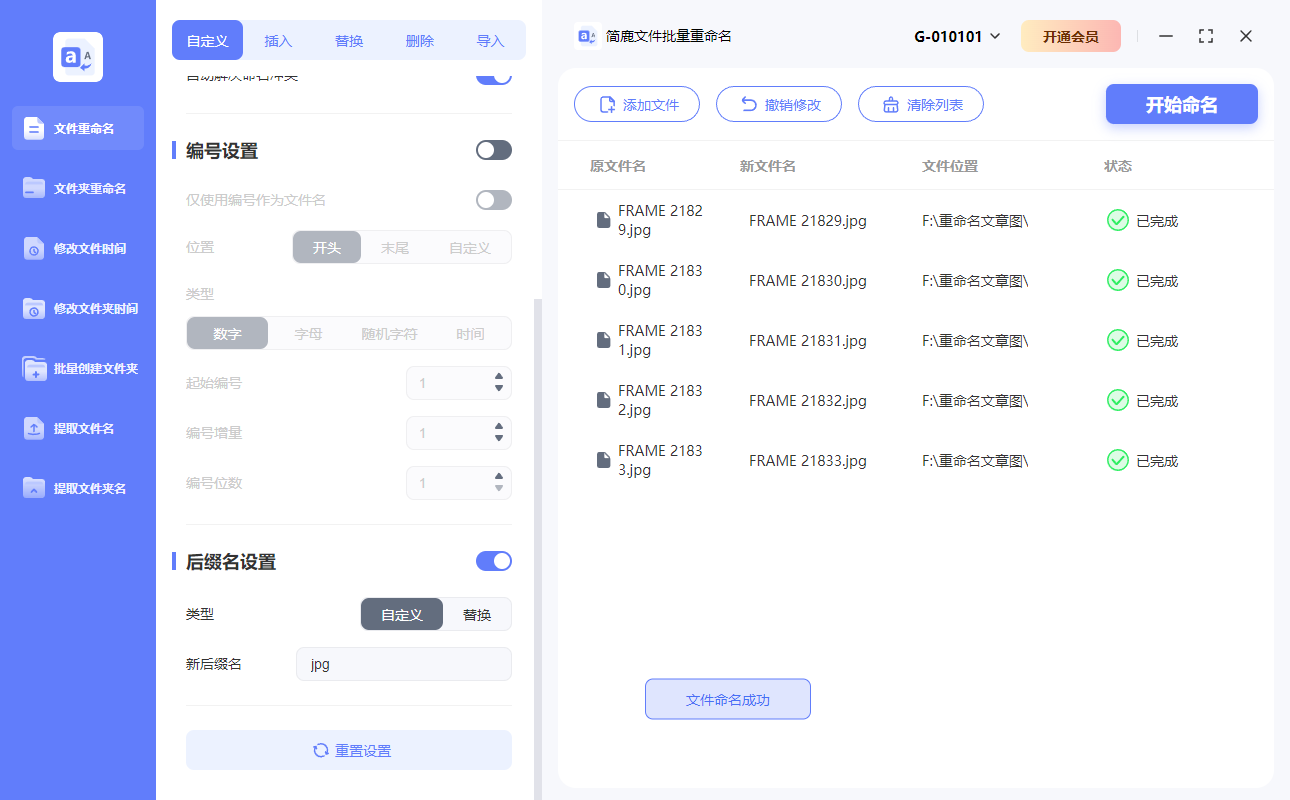
切换到 “自定义” 设置项。找到 “后缀名设置” 选项,并勾选启用。
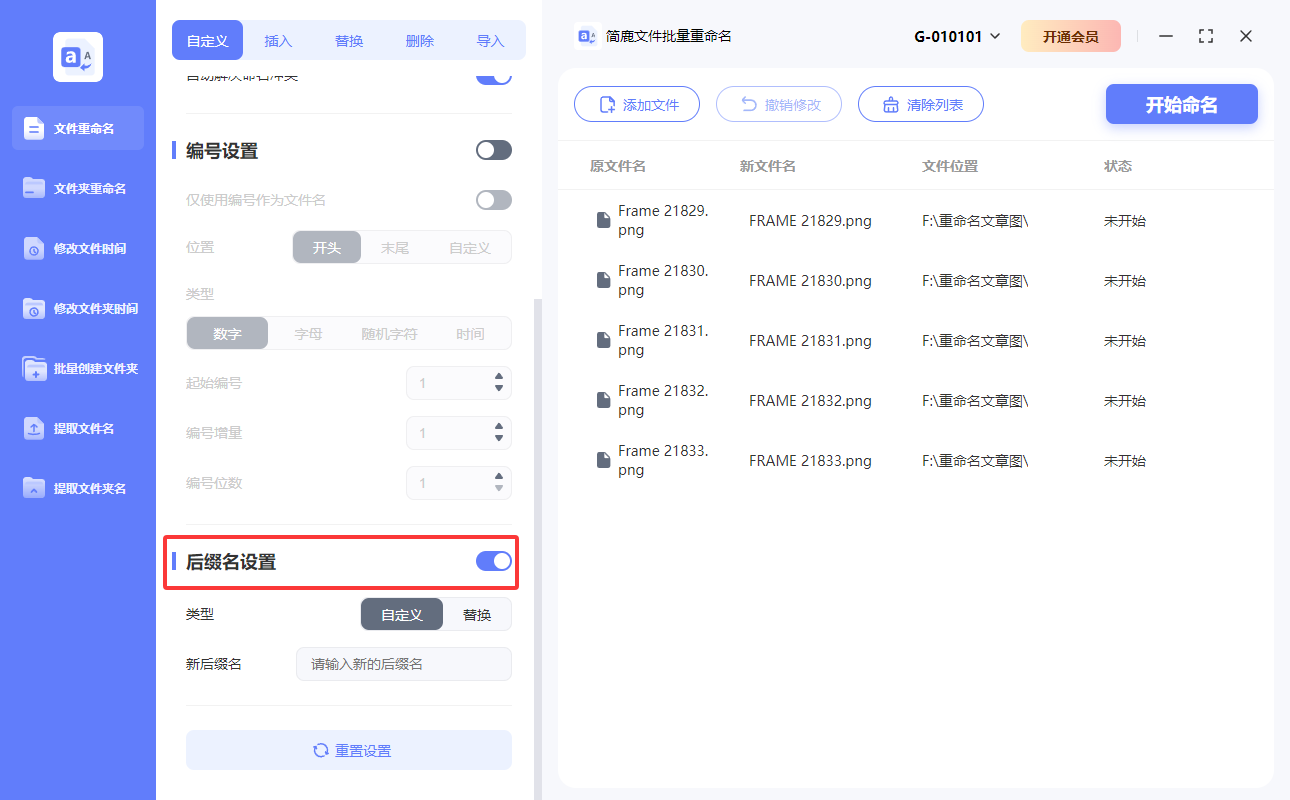
第三步:输入新的文件后缀名
在“后缀名设置”下方的输入框中,输入你想统一修改的新后缀名。例如:要将所有文件改为 .jpg,只需输入 jpg(不需要加点“.”)。
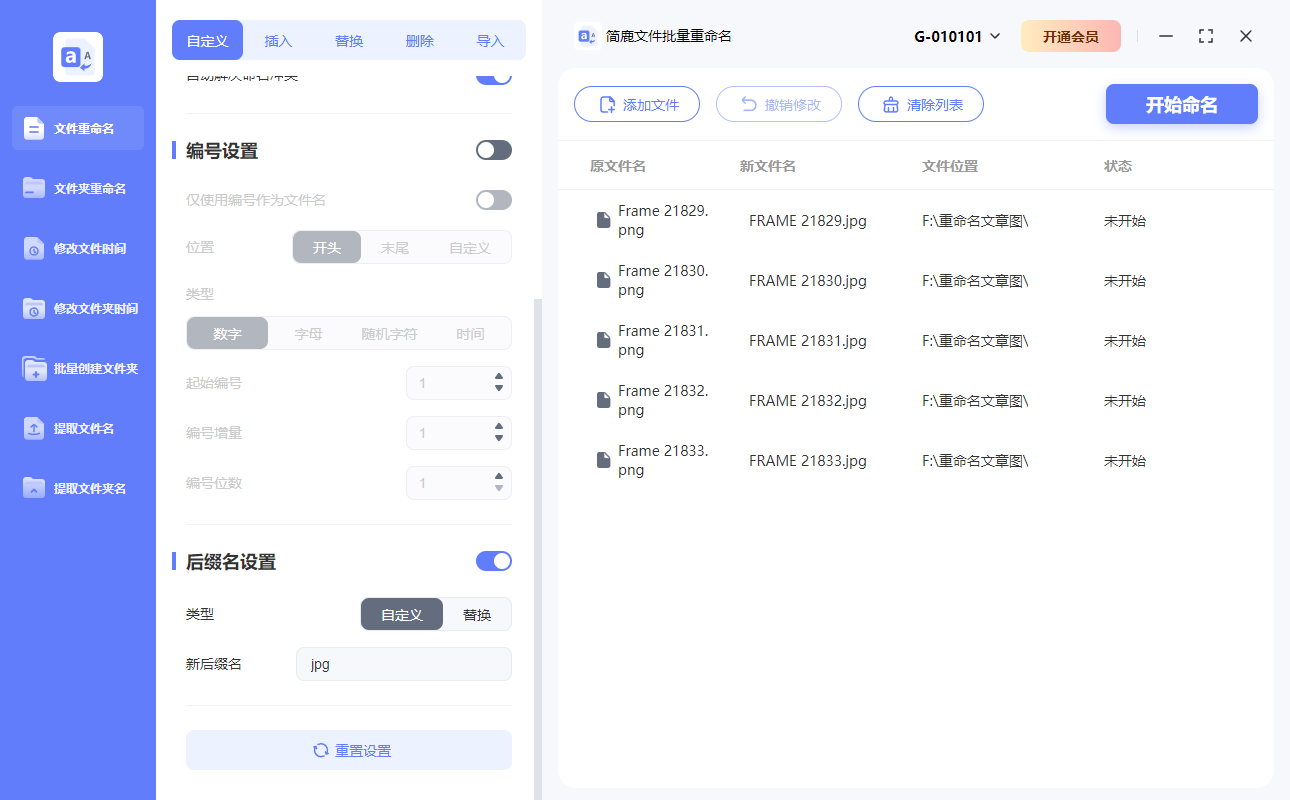
软件会自动识别并为你生成新的文件名预览。
第四步:开始批量修改后缀名
确认预览无误后,点击 “开始命名” 按钮。等待几秒钟,软件就会自动帮你批量修改所有文件的后缀名。
三、注意事项
修改后缀不会改变文件内容,但如果修改成不兼容的格式(如将图片改成 .txt),文件可能无法正常打开。
如果你不确定结果,建议先备份原始文件。
该方法适用于隐藏后缀名或原文件未显示扩展名的情况,是一种安全高效的替代方案。
四、总结
即使你的文件看不见后缀名,也不用担心无法批量修改扩展名。使用像 简鹿文件批量重命名 这样的工具,可以让你在不了解系统设置的前提下,轻松完成大量文件的后缀名修改任务。
无论是处理文档、音频、图片还是其他类型的文件,这款软件都能帮助你提高效率,让文件管理变得更加轻松高效!












