


使用简鹿格式工厂将 JPG 批量转换为 PDF 操作方法


 Win下载
Win下载
 Mac下载
Mac下载
jpg格式如何转化为pdf格式?为了帮助用户轻松应对这一需求,我们特别推荐使用简鹿格式工厂这款强大的多功能转换工具。它不仅支持广泛的输入与输出格式,还提供了直观的操作界面和高效的批量处理能力,使得即使是不太熟悉技术的用户也能迅速上手,完成从 JPG 到 PDF 的转换任务。
PDF(Portable Document Format,便携式文档格式)是一种由Adobe Systems开发的文件格式,旨在捕捉来源文档的所有原始字体、图像和布局信息,并确保其在任何设备上的显示效果一致。PDF 文件广泛应用于电子文档分发、表单填写、合同签署等领域,因为它们不仅支持高质量的图形展示,还提供了良好的安全性与兼容性。
对于那些需要将图片保存为PDF格式以便于分享或打印的人来说,使用专业的工具如简鹿格式工厂可以极大地简化这个过程。下面我们就来学习如何通过简鹿格式工厂轻松地将 JPG 图像转换成 PDF 文件。
使用简鹿格式工厂进行 JPG 到 PDF 的转换
1、启动简鹿格式工厂
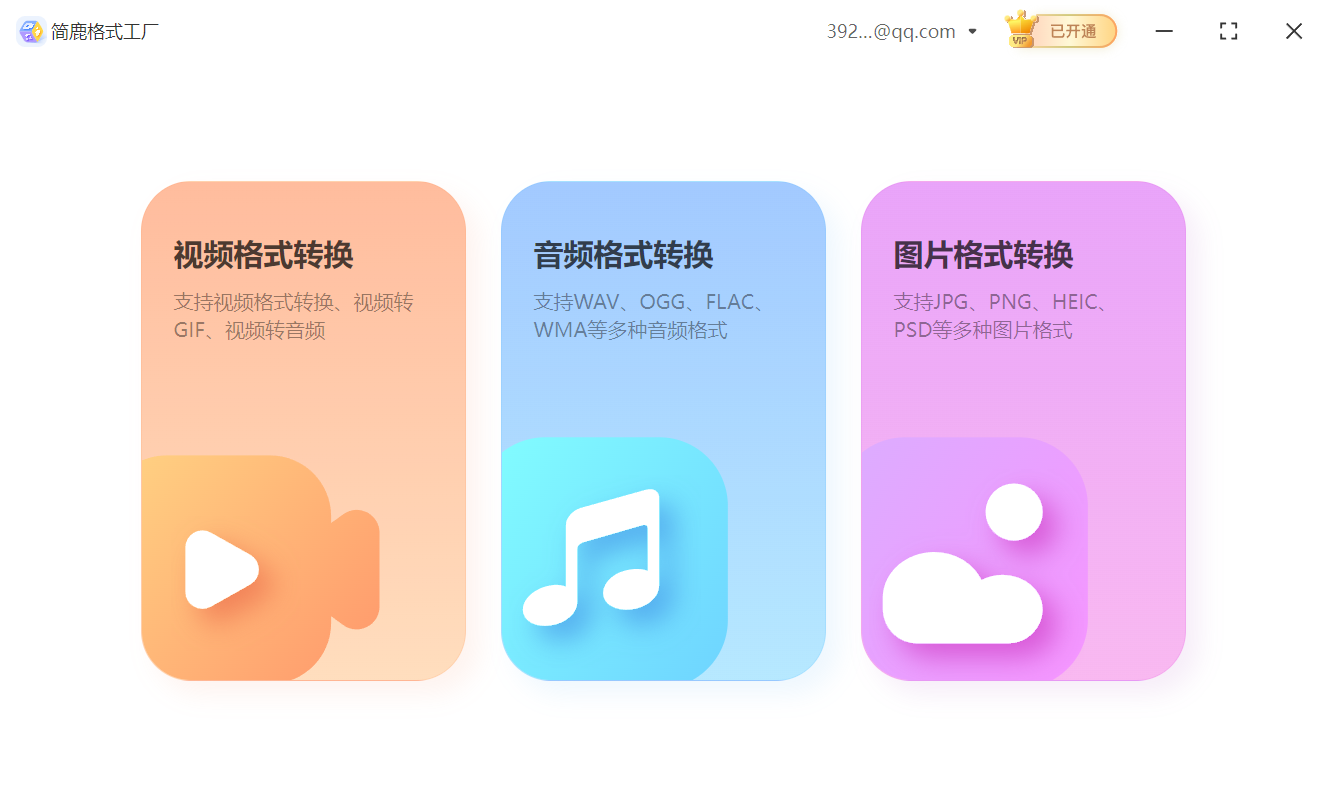
打开安装好的简鹿格式工厂应用程序,准备开始转换流程。在主界面中找到并点击“图片转换”选项。
2、添加 JPG 图像
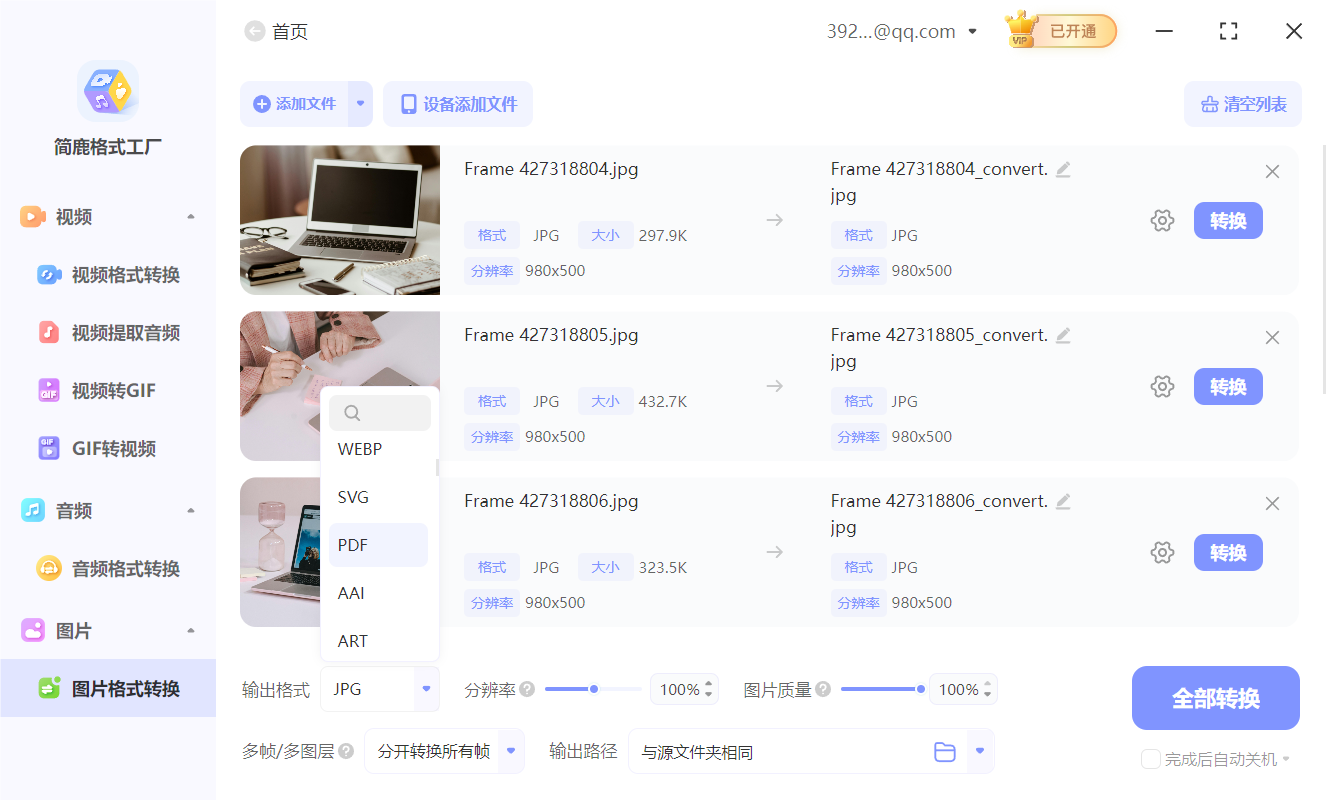
点击“添加文件”按钮,浏览你的计算机以选择要转换的 JPG 文件。你可以一次添加多张图片,这样可以一次性完成批量转换。

3、设置输出格式为 PDF
在软件提供的格式列表中,找到并选择“PDF”作为目标输出格式。通常,你会看到一个下拉菜单或者其他方式来指定输出类型。
4、执行转换
完成所有设置后,点击“全部转换”按钮。软件将会按照设定参数将选定的 JPG 文件转换为 PDF 格式,并保存到你之前指定的位置。

其他转换方法及在线资源
如果你暂时没有安装简鹿格式工厂,或者想要探索更多的方式来进行 JPG 到 PDF 的转换,这里还有一些其他的选择:
使用办公软件:许多现代的文字处理程序(如 Microsoft Word、Google Docs)都允许用户插入图片,然后导出为 PDF。只需创建一个新的文档,依次插入所需的 JPG 文件,最后选择“另存为”或“导出”为 PDF 即可。
在线转换网站:
Smallpdf:提供了一个简单易用的网页界面,支持多种文件类型的相互转换,包括 JPG 到 PDF。
ILovePDF:同样是一个流行的在线平台,专注于 PDF 相关操作,包括从图片创建 PDF。
CloudConvert:该服务覆盖了广泛的文件格式,而且具有高级功能,如批量处理和自动化工作流。
无论你是选择了本地的应用程序还是在线的服务,上述方法都能帮助你有效地将 JPG 图像转换为 PDF 文件,满足不同的应用场景需求。希望这篇教程能够为你带来便利!












