


手把手教你用 reaConverter Pro 轻松批量转换 JFIF 图片格式


 Win下载
Win下载
 Mac下载
Mac下载
你是否遇到过这样的情况:手机或相机导出的图片是 JFIF 格式,但在某些网站或软件中无法上传或显示?别担心!今天就来教大家使用一款功能强大的图像转换工具 —— reaConverter Pro,一键批量将 JFIF 图片转换为你需要的常见格式,比如 JPG、PNG、TIF 等。
整个操作过程简单直观,即使是电脑新手也能快速上手。只需四步,轻松搞定!
第一步:启动软件并添加 JFIF 文件
打开 reaConverter Pro 软件。进入主界面后,点击软件界面上的 “添加文件” 按钮。在弹出的窗口中,找到并选中你想要转换的 JFIF 格式图片文件。
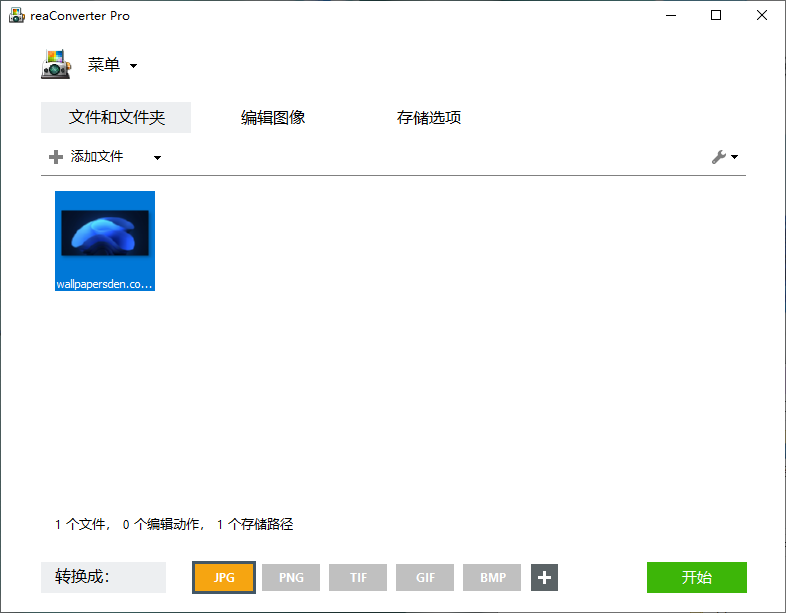
你可以按住 Ctrl 键多选,或者直接框选多个文件。支持一次添加上百张图片,真正实现批量处理!
小贴士:JFIF 文件通常以 .jfif 或 .jif 为扩展名,别认错啦!
第二步:选择目标输出格式
添加完文件后,在软件主界面的底部区域,找到一个名为 “转换成”的选项。在这里点击 + 号图标,你会看到大量常见的图像格式可供选择,例如:
JPG / JPEG:适用于照片,体积小,兼容性好
PNG:支持透明背景,适合网页和设计图
TIF / TIFF:高质量图像,常用于印刷和专业领域
还有 BMP、GIF、WEBP 等更多格式任你挑选!选择你想要转换成的格式(比如我们这里选 JPG)。
第三步:设置保存路径
找到 “存储选项”设置区域。点击 “更改” 按钮,选择一个你方便找到的文件夹作为输出目录。比如你可以创建一个新文件夹,命名为“JFIF转JPG结果”。
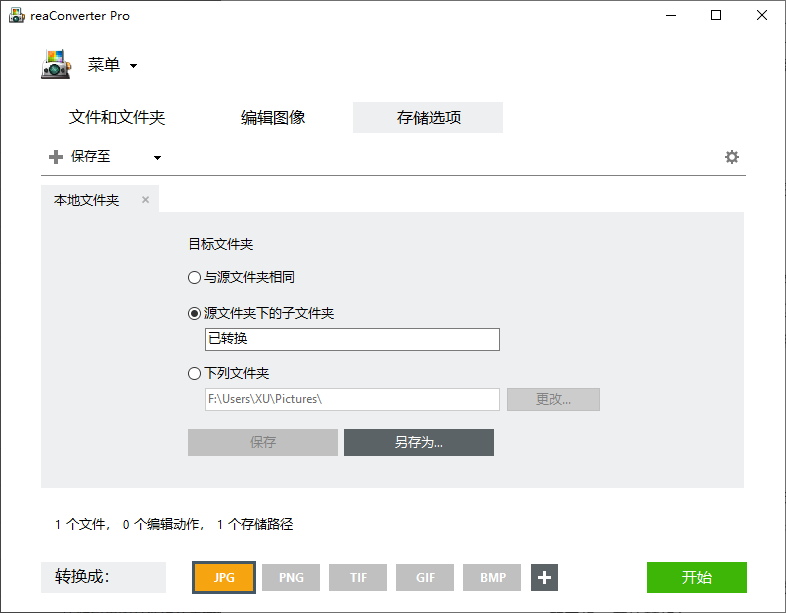
确保路径设置正确,避免转换完找不到文件。
第四步:开始转换!
所有设置完成后,检查一遍,点击右下角“开始”按钮。软件将自动开始批量转换,进度条会实时显示处理状态。
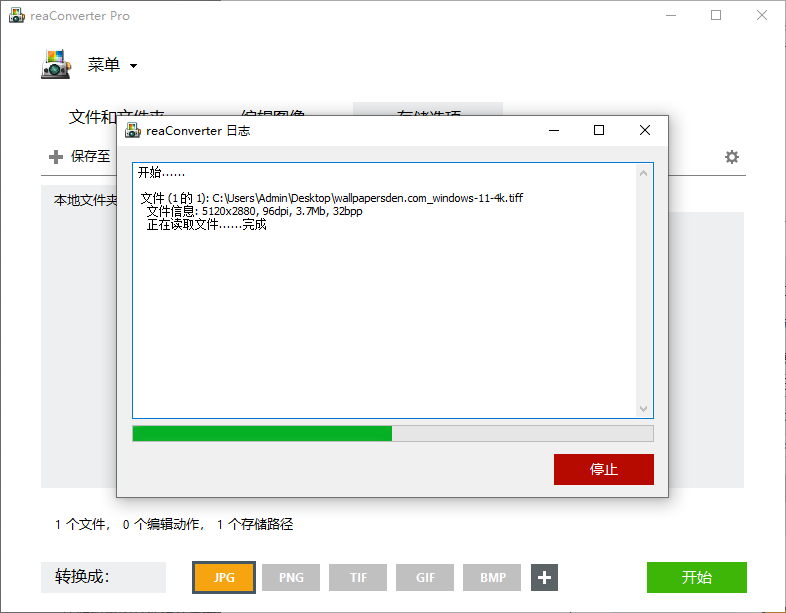
转换完成后,你会看到成功提示,也可以直接打开保存目录查看成果!
现在,你原来的 JFIF 图片已经全部转换为你指定的格式了(如 JPG),画质清晰,文件通用,无论是发朋友圈、做PPT还是上传网站,都毫无压力!
除了使用该软件可以批量转换图像格式外,你还可以使用简鹿格式工厂进行批量转换,该软件支持 Windows 和 Mac 系统,即使在苹果电脑上也可以轻松批量转换。












