


如何使用 Attribute Changer 轻松修改文件的创建时间图文教程



使用电脑时,我们有时会遇到需要更改文件“创建时间”、“修改时间”或“访问时间”的需求。比如整理资料、备份文件,或者为了匹配某些系统规则,手动调整时间戳就变得非常实用。
今天我们就来介绍一款简单好用的工具 - Attribute Changer,并手把手教你如何使用它来修改文件的创建时间及其他时间属性。
认识文件的时间属性
在开始操作前,先了解一下文件的三种常见时间戳:
创建时间(Creation Time):文件首次被创建的时间
修改时间(Last Modified Time):文件内容最后一次被修改的时间
访问时间(Last Accessed Time):文件最后一次被打开或读取的时间
Attribute Changer 支持对这三项时间进行单独或批量修改。
使用 Attribute Changer 修改文件创建时间(图文步骤)
步骤 1:打开 Attribute Changer
安装完成后,在桌面或菜单中找到并打开 Attribute Changer。你会看到主界面分为几个部分,其中最左侧是“属性”选项卡,这是我们主要使用的功能区域。
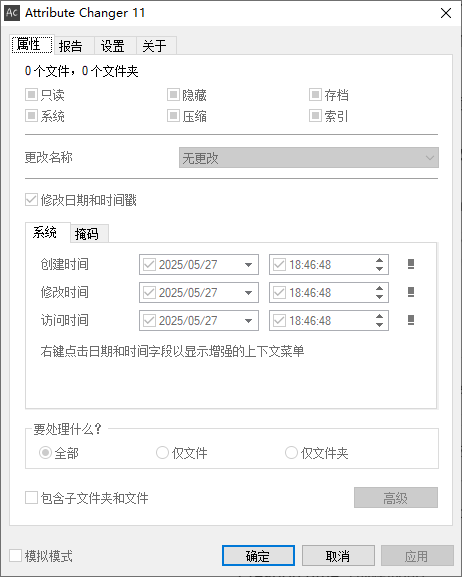
步骤 2:拖放文件到窗口中
直接从资源管理器中选择你想要修改时间的文件(支持单个或多个文件)将它们拖放到 Attribute Changer 的主窗口中
此时,选中的文件路径会显示在软件界面中。
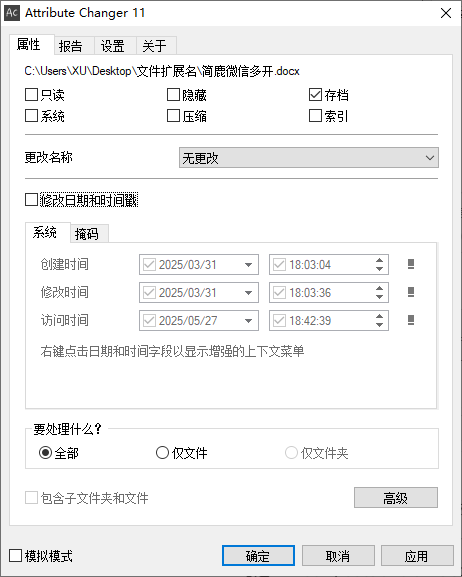
步骤 3:勾选“修改日期和时间戳”选项
在“属性”选项卡下方,找到一个复选框:勾选“修改日期和时间戳”,这时下方的三个时间选项将变为可编辑状态:
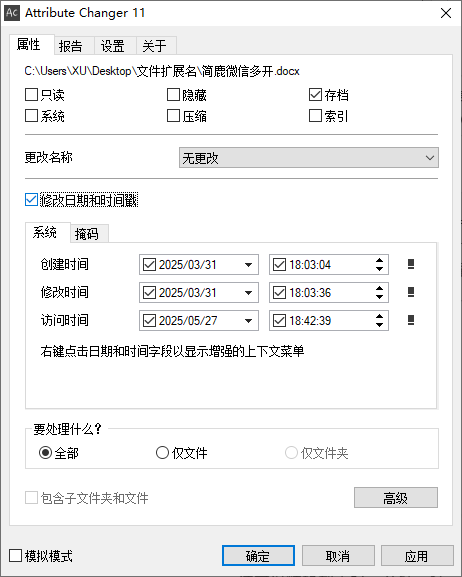
创建时间
最后修改时间
最后访问时间
步骤 4:设置新的时间
点击你想要修改的时间项右侧的日历图标,弹出时间选择器:
可以选择年份、月份、日期
还可以精确到小时、分钟、秒
📌 比如你想把某个文件的“创建时间”改成 2025 年 5 月 1 日 上午 9:00,就在这里设定。
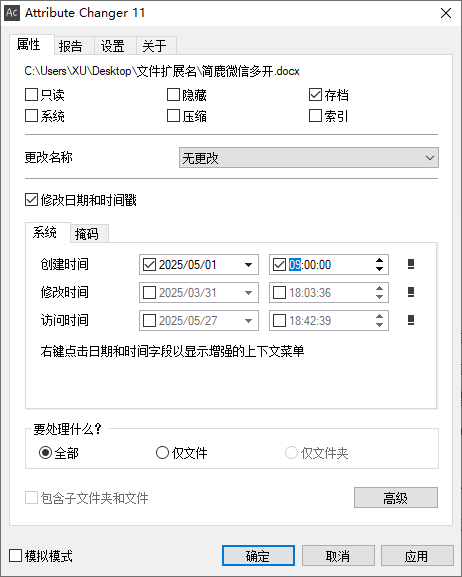
⚠️ 注意:如果你只想修改“创建时间”,其他两项可以不勾选或保持原样。
步骤 5:点击“应用”保存修改
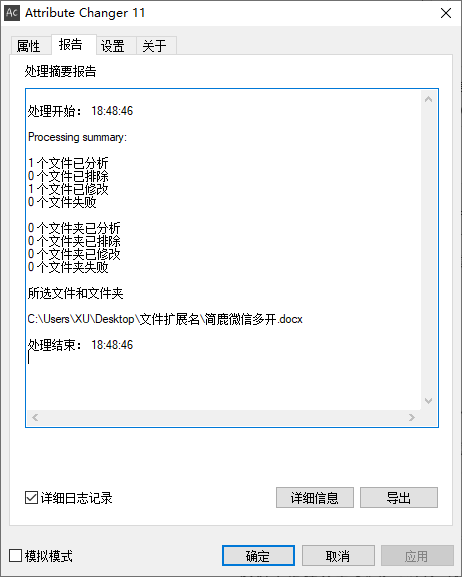
设置完成后,点击右下角的应用按钮。软件会立即对所选文件的时间属性进行修改,并弹出提示框告诉你是否成功。
通过本文的讲解,你应该已经掌握了使用 Attribute Changer 来轻松修改文件“创建时间”、“修改时间”和“访问时间”的方法。
这款工具操作简单、功能强大,无论是整理个人文件、恢复备份数据,还是满足特定工作需求,都非常实用。












