


如何使用简鹿文件批量重命名工具批量修改PNG文件的创建时间



在处理大量图像文件时,有时需要调整它们的元数据以确保一致性和准确性。特别是对于 PNG 文件,其创建时间和修改时间等属性可能会影响某些工作流程或归档策略。为了简化这一过程,我们可以借助简鹿文件批量重命名这款功能强大的工具来批量修改 PNG 文件的时间属性。本教程将指导你完成整个操作步骤。
准备工作
下载并安装简鹿文件批量重命名
下载适用于 Windows 或 Mac 系统的最新版本,并按照提示完成安装。确保所有要修改时间属性的 PNG 文件已经收集到一个特定的文件夹中,这有助于后续的批量处理。
批量修改 PNG 图片时间属性步骤详解
1、启动简鹿文件批量重命名
双击桌面图标或从开始菜单中找到程序并打开它。在主界面左侧的功能菜单中,选择“修改文件时间”选项,并点击进入。
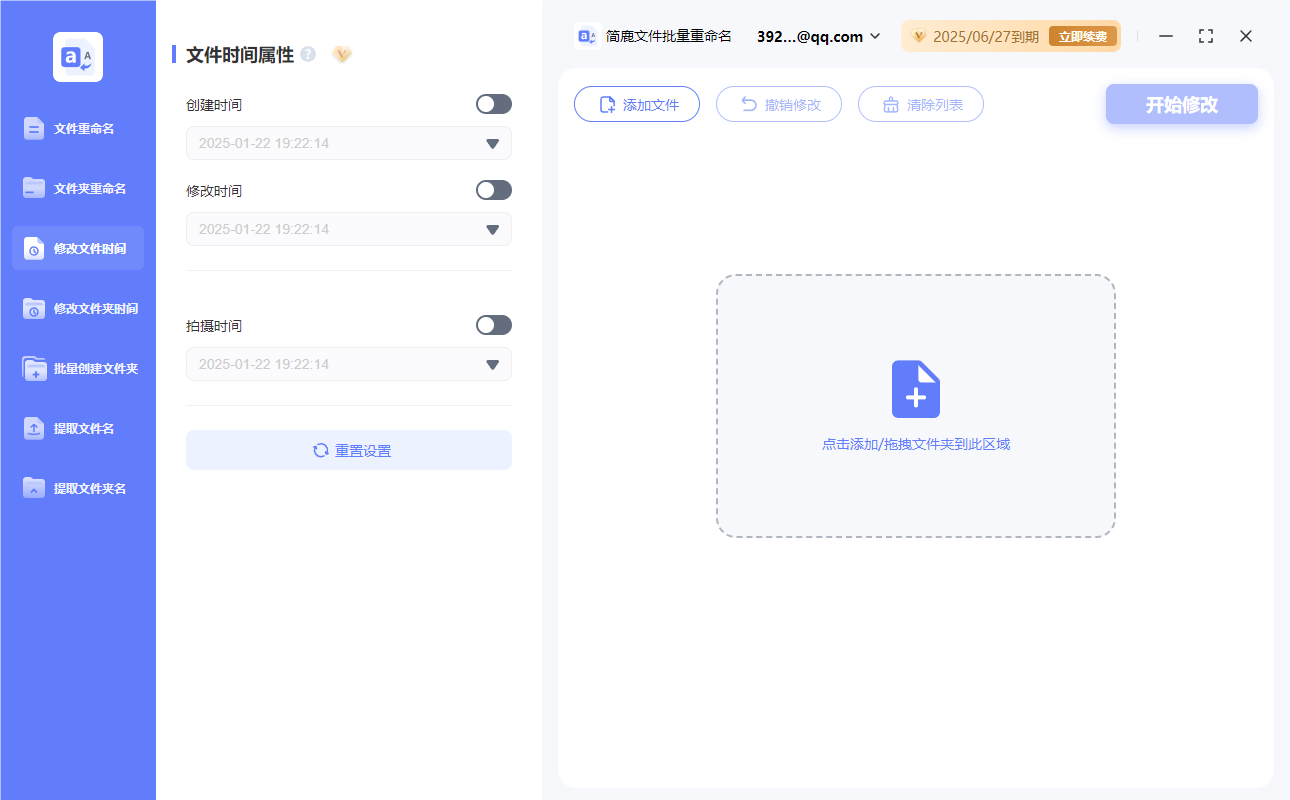
2、添加 PNG 文件
点击“添加文件”按钮,然后浏览至存放 PNG 文件的文件夹,选中所有需要修改的文件并点击“打开”。在左侧的设置区域,启用“创建时间”和“修改时间”两个复选框,表示我们将同时对这两个时间属性进行修改。
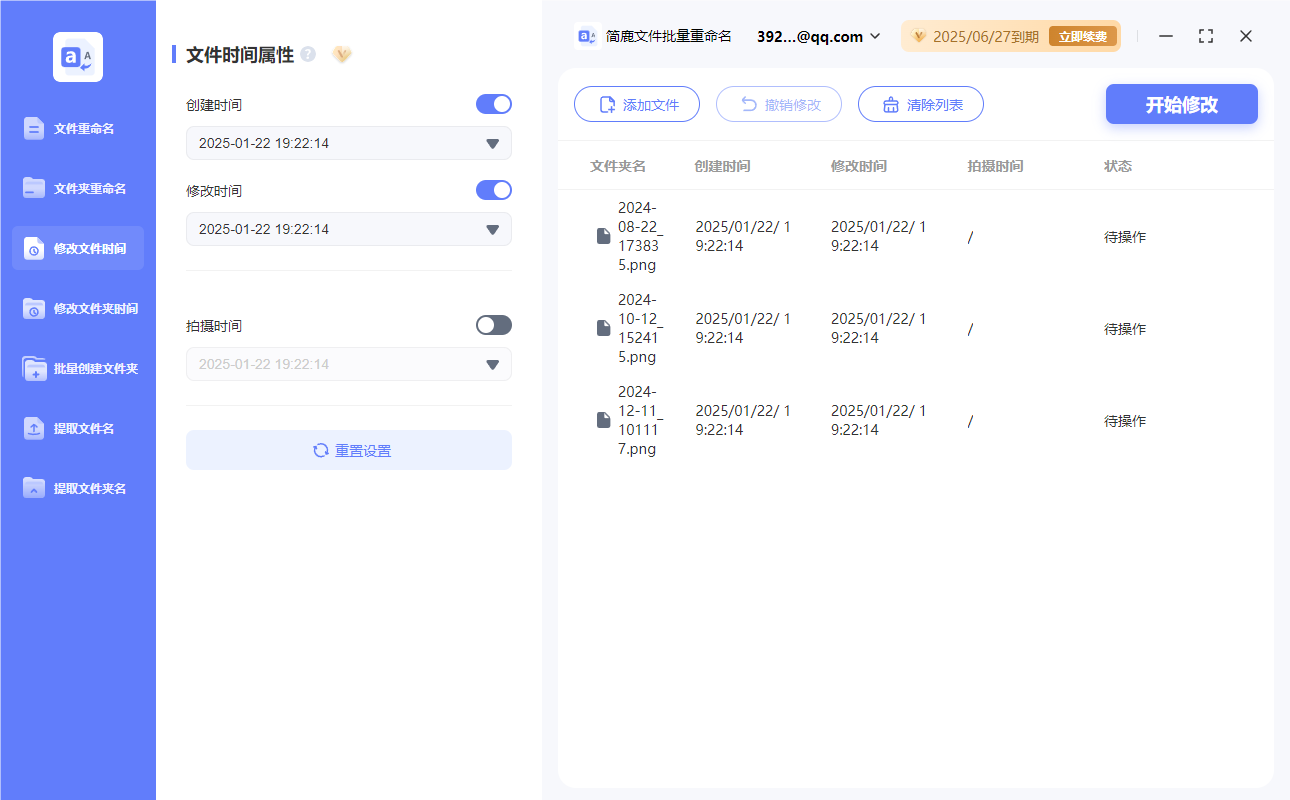
3、指定新时间
对于每个被选中的时间属性,你可以手动设置具体日期和时间(格式为 YYYY-MM-DD HH:MM:SS),或者使用日历和时钟控件来选择。确保所设时间为准确且符合你的需求。
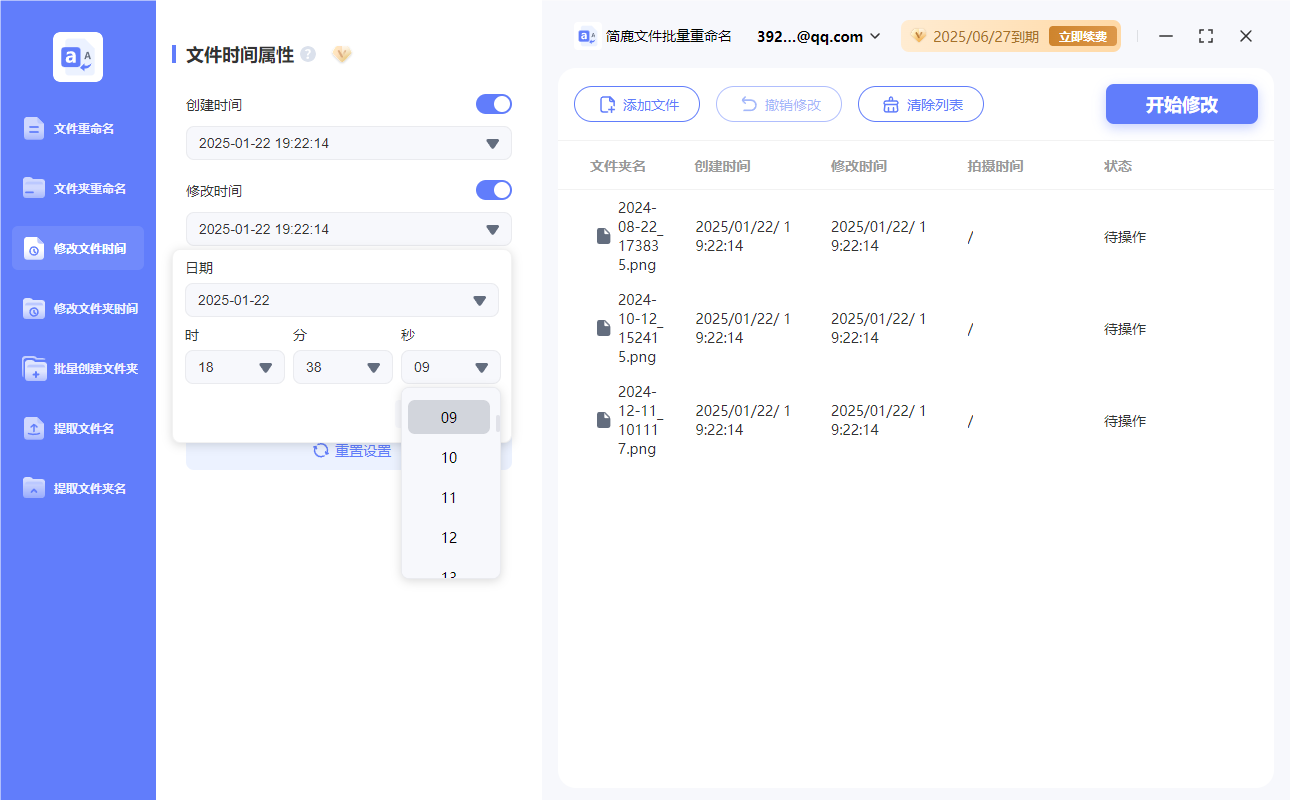
4、开始修改
确认所有设置无误后,点击“开始修改”按钮,软件将会逐一处理选定的 PNG 文件,并更新其创建时间和修改时间为指定值。根据文件数量的不同,整个过程可能需要几秒钟到几分钟不等。耐心等待直至收到成功提示信息。
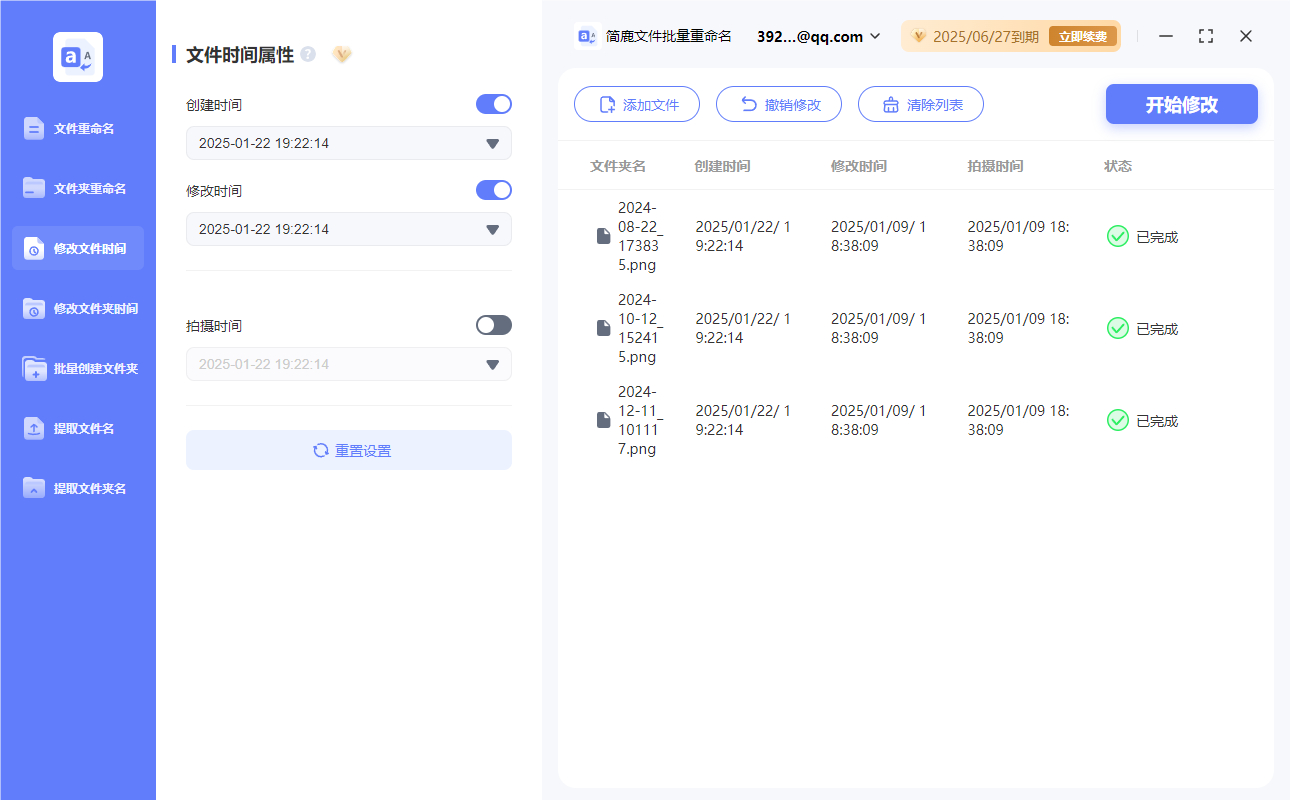
修改完成后,建议随机抽查几个文件,通过右键属性查看确认它们的时间属性已被正确更新。
通过以上简单几步,你可以轻松地使用简鹿文件批量重命名工具批量修改 PNG 文件的创建时间和其他时间属性。这款软件不仅操作简便,而且提供了直观的用户界面和高效的批量处理能力,非常适合那些需要频繁管理和调整文件元数据的人士。












