


轻松修改 PDF 创建时间,简鹿文件批量重命名使用教程



在日常的文件管理工作中,有时我们需要修改 PDF 文件的创建时间。无论是为了整理文件资料使其时间线更清晰,还是出于某些特殊需求,简鹿文件批量重命名工具都能助你一臂之力。这款工具支持 Windows 和 Mac 系统,不仅可以批量重命名文件,还具备强大的文件时间修改功能。下面就为大家详细介绍如何使用简鹿文件批量重命名工具修改 PDF 文件的创建时间。
一、简鹿文件批量重命名工具简介
简鹿文件批量重命名是一款功能实用的文件管理工具。它的界面简洁直观,易于操作,即使是初次使用的用户也能快速上手。其批量重命名功能可以按照多种规则对大量文件进行统一命名,大大提高了文件命名的效率。而在文件时间修改方面,它提供了精确到年月日时分秒的设置选项,让用户能够灵活地调整文件的创建时间,满足各种个性化的需求。
二、修改 PDF 创建时间的操作步骤
1、打开软件
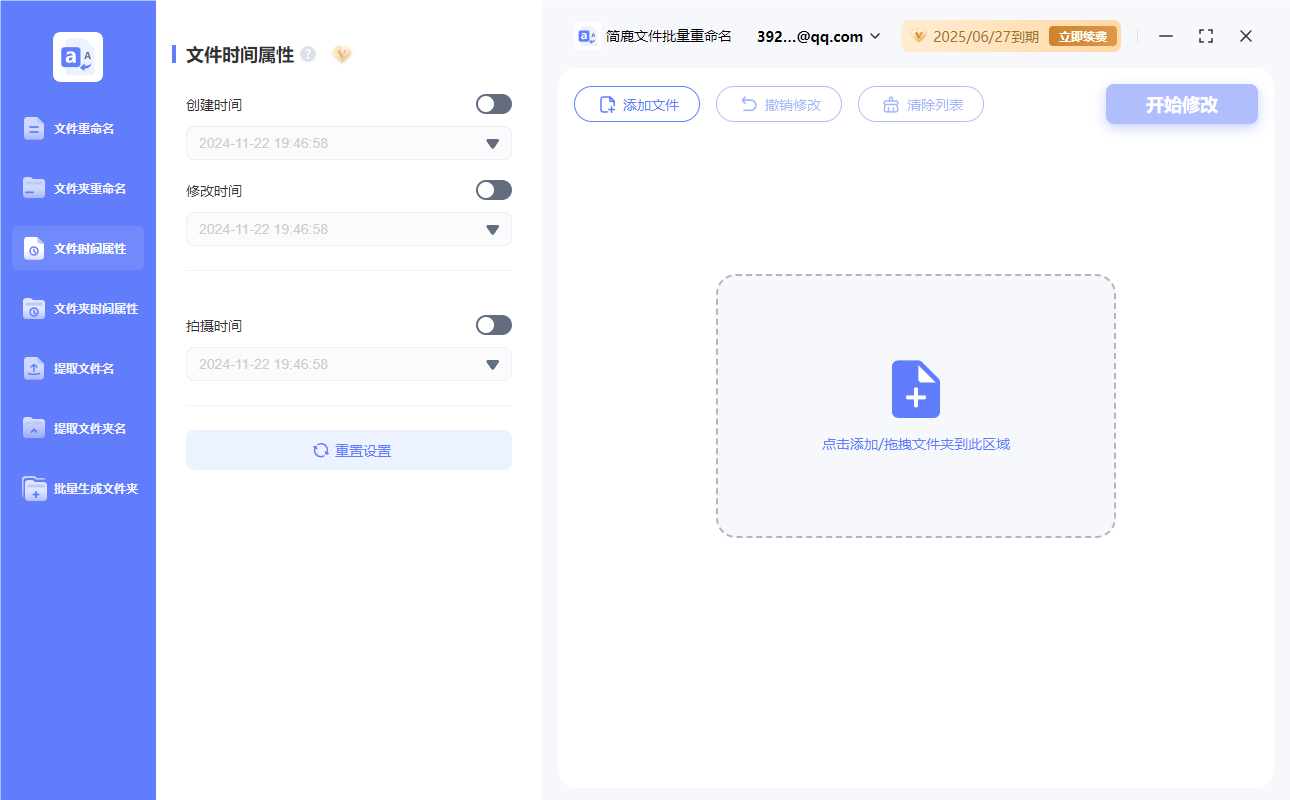
在 Windows 或 Mac 系统中,找到并启动简鹿文件批量重命名工具。软件启动后,你会看到其主界面简洁明了,各项功能一目了然。在主界面中,找到“文件时间属性”选项标签。点击该选项,进入文件时间设置的子界面。
2、添加 PDF 文件
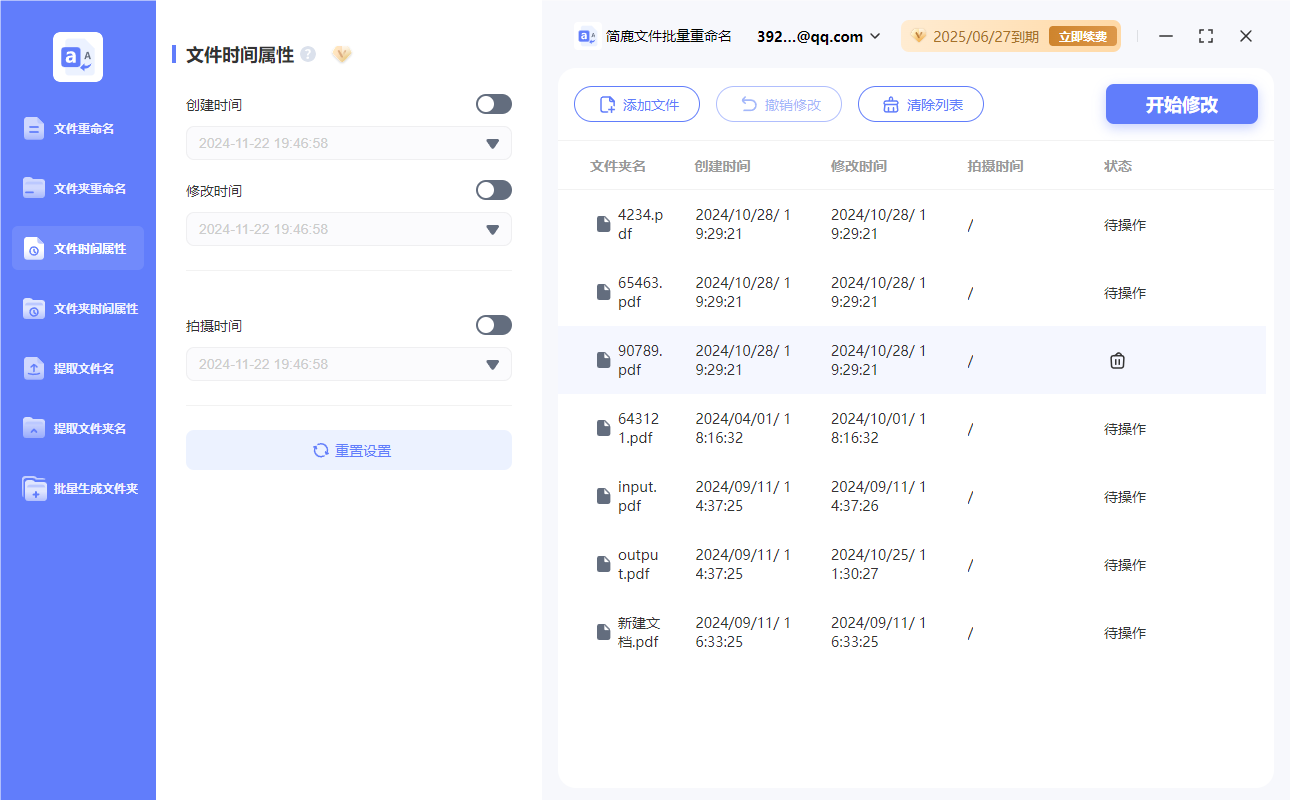
在文件时间设置子界面中,一般会有一个 “添加文件” 按钮。点击该按钮后,在弹出的文件浏览器窗口中,找到你需要修改创建时间的 PDF 文件所在的文件夹,选中要修改的 PDF 文件(可以按住 Ctrl 键多选),然后点击 “确定” 按钮,将 PDF 文件添加到软件的操作列表中。
3、启用创建时间功能
在软件操作列表中,找到针对文件时间的功能设置区域,这里会有 “创建时间”“修改时间” 等不同的时间类型选项。勾选 “创建时间” 选项,启用对 PDF 文件创建时间的修改功能。
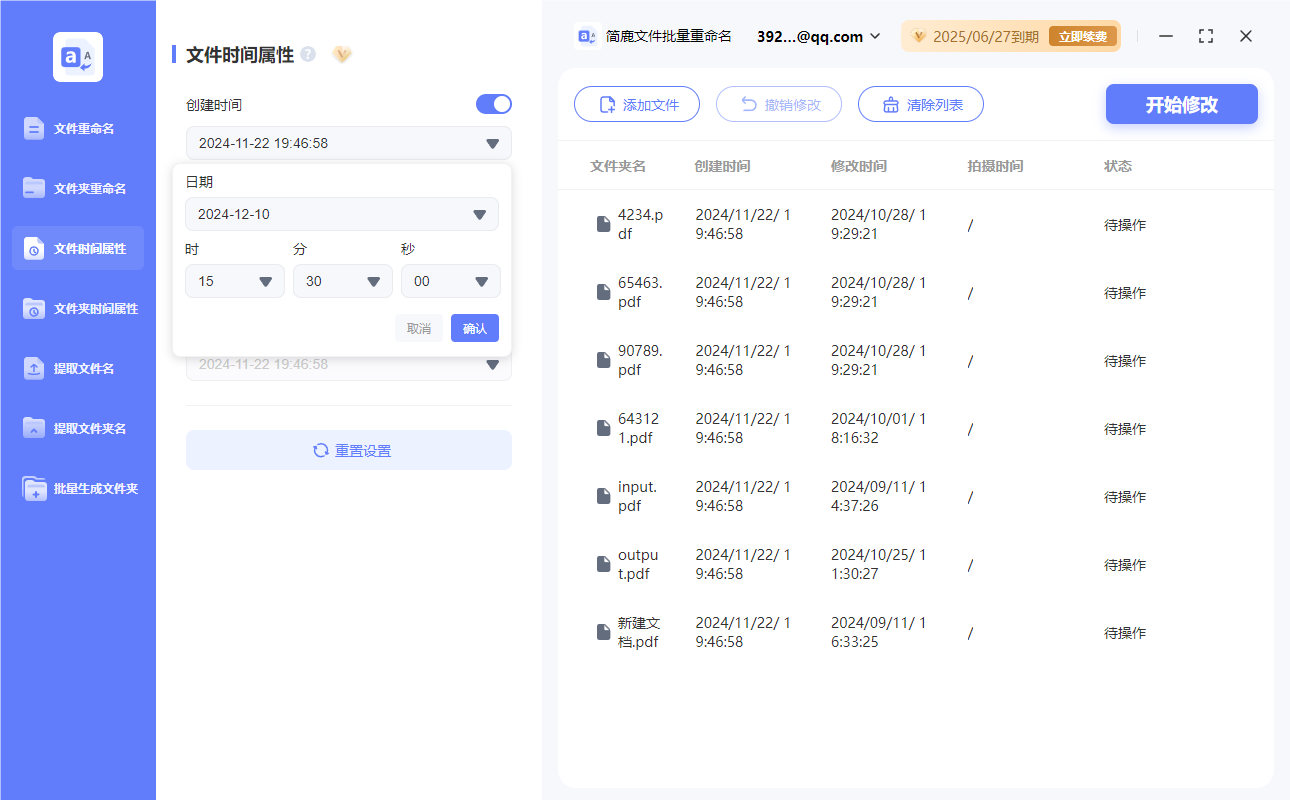
启用创建时间功能后,会出现可以设置时间的输入框。分别在对应的年月日和时分秒输入框中,输入你想要设定的具体时间值。例如,若你希望将文件创建时间修改为 2024 年 12 月 10 日 15 时 30 分 00 秒,就在相应的输入框中依次选择 “2024”“12”“10”“15”“30”“00”。
4、开始修改
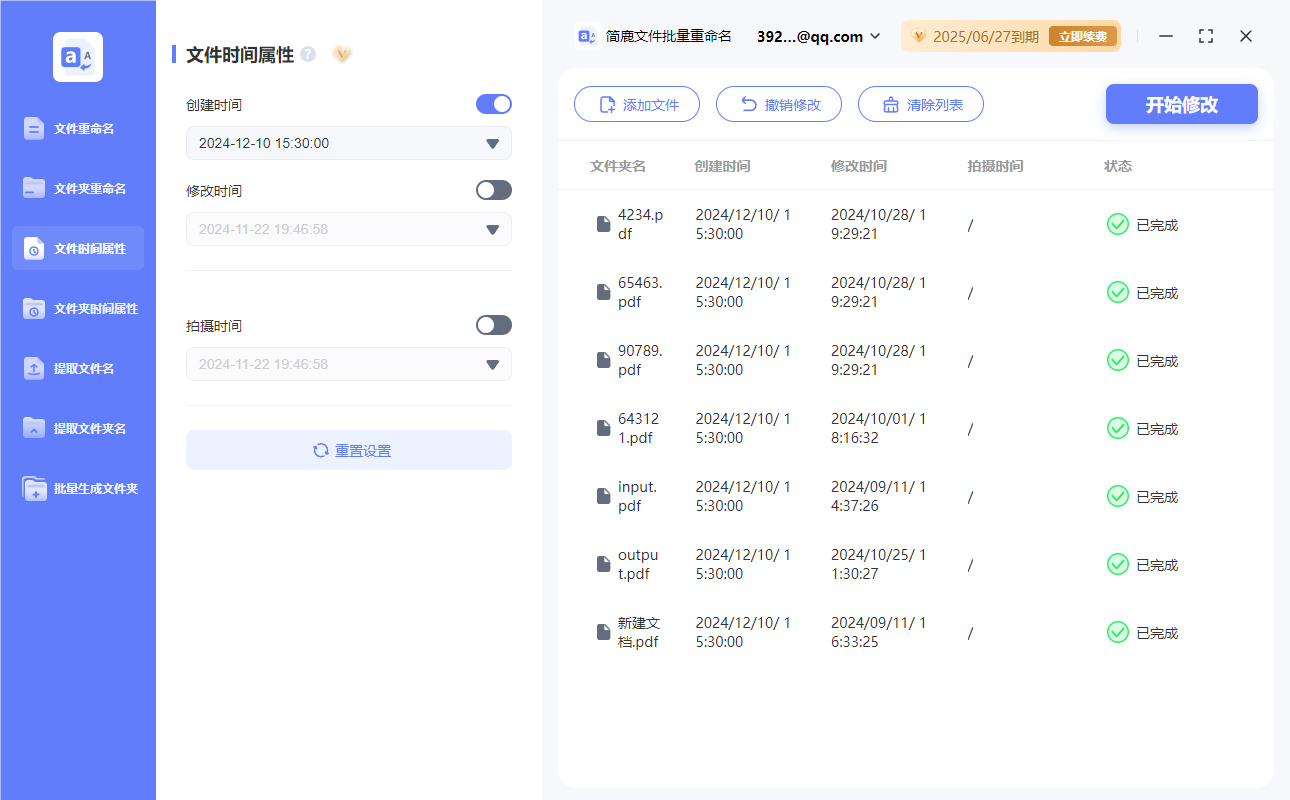
设置好想要的创建时间后,点击软件界面中的 “开始修改” 按钮。此时,软件会按照你设定的时间值对所选的 PDF 文件的创建时间进行修改。
三、撤销修改操作
如果在修改过程中出现错误,或者你对修改后的结果不满意,简鹿文件批量重命名工具还提供了撤销修改的功能。在软件主界面中,找到 “撤销修改” 按钮,点击该按钮,软件会将之前修改过的 PDF 文件的创建时间恢复到原始状态,确保你的文件数据安全可靠。
通过简鹿文件批量重命名工具,修改 PDF 文件的创建时间变得轻松便捷。无论是处理单个 PDF 文件还是批量处理多个文件,它都能高效地完成任务,为你的文件管理工作提供有力的支持。












