


如何进入 Windows 安全模式?这个方法其实很简单



在使用电脑的过程中,有时我们可能会遇到一些需要进入“安全模式”来解决的问题。安全模式是一种特殊的启动选项,它以最小化配置启动操作系统,仅加载最基本的驱动程序和服务,从而帮助用户诊断和修复系统问题。本文中简鹿办公将详细介绍如何在 Windows 系统中进入安全模式。
什么是安全模式?
安全模式是 Windows 操作系统的一种特殊启动方式,它只加载最基本的驱动程序和服务,避免第三方软件或驱动程序的干扰。这种模式常用于排查和解决系统故障、病毒感染、蓝屏死机等问题。
如何在 Windows 10 和 Windows 11 中进入安全模式
方法一:通过系统设置
步骤一:打开“设置”
点击屏幕左下角的“开始”按钮(即 Windows 图标)。选择“设置”齿轮图标,进入 Windows 设置界面。

步骤二:进入更新和安全
在设置窗口中,点击“更新和安全”。在左侧菜单中选择“恢复”。
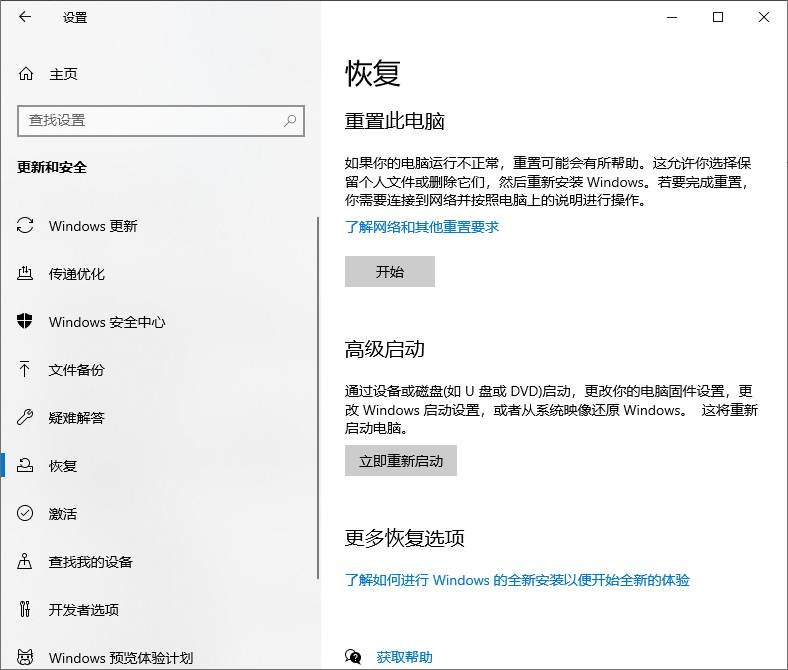
在“高级启动”部分,点击“立即重启”按钮。系统会提示你保存所有工作并重启计算机。
步骤四:选择安全模式
计算机重启后,进入“选择一个选项”界面。依次选择“疑难解答” > “高级选项” > “启动设置” > “重启”。

计算机再次重启后,你会看到一系列启动选项。按数字键4或功能键F4进入“启用安全模式”,按5或F5进入“启用带网络的安全模式”。
方法二:通过 Shift 键重启(适用于 Windows 8 及更高版本)
步骤一:使用 Shift 键重启
按住键盘上的 Shift 键不放,同时点击“开始”菜单中的“电源”按钮,选择“重启”。系统会进入“选择一个选项”界面。

步骤二:选择安全模式
依次选择“疑难解答” > “高级选项” > “启动设置” > “重启”。
计算机再次重启后,按数字键 4 或功能键 F4 进入“启用安全模式”,按5或F5进入“启用带网络的安全模式”。
通过上述方法,您可以轻松地在 Windows 系统中进入安全模式,并利用其简化环境来诊断和解决问题。希望这篇指南能帮助您更好地理解和使用这一重要功能。更多电脑办公方式的小技巧,请关注简鹿办公吧。












