


产品帮助中心
欢迎来到简鹿技术支持中心,我们可以为您提供哪些帮助?
如何在 Windows 11 系统中显示文件后缀名
时间:2024-10-11
来源:简鹿办公



文件后缀名,也称为文件扩展名,是一种用于标识文件格式的机制。了解文件的扩展名对于正确识别其类型至关重要。以下是在 Windows 11 系统中显示文件后缀名的具体步骤:
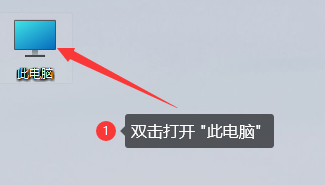
步骤一:打开“此电脑”
首先,双击桌面上的“此电脑”图标,或者通过任务栏上的文件资源管理器图标来打开“此电脑”。
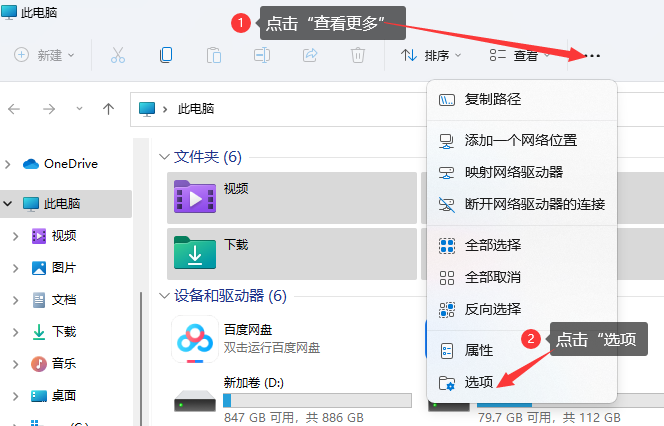
步骤二:访问文件夹选项
在“此电脑”窗口的顶部菜单栏中,找到“查看”选项,点击后会出现一个下拉菜单。在该菜单中,选择“选项”,接着点击“更改文件夹和搜索选项”。
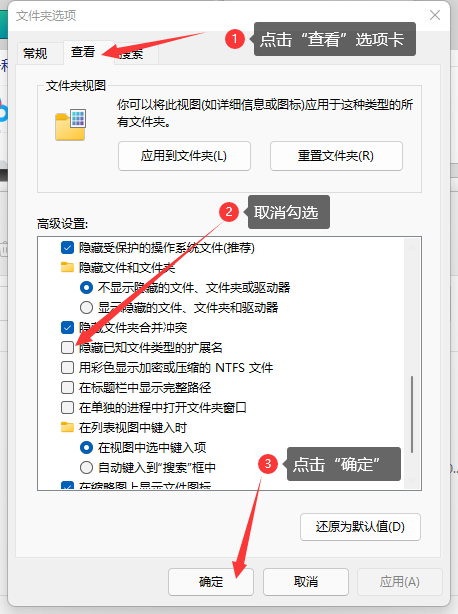
步骤三:调整文件夹选项
在弹出的“文件夹选项”对话框中,切换到“查看”标签页。向下滚动“高级设置”列表,找到“隐藏已知文件类型的扩展名”选项,并取消该选项前的复选标记。完成设置后,点击“确定”按钮以保存更改。
步骤四:验证设置
完成上述步骤后,您应该能在文件资源管理器中看到所有文件的扩展名了。这不仅有助于您更好地管理文件,还能防止意外修改或删除重要的系统文件。
上述方法不仅适用于 Windows 11,同样适用于 Windows 10 和 Windows 7 等版本的系统。通过简单的几步设置,您可以轻松地使文件后缀名在您的操作系统中可见,从而增强对文件类型的辨识能力。
通过以上步骤,您可以轻松地在 Windows 11 中显示文件后缀名,这对于提高文件管理效率和安全性具有重要作用。希望这个指南能帮助您更好地使用 Windows 系统。


猜你喜欢
热门教程
年
月
周
1
怎么查自己电脑型号?五种方法教你快速查询电脑型号
2
微信电脑截图快捷键是哪个?微信电脑版截图快捷键教程
3
Windows 微信怎么设置回车键发送消息详细设置教程
4
如何使用简鹿多开自带的截图工具快速对桌面进行截图
5
Vivo手机如何分身两个微信你知道吗?快来跟着教程一起开启
6
微信到底能不能双设备同步?看完你就明白了!
7
电脑版微信黑色的屏幕怎么调成白色的设置方法
8
磁力链接怎么打开?手把手教你用 qBittorrent 轻松下载!
9
微信有什么快捷键吗?如何自定义电脑版微信的快捷键?
10
电脑屏幕保护怎么设置?Windows 10/11详细图文教程
11
如何创建文件夹?Windows 系统自带的5种创建方法汇总
12
一个微信可以在两台设备上同时登录吗?微信这样登录才可以
13
微信滚动截屏怎么截长图?微信电脑版滚动截图教程来了
14
电脑怎么滚动截长图?用微信电脑版也能轻松搞定长截图
15
抖音直播伴侣声音设置详细步骤,一步到位帮你提升直播音质

热门标签
更多









