


产品帮助中心
欢迎来到简鹿技术支持中心,我们可以为您提供哪些帮助?
电脑虚拟键盘怎么调出来?一分钟学会调出电脑虚拟键盘
时间:2025-02-20
来源:简鹿办公



虚拟键盘是一个非常实用的工具,尤其在物理键盘出现故障或需要在触摸屏设备上输入时。无论是 Windows、macOS 还是 Linux 系统,都有内置的虚拟键盘功能。在这篇教程中,简鹿办公将详细介绍如何在不同操作系统上调出虚拟键盘。
在 Windows 上调出虚拟键盘
方法一:通过开始菜单
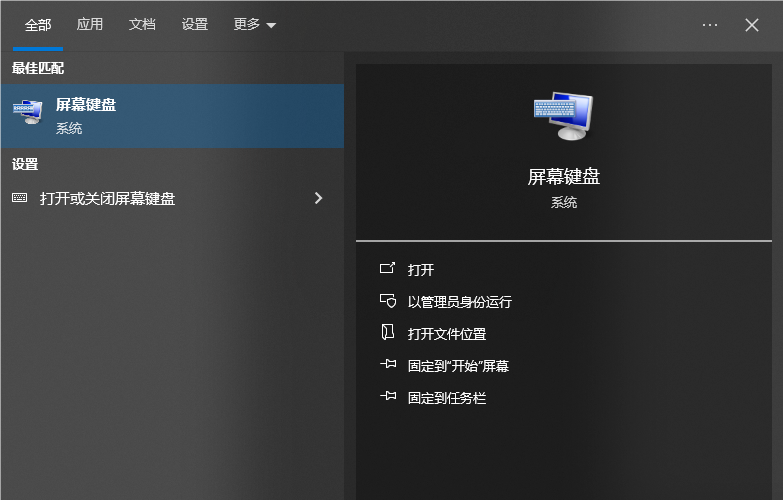
在屏幕左下角找到 Windows 图标并点击。在搜索框中输入“屏幕键盘”或“On-Screen Keyboard”。从搜索结果中选择“屏幕键盘”,它会立即出现在桌面上。
方法二:通过控制面板
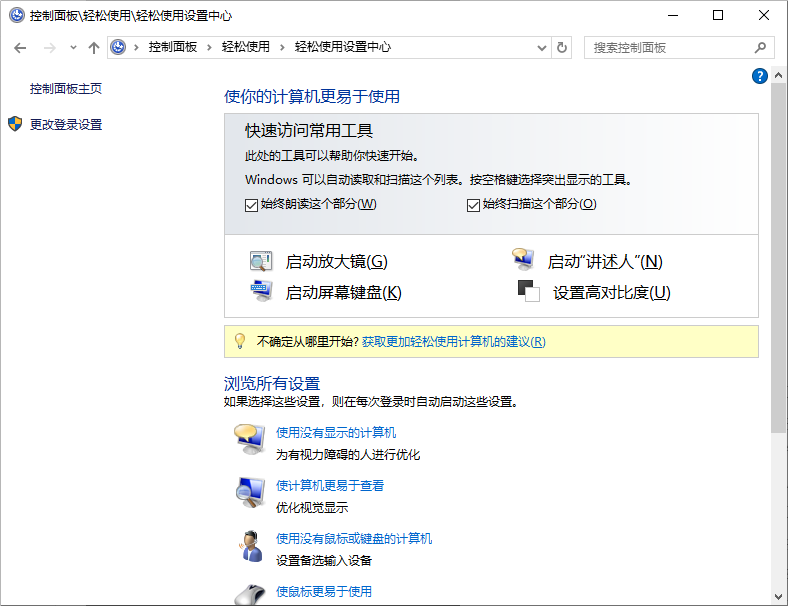
按 Win + R 键,输入 control 并按下回车键。依次点击“轻松使用” > “轻松使用设置中心” > “使用没有鼠标或键盘的计算机”。勾选“使用屏幕键盘”选项,然后点击“应用”。
方法三:通过运行命令
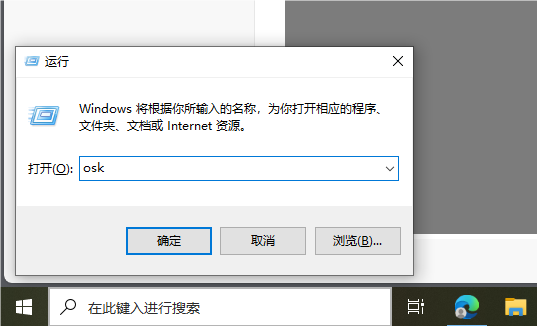
按 Win + R 键。输入命令:在运行对话框中输入 osk,然后按回车键,屏幕键盘就会弹出。
无论你使用的是哪种操作系统,调出虚拟键盘都非常简单。通过本文提供的步骤,你可以轻松解决物理键盘故障或需要在触摸屏设备上输入的问题。希望这篇指南能帮助你更好地利用虚拟键盘功能,提升你的工作效率和便利性。


猜你喜欢











