


产品帮助中心
欢迎来到简鹿技术支持中心,我们可以为您提供哪些帮助?
Windows 电脑录屏怎么录屏?使用免费的 QQ 录屏就可以搞定
时间:2025-02-24
来源:简鹿办公



在日常工作和学习中,录屏功能可以帮助我们记录重要的会议、教学视频或游戏精彩瞬间。虽然市面上有许多专业的录屏软件,但如果你已经安装了 QQ,其实可以直接利用 QQ 自带的录屏功能来完成这项任务。下面将详细介绍如何使用 QQ 进行电脑录屏。
一、准备工作
如果你还没有安装QQ,请前往QQ官网下载并安装最新版本。
已安装的用户请检查是否有可用更新,并确保你的QQ是最新版本,以获得最佳的录屏体验。
打开QQ客户端并登录你的账号。如果你还没有QQ账号,可以按照提示注册一个新账号。
二、开始录屏
1、通过聊天窗口启动录屏
在 QQ 主界面中,选择一个联系人或群聊,打开聊天窗口。在聊天窗口的工具栏中,找到截图并点击按钮。在这里有个录屏的功能选项。
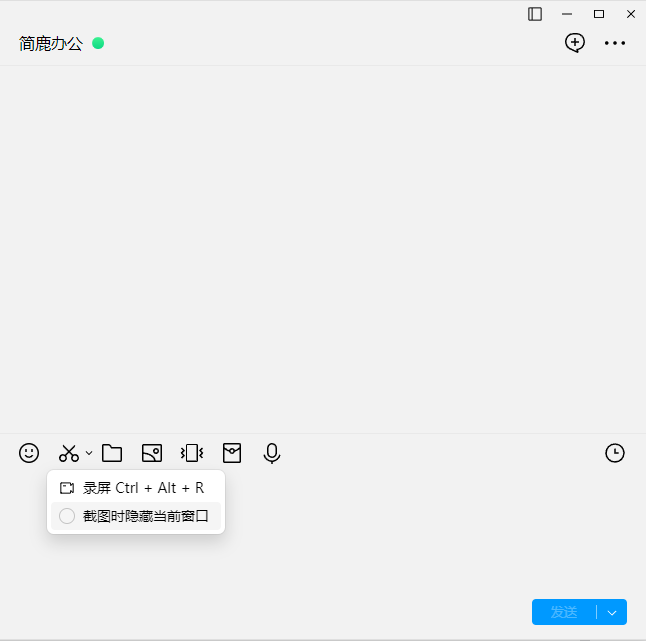
2、选择录制模式:
弹出的窗口中会有两个选项:“清晰度”和“声音”以及“麦克风”选项。设置录制参数后,选择“开始录制”。
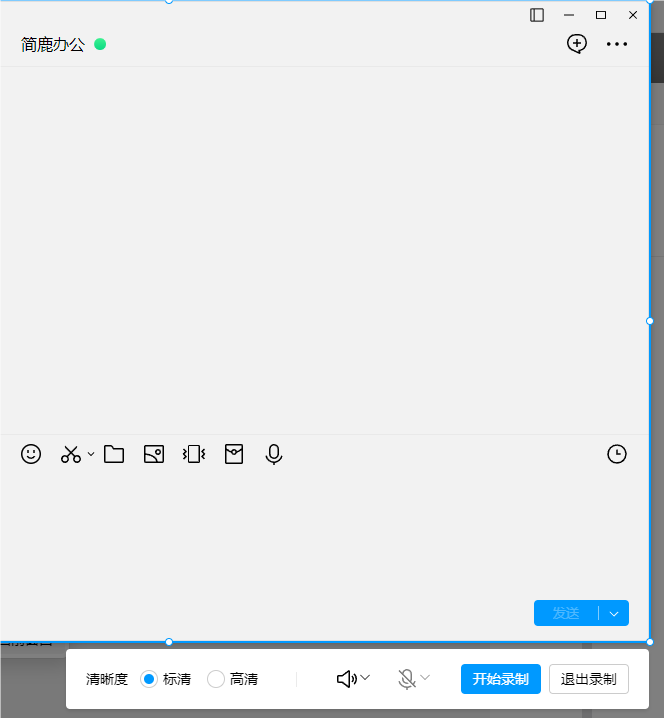
3、结束录制
完成录制后,你可以通过点击“停止录制”按钮来结束录制。或者你也可以点击“退出录制”来结束录制操作。
三、注意事项
录制时间限制:QQ 录屏时间最长为 120 分钟,也就是两个小时。
性能影响:长时间录屏可能会占用较多的系统资源,尤其是在高分辨率和高帧率的情况下。建议关闭不必要的后台程序,以减少对录制质量的影响。
通过以上步骤,你可以轻松使用 QQ 内置的录屏功能来录制电脑屏幕。无论是工作会议、在线课程还是游戏实况,QQ录屏都能满足你的基本需求。希望这篇教程能帮助你更好地掌握这一实用功能,提升工作效率和学习体验。


猜你喜欢











