


如何从 MP4 视频中提取音频?手把手教你快速转成 MP3



一段 MP4 视频中的背景音乐、演讲内容或配音非常有价值,想要单独保存为音频文件以便在手机、音乐播放器或剪辑软件中使用。那么,如何从 MP4 中提取出音频并保存为通用的 MP3 格式?本文将为你介绍一种简单高效的方法,并推荐几款实用工具供你选择。
方法一:使用「简鹿 MP3 格式转换器」轻松搞定
「简鹿 MP3 格式转换器」是一款界面简洁、操作直观的国产音频处理工具,特别适合不熟悉技术细节的普通用户。它支持从各类视频(包括 MP4、AVI、MOV、MKV 等)中提取音频,并可输出为 MP3、WAV、AAC 等常见格式。
操作步骤如下:
1、打开简鹿 MP3 格式转换器
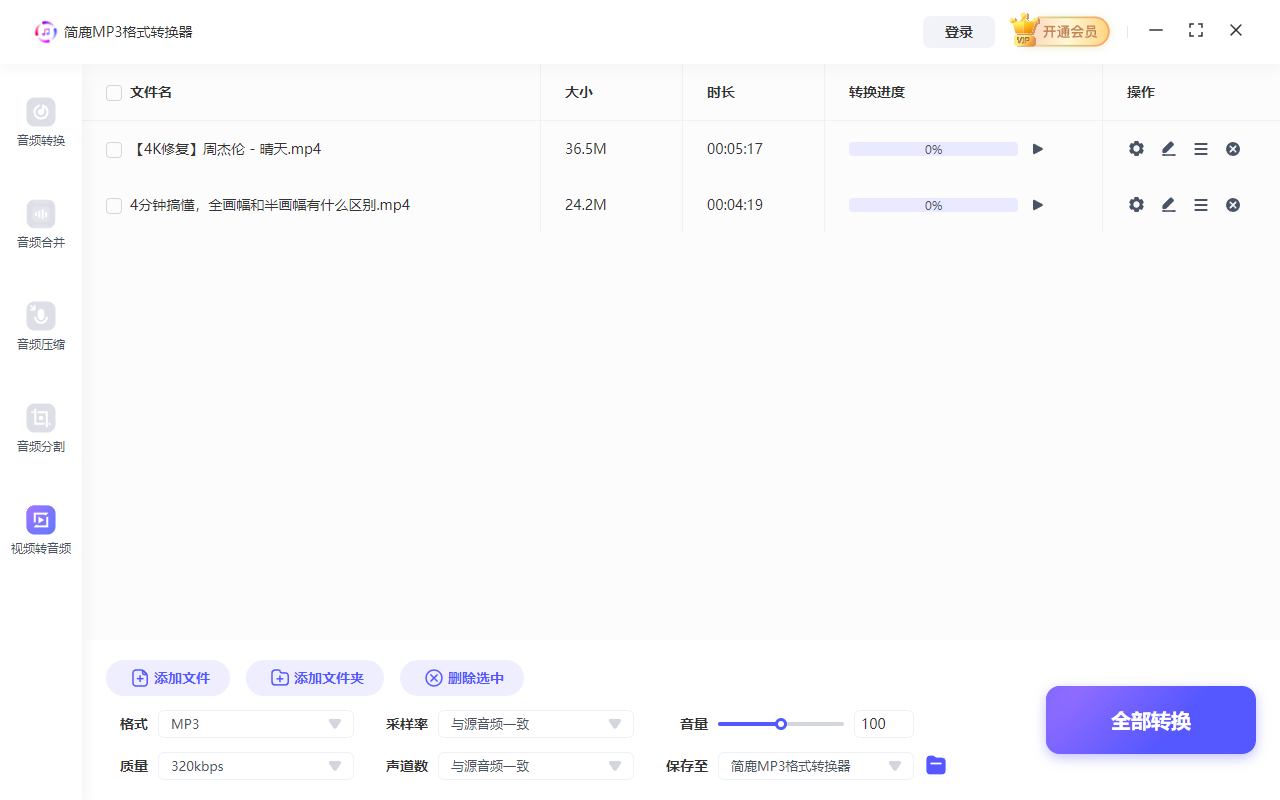
安装并启动软件后,在左侧功能栏中点击 “视频转换音频”。
2、添加你的 MP4 视频文件
点击中间区域的 “添加文件” 按钮,从电脑中选择需要提取音频的 MP4 视频。
3、设置输出格式为 MP3
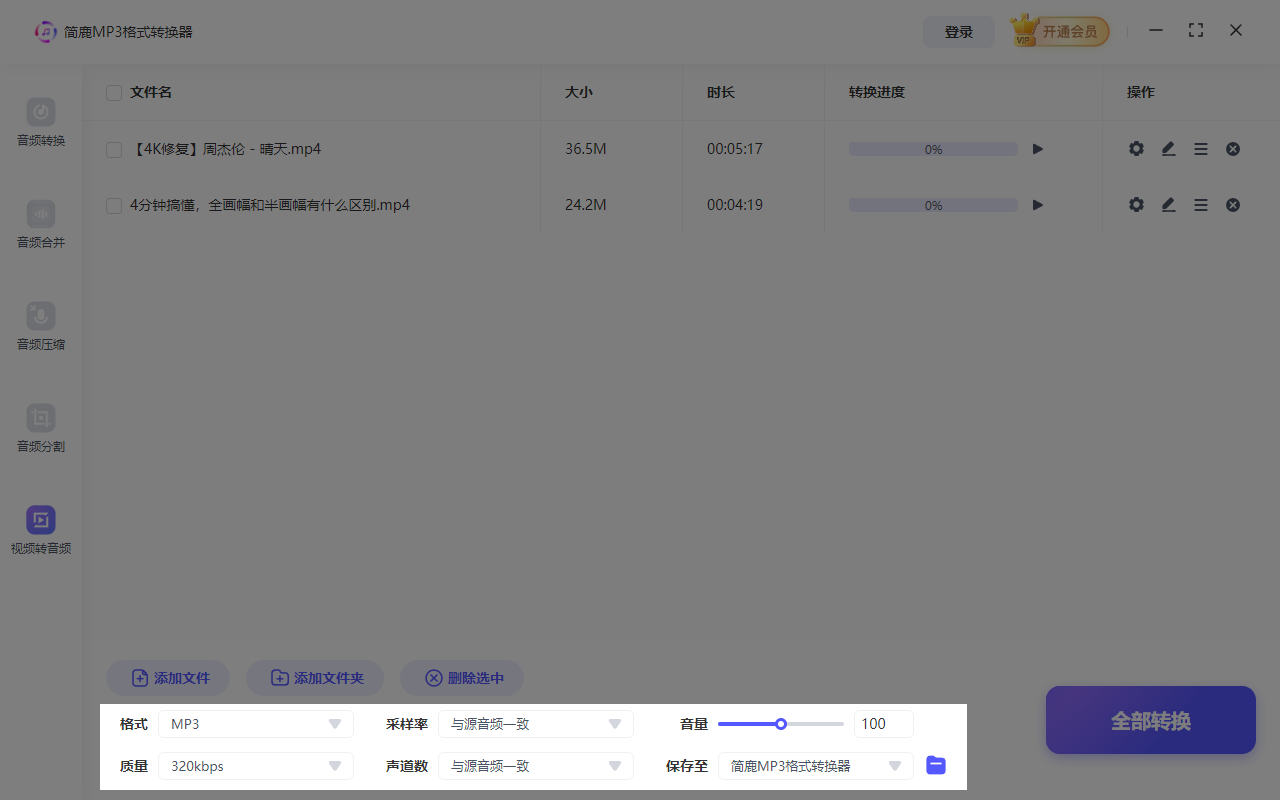
在底部输出选项中,将 格式 选择为 MP3。其他参数如 采样率、音量、质量、声道数 可保持默认(通常为 44.1kHz、立体声、高质量),除非你有特殊需求(如制作播客需单声道,或节省空间需降低比特率)。
4、开始转换
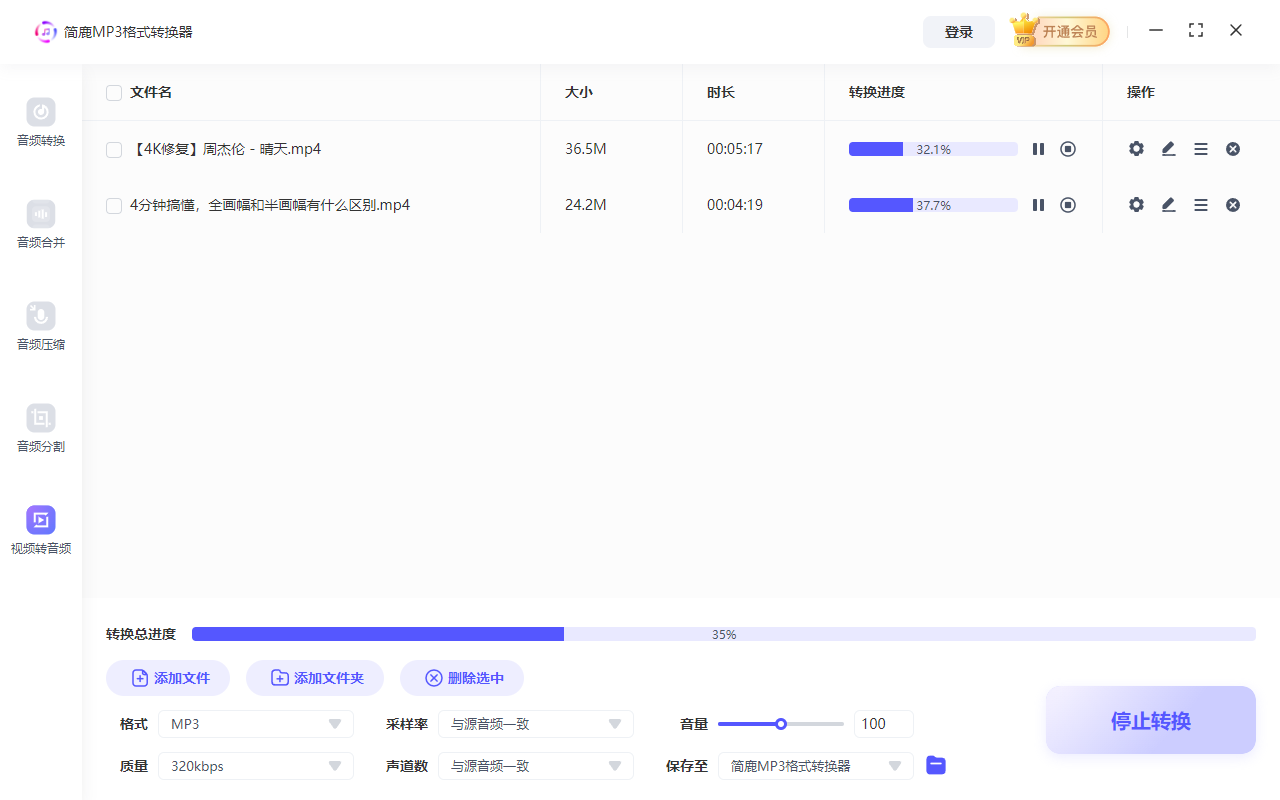
确认设置无误后,点击右下角的 “全部转换” 按钮。转换完成后,软件会自动打开输出文件夹,你就能看到提取好的 MP3 音频文件了!
其他值得尝试的音频提取工具推荐
除了简鹿,市面上还有多款专业或轻量级工具也能高效完成 MP4 转音频的任务。以下是几款主流选择,各有特色:
1. Audacity(免费开源)
这是一款功能强大的跨平台音频编辑软件。通过导入 MP4 视频(需安装 FFmpeg 插件),可直接提取音频轨道并进行剪辑、降噪、格式导出等操作。适合对音频有后期处理需求的用户。
2. FFmpeg(命令行工具,免费)
作为音视频处理的“瑞士军刀”,FFmpeg 可通过一行命令快速提取音频,例如:
ffmpeg -i input.mp4 -q:a 0 -map a output.mp3
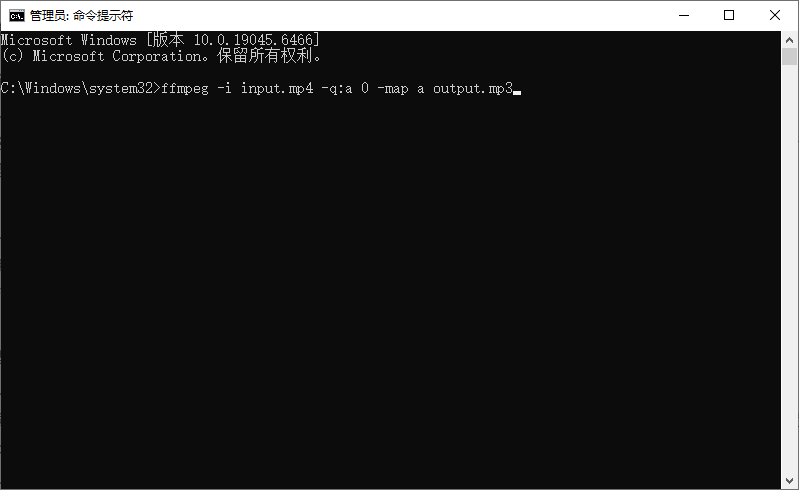
适合开发者或高级用户,效率极高,支持几乎所有格式。
3. VLC 媒体播放器(免费)
很多人不知道,VLC 不仅能播放视频,还能转换/保存音频。通过“媒体 → 转换/保存”功能,选择 MP4 文件后设置输出格式为 MP3 即可完成提取。
4. OnlineAudioConverter(在线工具)
如果你不想安装软件,可以使用 online-audio-converter.com 等在线服务。上传 MP4 后选择 MP3 输出,几分钟即可下载。但需注意:涉及隐私或版权内容时,慎用在线工具。
5. 迅捷视频转换器 / 格式工厂
这两款国产软件也提供“视频转音频”功能,操作类似简鹿,支持批量处理和多种格式,适合 Windows 用户快速上手。
若原视频使用的是 AAC 编码,直接转为 MP3 会经历一次重新编码,可能轻微损失音质。如需无损提取,建议先输出为 WAV 或保留原始编码格式。
从 MP4 视频中提取音频并不复杂,借助合适的工具,几分钟就能搞定。对于大多数用户来说,简鹿 MP3 格式转换器凭借其“零学习成本”的操作体验,是理想之选;而对有更高需求的用户,Audacity 或 FFmpeg 则提供了更多可能性。
无论你是想保存电影配乐、提取网课讲解,还是为短视频准备背景音,希望本文能帮你轻松实现“视频变音频”的自由!













