


FLAC 转 MP3 不求人,用 EZ CD Audio Converter 把 FLAC 转成 MP3



FLAC 作为一种无损音频格式,能提供高质量的音频体验,但在一些设备或应用中,可能更适合使用 MP3 格式。MP3 是一种经过压缩的音频格式,虽然在音质上有一定损失,但胜在文件体积小,便于传输和存储。今天,我们就来学习如何使用 EZ CD Audio Converter 这款软件,轻松将 FLAC 文件转换为 MP3 格式。
一、准备工作
确保你的电脑上已经安装了 EZ CD Audio Converter 软件。如果尚未安装,可以从官方网站或可靠的软件下载平台获取并完成安装。
整理好需要转换的 FLAC 音频文件或文件夹,将它们放置在一个便于找到的位置。
二、具体转换步骤
1、打开软件
在电脑中找到 EZ CD Audio Converter 的程序图标,双击打开软件。
2、添加 FLAC 文件或文件夹
直接将存放 FLAC 文件的文件夹拖放到软件的待转换列表区域;如果只是单个 FLAC 文件,同样直接拖放该文件到待转换列表即可。在拖放的过程中,软件会快速识别文件,并在待转换列表中显示文件的相关信息,如文件名、时长等。
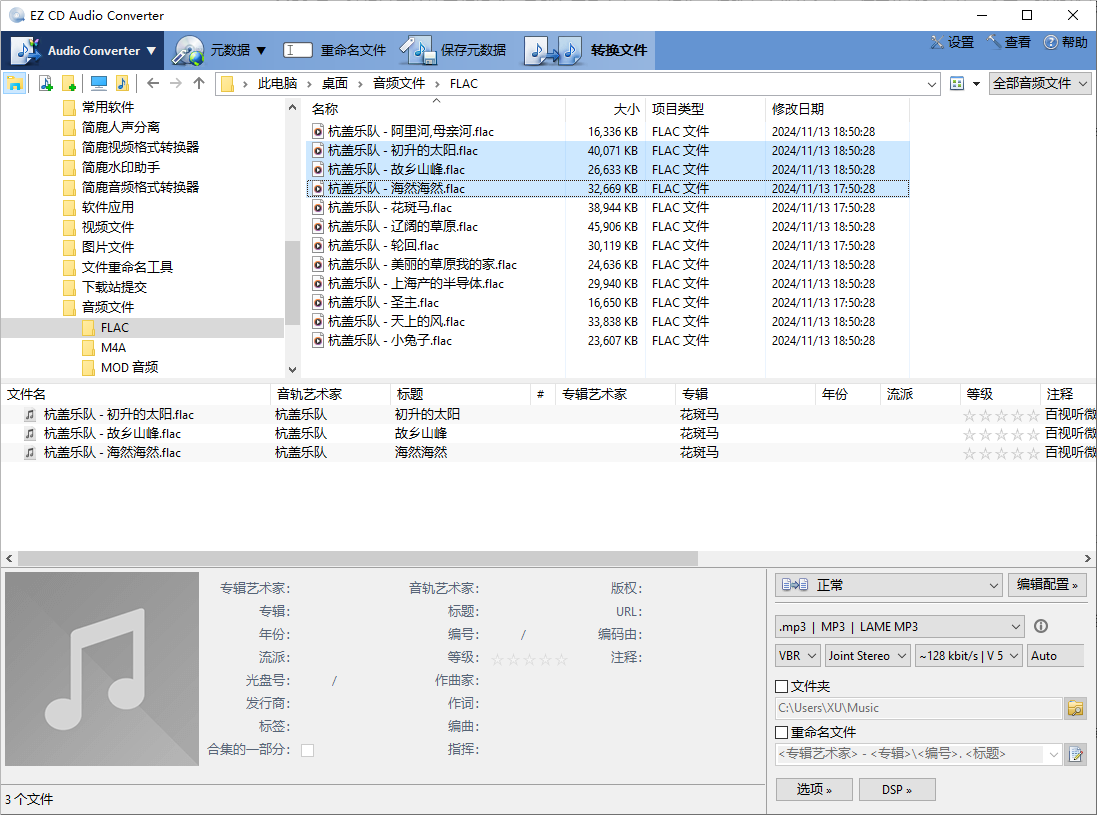
3、选择输出格式
在软件界面的底部,找到 “输出选项” 区域,点击下拉菜单,从中选择 “MP3” 选项。这一步是关键,它决定了我们最终输出文件的格式。
一般情况下,保持其他参数为默认设置即可。这些默认参数经过软件开发者的精心调试,能够满足大多数用户的基本需求。默认设置下转换出的 MP3 文件,在音质和文件大小之间达到了一个较为平衡的状态,既保证了一定的音质,又不会使文件体积过大。
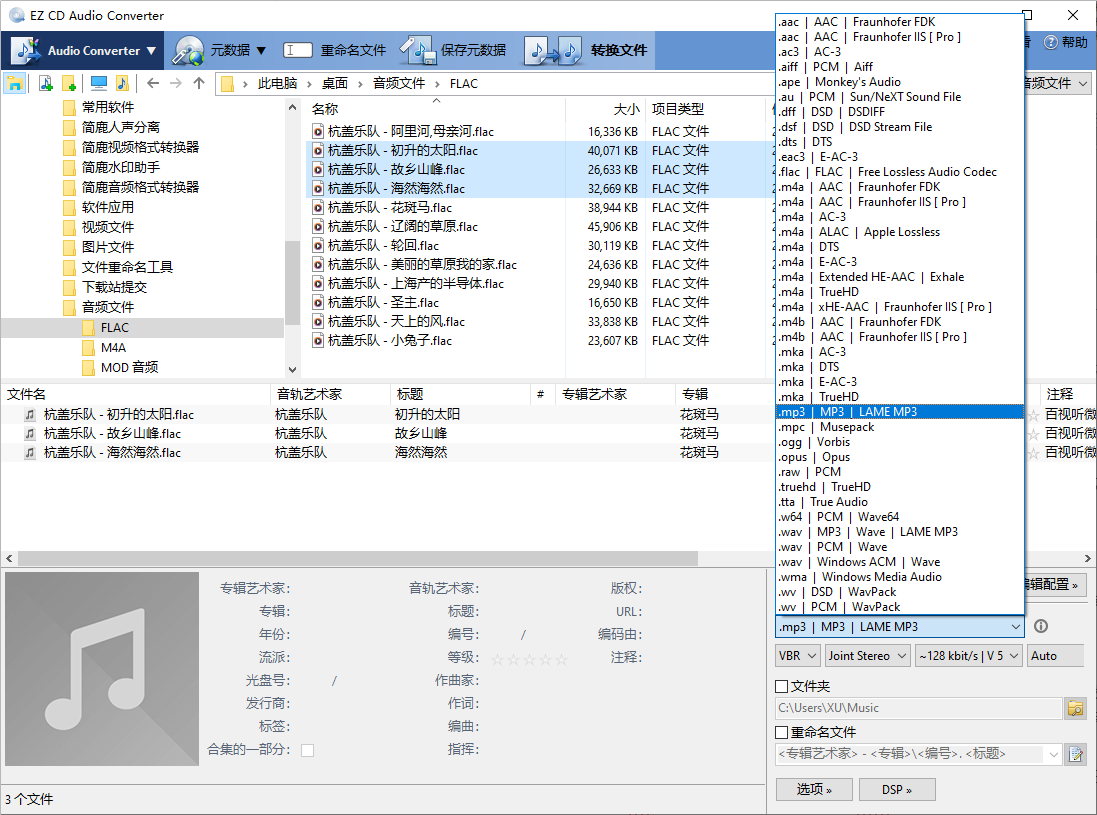
4、开始转换
当以上步骤都完成后,点击软件顶部的 “转换文件” 按钮。此时,软件会开始按照我们之前设置的参数,将 FLAC 文件转换为 MP3 文件。在转换过程中,软件界面会显示转换的进度条,让你清楚地了解转换的实时状态。转换所需的时间会根据文件的数量和大小而有所不同,耐心等待片刻即可。
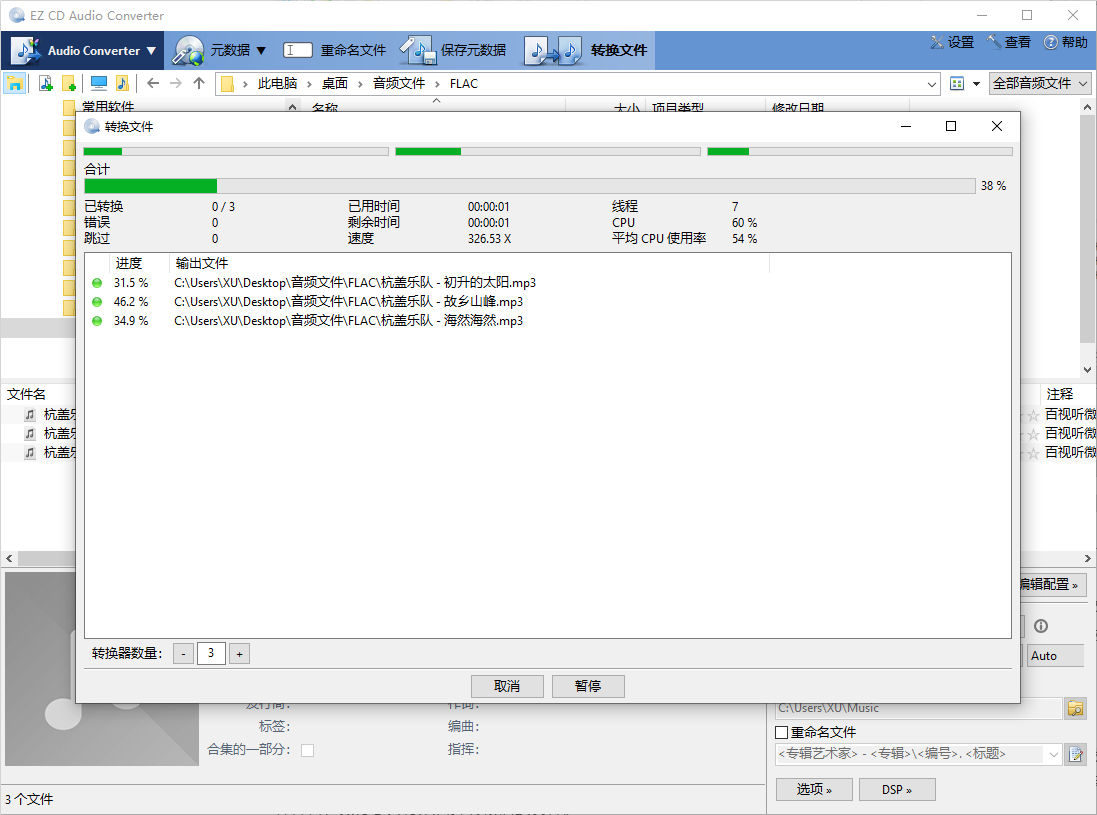
三、转换后的文件保存与查看
转换完成后,MP3 文件会保存在软件默认的输出路径下。如果你在转换前没有修改过输出路径,一般可以在软件安装目录下的某个特定文件夹中找到。
当然,在转换之前,你也可以在 “输出选项” 中自行指定文件的保存位置,以便更方便地管理转换后的文件。
找到保存 MP3 文件的文件夹,双击打开,就可以看到转换后的 MP3 音频文件了。你可以使用电脑上的任意音频播放器,如 Windows 自带的媒体播放器、QQ 音乐播放器等,来播放这些 MP3 文件,享受音乐带来的愉悦。
通过以上简单的几个步骤,你就可以轻松地使用 EZ CD Audio Converter 将 FLAC 文件转换为 MP3 文件啦。无论是为了在不同设备上更流畅地播放音乐,还是为了节省存储空间,这种格式转换都能为你带来极大的便利。













