


简鹿人声分离工具:解答您的常见疑问



这两年 AI 技术的发展衍生出很多与 AI 相关的产品,人声分离工具已经成为音乐制作、视频编辑等领域不可或缺的一部分。简鹿人声分离工具因其直观的界面和强大的功能而受到许多专业人士的喜爱。本文旨在解答您在使用简鹿时可能会遇到的一些常见问题。
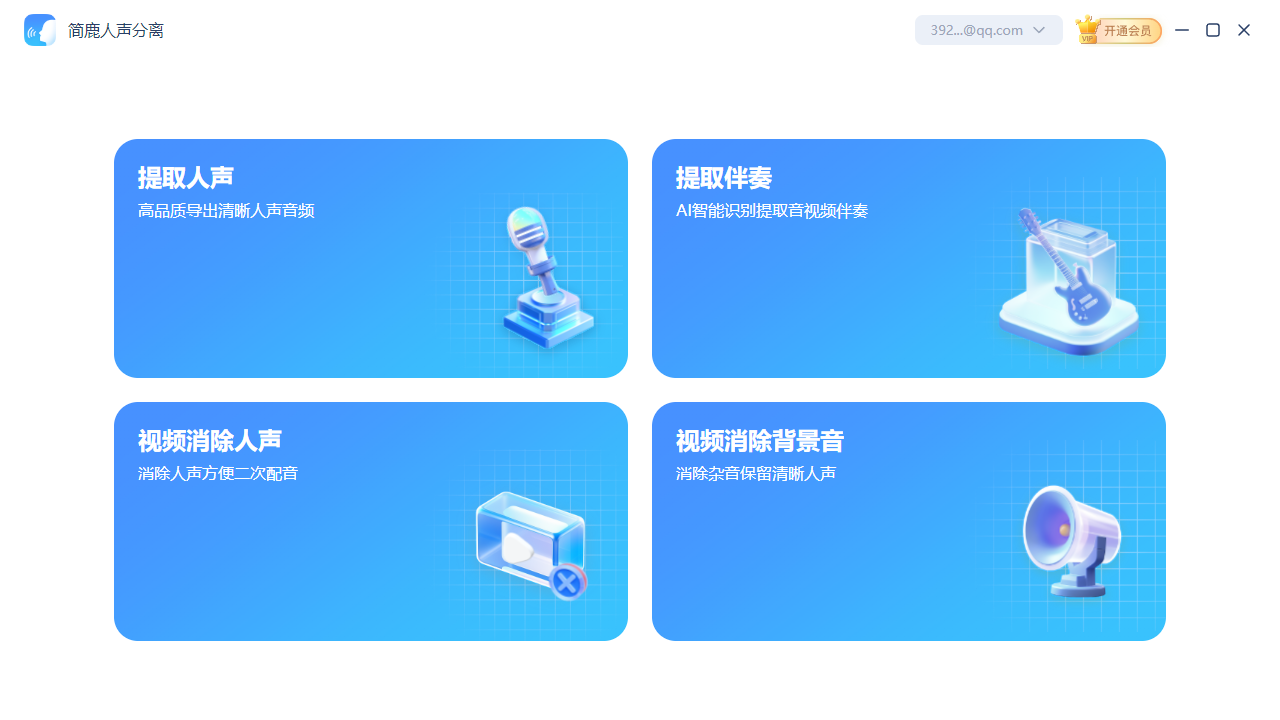
常见问题解答
1. 简鹿支持哪些文件格式?
简鹿支持多种音频和视频文件格式,包括但不限于 MP3, WAV, FLAC, MP4, MOV 等。为了获得最佳效果,建议使用无损格式如 WAV 或 FLAC。
2. 如何快速上手简鹿?
1、从官方网站下载最新版本的简鹿软件,并按照指示完成安装过程。
2、打开软件后,熟悉主界面的布局,导入音频或视频文件,选择所需的功能(如“提取人声”或“视频消除背景音”),然后点击处理按钮。
3. 处理速度慢怎么办?
检查硬件配置: 确保您的计算机满足软件推荐的最低系统要求。
优化设置: 尝试减少处理时的预设质量等级,或者分批处理文件。
关闭其他程序: 关闭不必要的后台应用程序以释放更多资源给简鹿。
4. 处理结果不满意怎么办?
在某些情况下,手动调整分离参数可以获得更好的效果。不同的音频文件可能需要不同的处理方法,尝试几次直到找到最佳设置。如果结果仍然不理想,考虑使用其他专业工具进行后期编辑。
5. 简鹿能否处理多声道音频文件?
简鹿支持处理多声道音频文件,但在某些情况下,处理结果可能会因声道数量而有所差异。通常,处理立体声或单声道文件会得到更好的效果。
6. 如何消除背景噪音?
视频消除背景音: 使用“视频消除背景音”功能可以直接从视频中移除不需要的背景声音。
音频编辑: 对于音频文件,先进行人声或伴奏的分离,然后使用内置或第三方音频编辑工具进一步去除噪音。
7. 是否可以批量处理多个文件?
简鹿提供批量处理功能,允许您一次处理多个文件。只需选择所有文件,设置好处理参数,然后启动批量处理任务即可。
8. 如何导出处理后的文件?
处理完成后,您可以直接在简鹿中导出文件。选择您想要保存的格式(如 MP3、WAV 等),指定保存路径,然后点击“导出”按钮。
9. 简鹿是否免费?
简鹿提供免费试用,同时也有一些高级功能需要通过购买订阅服务解锁。具体详情可以在官方网站上查看。
10. 是否有移动设备版本?
目前简鹿主要面向桌面平台,但官方正在考虑开发适用于移动设备的应用版本。请关注官方网站获取最新信息。
最后
如果您还有其他疑问,欢迎访问简鹿的官方网站或联系客服寻求帮助。我们希望这些解答能帮助您更好地使用简鹿人声分离工具,为您的创作带来更多的可能性。希望这篇文章能够帮助您解决常见的疑问!












