


livp是什么图片格式?苹果livp格式怎么转成jpg格式?


 Win下载
Win下载
 Mac下载
Mac下载
在日常处理图片的过程中,我们可能会遇到苹果特有的 LIVP 格式文件,而有时需要将其转换为更为常见的 JPG 格式以便于在各种设备和软件中更好地使用。以下简鹿办公为您介绍几种将苹果 LIVP 格式转换成 JPG 格式的方法,您可以根据自身情况选择合适的操作方式。
一、通过修改文件后缀名并解压的方法
适用人群及特点:
这种方法相对简单且有效,不需要安装任何额外的软件,仅依靠基本的文件操作即可实现。不过,它比较适合对文件管理有一定了解的用户,因为涉及到修改文件后缀名等操作。
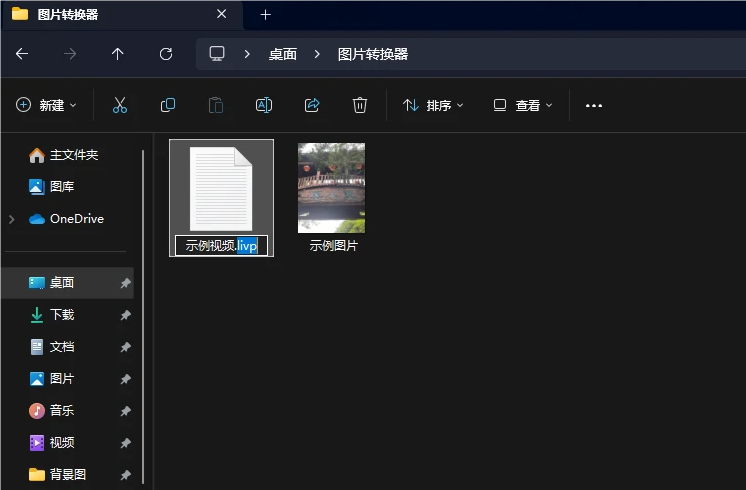
具体步骤:
首先,在文件管理器中找到需要转换的 LIVP 格式文件。
然后,点击选中该文件的名称部分,使其处于可编辑状态(注意不要直接双击打开文件),找到文件的后缀名 “livp”,将其修改为 “.zip”。修改后缀名时,系统可能会弹出提示询问是否确定要更改,点击 “是” 或 “确定” 等相应确认按钮。
完成后缀名修改后,此时文件就变成了一个类似压缩文件的形式。如果您的电脑上安装了常见的压缩软件(如 WinRAR、7-Zip 等),直接双击该文件,或者右键点击文件并选择 “解压到当前文件夹”(具体操作可能因压缩软件而异)。
解压完成后,您就可以在解压出来的文件夹中轻松查看其中的 JPEG 文件了,这些 JPEG 文件就是从原来的 LIVP 格式文件中提取出来的,也就完成了从 LIVP 到 JPG 格式的转换。
二、通过更改文件打开方式的方法
适用人群及特点:
此方法适用于大多数 Windows 用户,并且不需要任何特定的、专门用于格式转换的软件,只需利用电脑上常见的压缩软件(如 WinRAR 或 7-Zip 等)即可完成操作,操作相对简便。
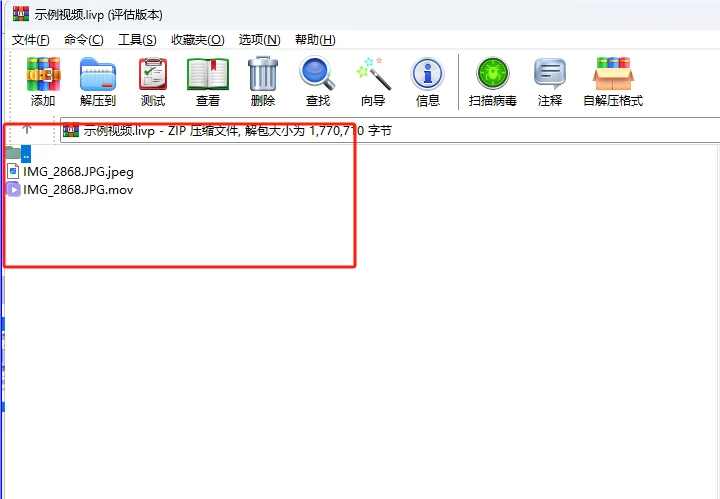
具体步骤:
首先,找到要转换的 LIVP 格式文件,右键点击该文件,在弹出的 “打开方式” 列表中,选择您电脑上安装的压缩软件(如 WinRAR 或 7-Zip 等)作为该文件的打开方式,然后点击 “应用” 按钮,再点击 “确认” 按钮。
完成上述操作后,再次右键点击该 LIVP 文件,此时会发现菜单选项有所变化,选择 “解压文件”。
解压完成后,同样可以在解压出来的文件夹中找到转换后的 JPEG 文件,从而实现了 LIVP 格式到 JPG 格式的转换。
通过上述两种方法你应该可以很清楚的了解到 LIVP 其实就是一个压缩包,里面包含了一个普通的 JPG 格式的 MOV 的视频文件,只需要通过解压的方式进行提取即可。
通过以上两种方法,您就可以较为轻松地将苹果 LIVP 格式的文件转换成 JPG 格式的图片,方便后续在不同设备和应用场景中使用这些图片。












