


产品帮助中心
欢迎来到简鹿技术支持中心,我们可以为您提供哪些帮助?
如何在 PPT 中添加音频?添加的音频不支持了怎么办?
时间:2025-03-12
来源:简鹿办公



在 PowerPoint 演示文稿中添加音频可以极大地增强您的展示效果,使内容更加生动和引人入胜。无论是背景音乐、解说音轨还是其他声音元素,都可以通过简单的步骤轻松添加到您的 PPT 中。以下是详细的步骤指南,帮助您学会如何在 PPT 里加入音频。
一、准备工作
首先确保您已经准备好要插入的音频文件。支持的格式通常包括 MP3、WAV 等常见格式。
启动 Microsoft PowerPoint 并打开您想要添加音频的演示文稿。
二、插入音频
在左侧的幻灯片缩略图中,点击您希望添加音频的那一张幻灯片。在顶部菜单栏中,找到并点击 插入 选项卡。在“媒体”组中,点击 音频 下拉按钮。
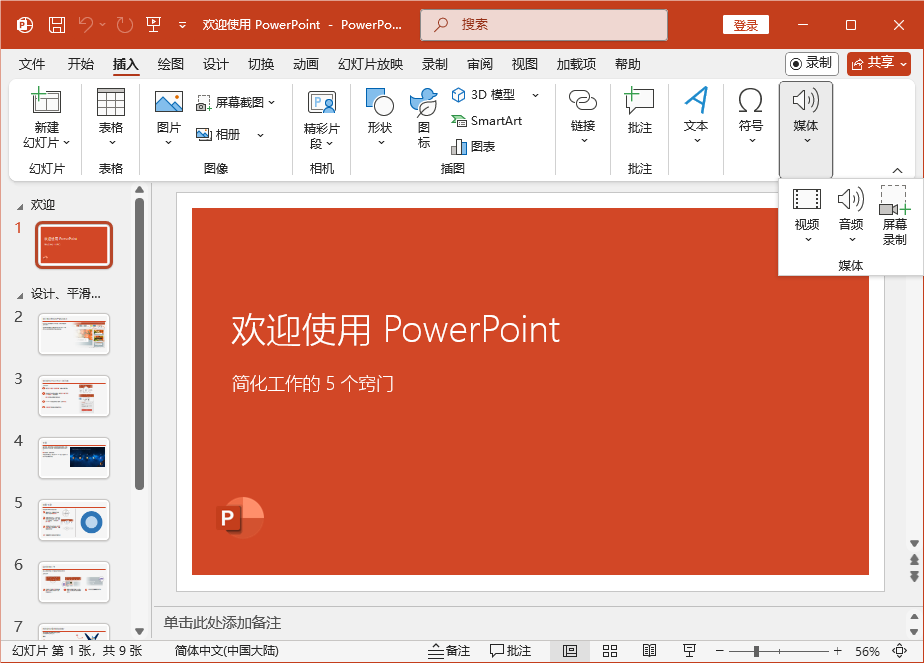
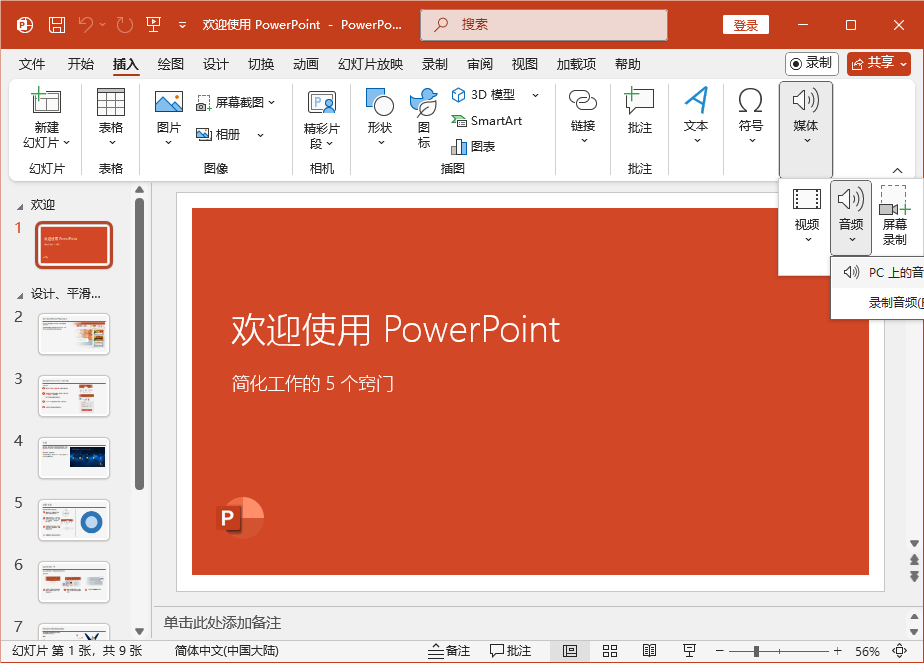
选择 PC上的音频(如果您想从本地计算机插入音频文件),或选择 录制音频 如果您打算现场录制一段语音。浏览您的电脑,找到并选中所需的音频文件,然后点击 插入 按钮。
插入后,您会看到一个代表音频文件的小喇叭图标出现在幻灯片上。您可以将其拖动到合适的位置,并调整大小以适应布局。
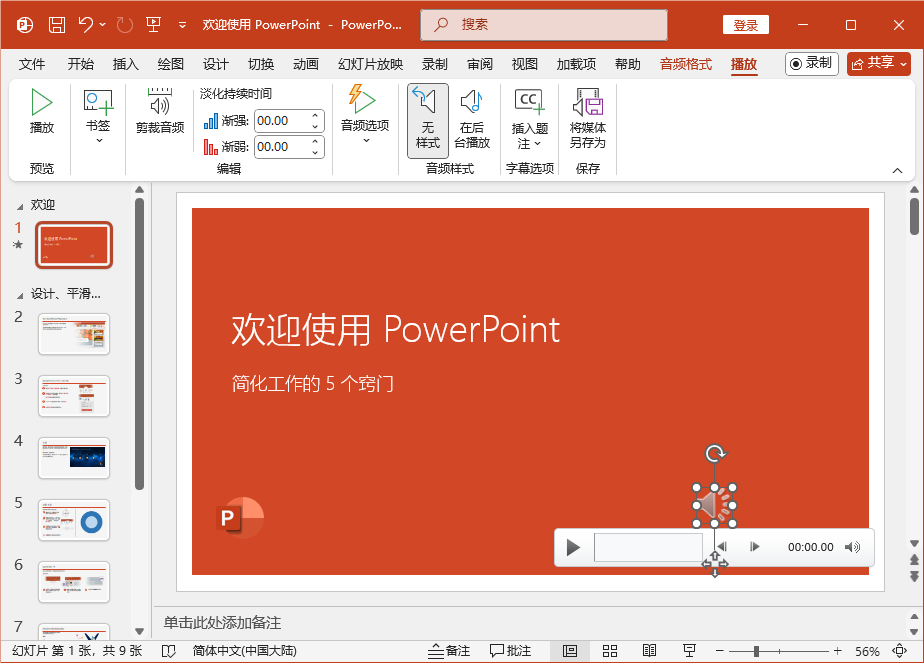
通过这些步骤,您就可以成功地将音频添加到 PPT 中了。音频的加入不仅能够丰富您的演示内容,还能有效提升观众的兴趣和参与度。
PPT 插入的音频不支持怎么办?
如果你在电脑上的音频文件不受 PPT 支持,那么你需要使用简鹿音频格式转换器把你手中的音频转换为常见的 MP3 或其它音频格式即可。
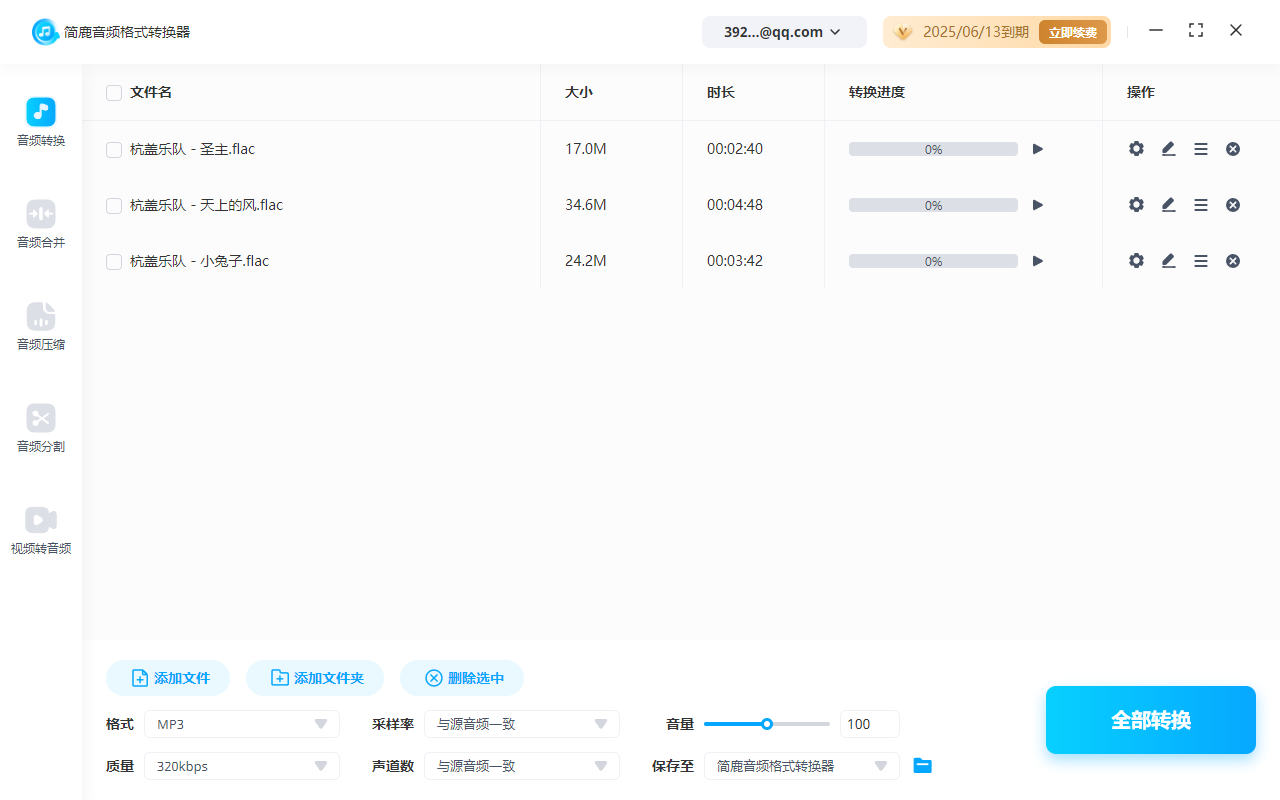
你只需要下载简鹿音频格式转换器安装并打开,选择音频转换,添加音频文件后设置输出格式为 MP3,点击全部转换即可得到 MP3 音频。再把转换后的音频按上述步骤插入到 PPT 页面中就可以啦。













