


使用简鹿音频格式转换器 MP3 转 FLAC 音频格式教程



FLAC(Free Lossless Audio Codec)是一种无损音频压缩格式,它能够在不丢失任何原始音频数据质量的前提下,将音频文件压缩到更小的体积。相比 MP3 这种广泛使用的有损压缩格式,FLAC 在音质上更为优越,尤其适合对音质有高要求的音乐爱好者、音频制作人及专业音乐领域。
今天,我们将通过简鹿音频格式转换器这款简单易用的软件,来学习如何将 MP3 音频文件转换为 FLAC 格式。
FLAC 音频简介
FLAC 由 Xiph.Org Foundation 开发,其最大的特点是“无损”,即转换或解码后的音频与原始音频在听觉上无差别。此外,FLAC 还支持标签功能,可以存储艺术家、专辑名、曲目名等元数据,便于管理和查找。尽管 FLAC 文件相比 MP3 等有损格式会占用更多的存储空间,但随着硬盘容量的不断增加,这一缺点已不再成为阻碍其普及的主要因素。
使用简鹿音频格式转换器转换 MP3 到 FLAC
第一步:下载并安装简鹿音频格式转换器
首先,访问简鹿音频格式转换器的官方网站或信赖的软件下载平台,下载并安装最新版本的软件。安装过程通常较为简单,按照提示操作即可。
第二步:打开软件,选择音频转换功能
安装完成后,双击桌面上的简鹿音频格式转换器图标打开软件。在软件主界面上,你会看到多个功能选项,如“音频转换”、“视频转换”、“音频提取”等。由于我们要进行 MP3 到 FLAC 的转换,所以选择“音频转换”功能。
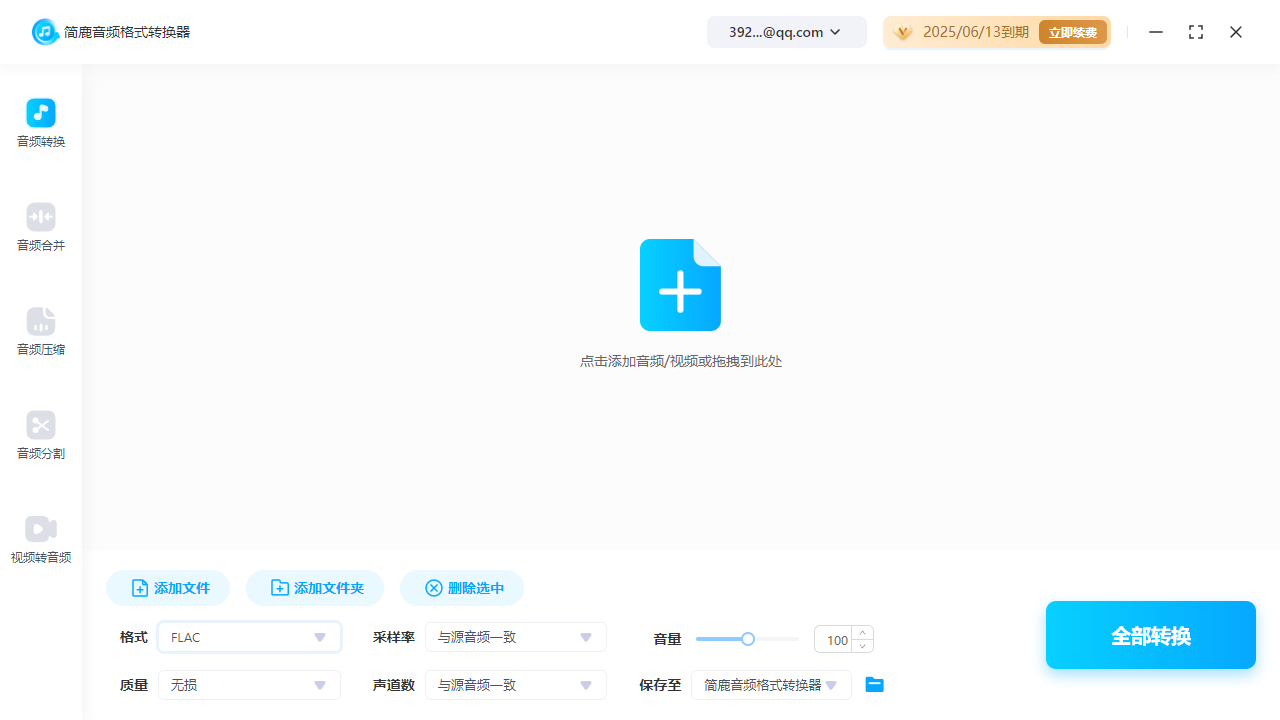
第三步:添加 MP3 音频文件
在“音频转换”界面中,你会看到一个“添加文件”或“拖拽文件到此区域”的提示。
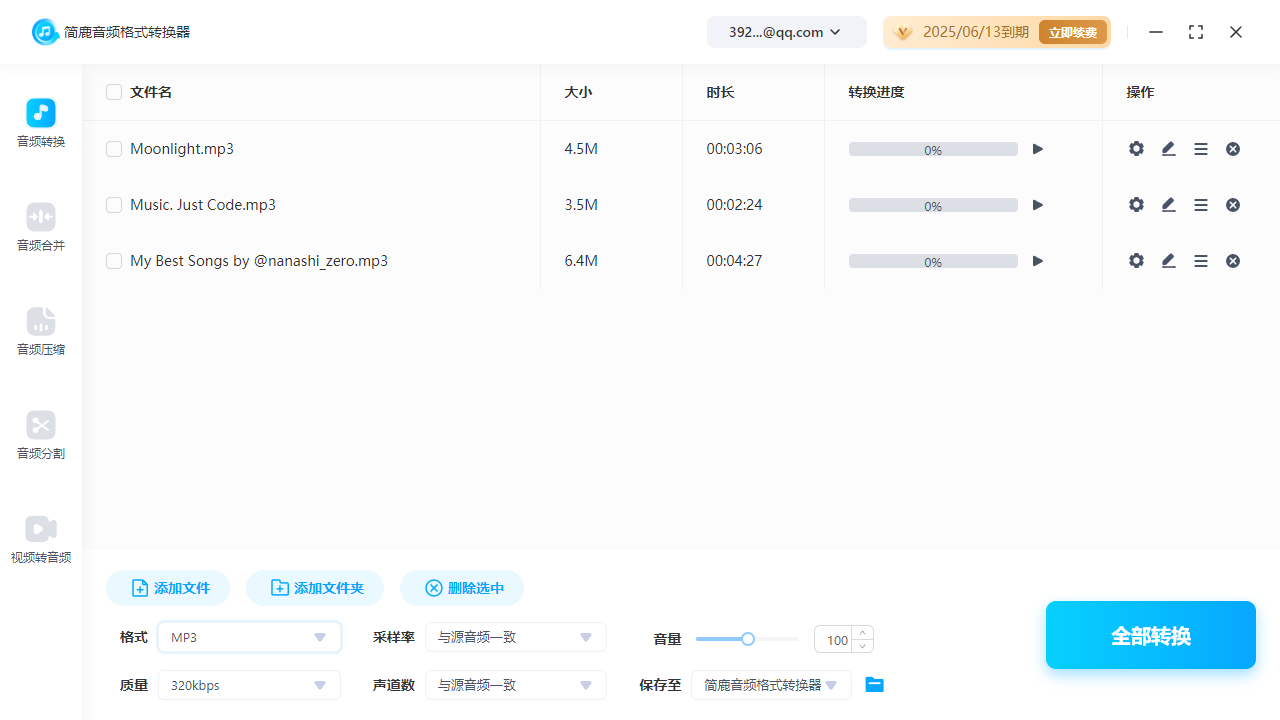
你可以通过点击“添加文件”按钮,在弹出的文件选择对话框中浏览并选中你想要转换的MP3文件;或者直接将MP3文件拖拽到软件界面上的指定区域。支持批量添加,方便一次性处理多个文件。
第四步:设置输出格式为 FLAC
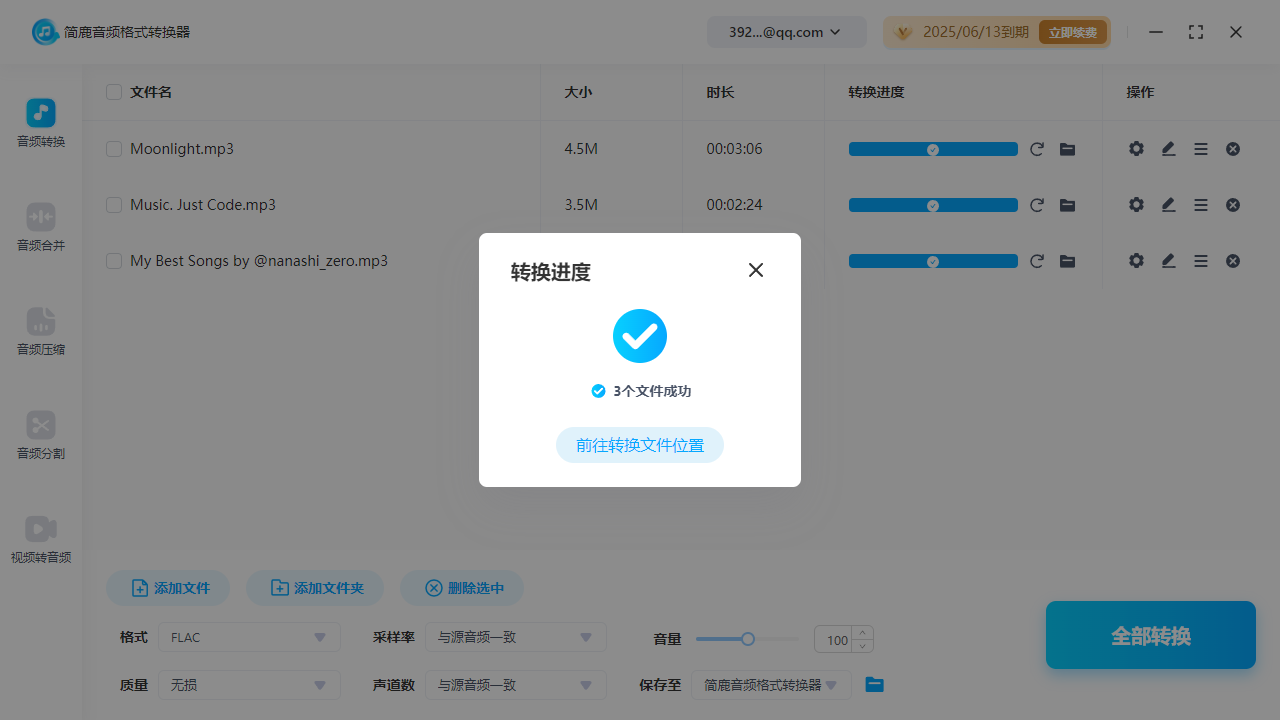
添加完 MP3 文件后,在软件界面的下方,你会看到输出格式的设置选项。点击下拉菜单,选择“FLAC”作为输出格式。简鹿音频格式转换器通常会提供多种输出格式供用户选择,确保你选择了正确的格式。
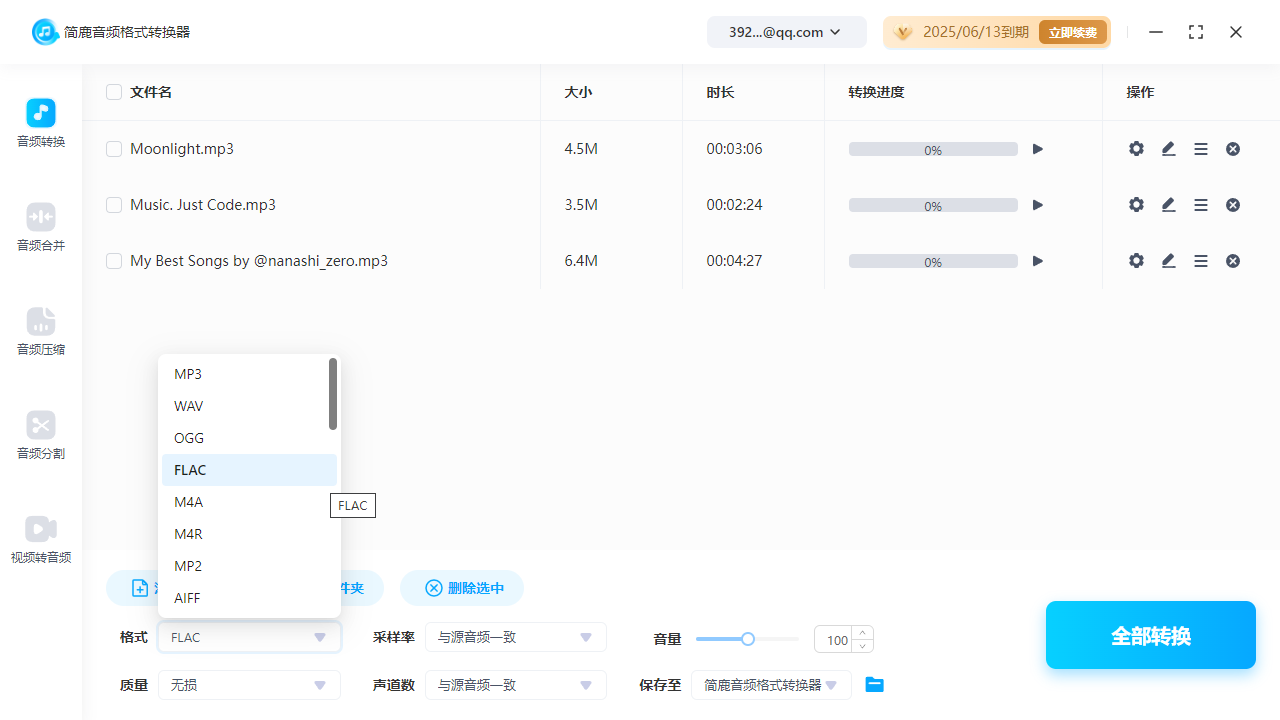
第五步:调整其他参数(可选)
虽然大多数情况下,保持默认设置即可获得满意的转换效果,但如果你有特殊需求,如调整比特率、采样率等,可以在相应的参数设置项中进行调整。不过,对于 FLAC 这种无损格式来说,调整这些参数对音质的影响微乎其微,因此大多数情况下建议保持默认。
第六步:点击“全部转换”
完成以上步骤后,检查你的设置无误,点击界面上的“全部转换”或类似按钮。简鹿音频格式转换器将开始处理你添加的 MP3 文件,将它们转换为 FLAC 格式。转换过程可能需要一些时间,具体时间取决于你的文件大小和系统性能。
第七步:查看转换后的 FLAC 文件
转换完成后,你可以在软件界面上找到转换后的 FLAC 文件,通常它们会被保存在你指定的输出文件夹中。你也可以通过点击“前往转换文件位置”按钮,直接跳转到文件所在位置进行查看和管理。
通过以上步骤,你就可以轻松地将 MP3 音频文件转换为 FLAC 格式,享受更高质量的音乐体验了。我是简鹿办公,提供一站式办公应用以及办公小技巧,更多教程请关注我们吧。













