


文件重命名时如何批量替换特定文件名详细教程



在处理大量文件时,经常会遇到需要批量替换文件名中某些特定字符的情况。比如,你可能需要将所有文件名中的“杭盖乐队”替换为“简鹿办公”。Smart File Renamer 是一款功能强大的工具,能够帮助你轻松完成这项任务。接下来,我们将详细介绍如何使用这款软件来批量替换文件名中的特定字符。
步骤一:启动软件并添加文件
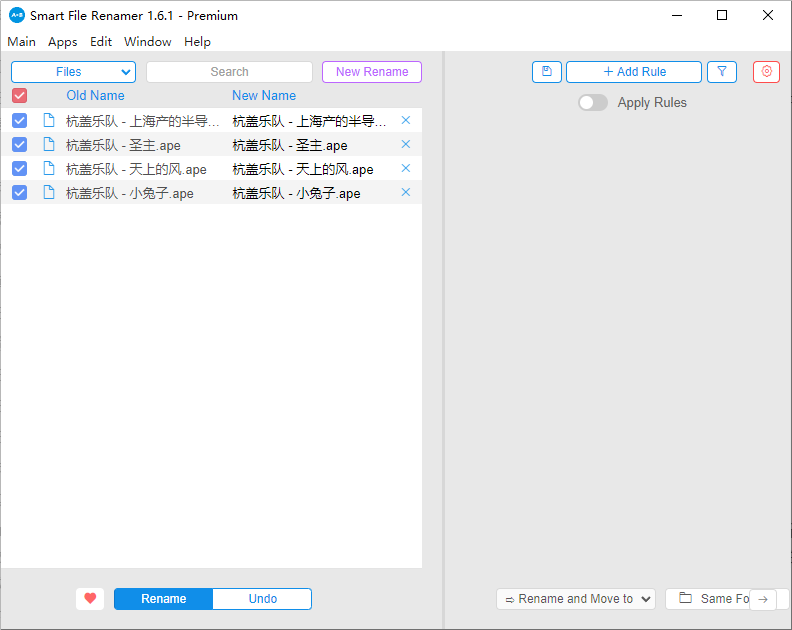
在您的电脑上找到并启动 Smart File Renamer 应用程序。在主界面上,点击“添加文件”按钮。从弹出的文件浏览器中选择您想要重命名的文件或文件夹。您可以一次选择多个文件进行批量处理。
步骤二:设置重命名规则
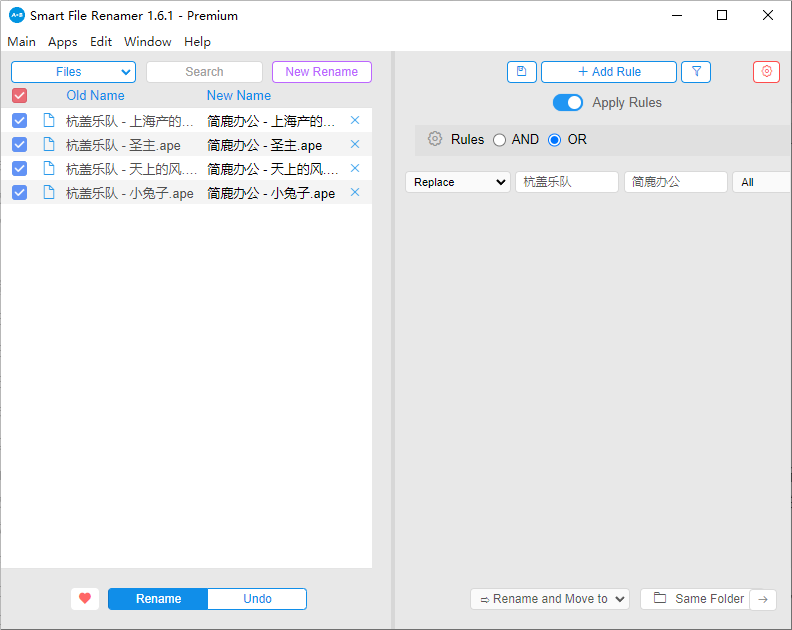
文件添加完成后,转到界面右侧的“添加规则”部分。这里您可以定义各种重命名规则。在规则列表中找到并选择“Replace”选项。这个功能允许您指定要查找和替换的字符或字符串。
输入查找和替换文本:
在“Replace”选项下,您会看到两个文本框:“查找文本”和“替换文本”。
在“查找文本”框中,输入您想要替换的字符或字符串,例如“杭盖乐队”。
在“替换文本”框中,输入您想要替换成的新字符或字符串,例如“简鹿办公”。
步骤三:执行重命名
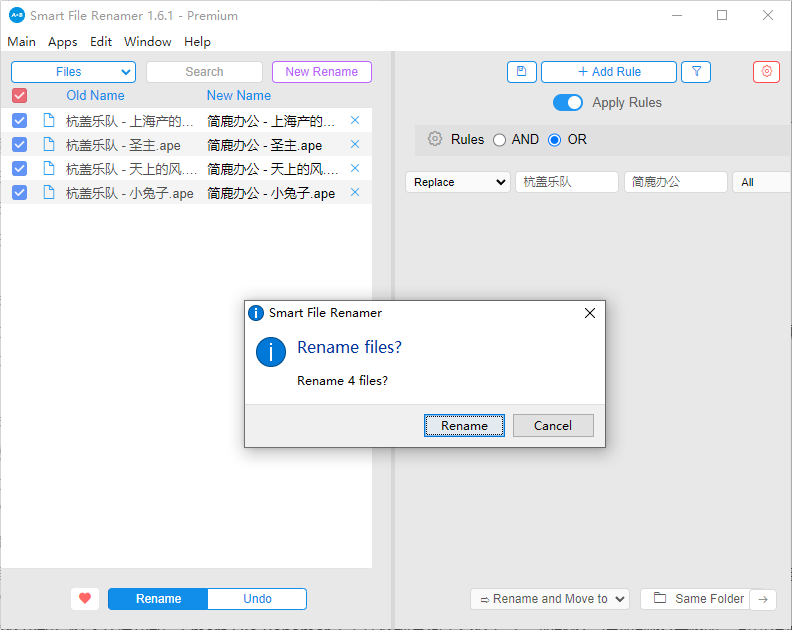
如果您对预览结果感到满意,只需点击“Rename”(重命名)按钮,Smart File Renamer 就会开始按照设定的规则对选定的文件进行重命名。
步骤四:撤销操作(如有必要)
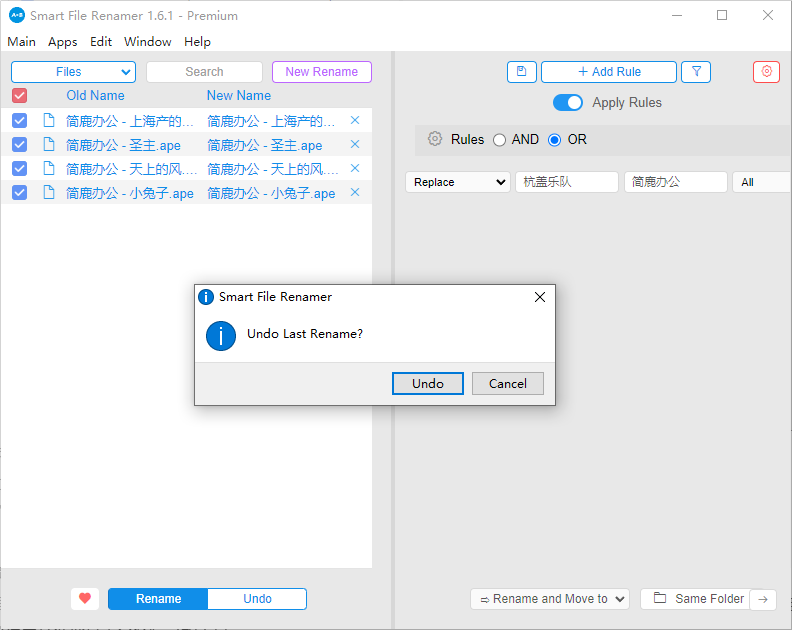
如果您发现重命名结果不符合预期,不用担心!Smart File Renamer 提供了“Undo”(撤销)功能。点击“Undo”,软件将会恢复文件到之前的名称状态。
额外提示
目前,Smart File Renamer 仅支持英文界面。如果您希望使用中文界面进行文件重命名,可以考虑使用“简鹿文件批量重命名”这款工具。
除了替换功能,Smart File Renamer 还支持多种其他重命名方式,如移除、添加前缀/后缀等,可以根据实际需求灵活运用。
通过上述步骤,您可以轻松使用 Smart File Renamer 来批量替换文件名中的特定字符,使文件管理更加高效有序。无论是为了统一命名规范还是简化查找过程,这款工具都能提供极大的帮助。记得充分利用实时预览和撤销功能,以确保最终结果符合您的期望。希望这篇教程能帮助您更好地管理和整理您的文件!












