


多页TIFF如何转PDF?简鹿格式工厂支持TIFF批量转PDF文件


 Win下载
Win下载
 Mac下载
Mac下载
TIFF因其高保真图像存储能力被广泛应用于专业影像和扫描场景,但其大文件体积和多页管理不便的问题也日益凸显。相比之下,PDF 凭借跨平台兼容性、可压缩性以及多页整合优势,成为文件共享与归档的首选格式。为满足用户快速转换需求,简鹿格式工厂提供了一站式解决方案:无需复杂操作,即可实现 TIFF 到 PDF 的高效转换,同时兼顾清晰度与文件体积平衡。
以下是使用简鹿格式工厂将 TIFF 文件转换为 PDF 的详细教程,结合软件特性与最佳实践操作:
一、准备工作
前往简鹿格式工厂官网下载最新版本(支持 Windows 和 Mac 系统),完成安装后启动程序5。
将需要转换的TIFF文件集中存放于同一文件夹,便于批量操作。支持单文件或多文件同时转换。
二、操作步骤
1、进入图片转换模块
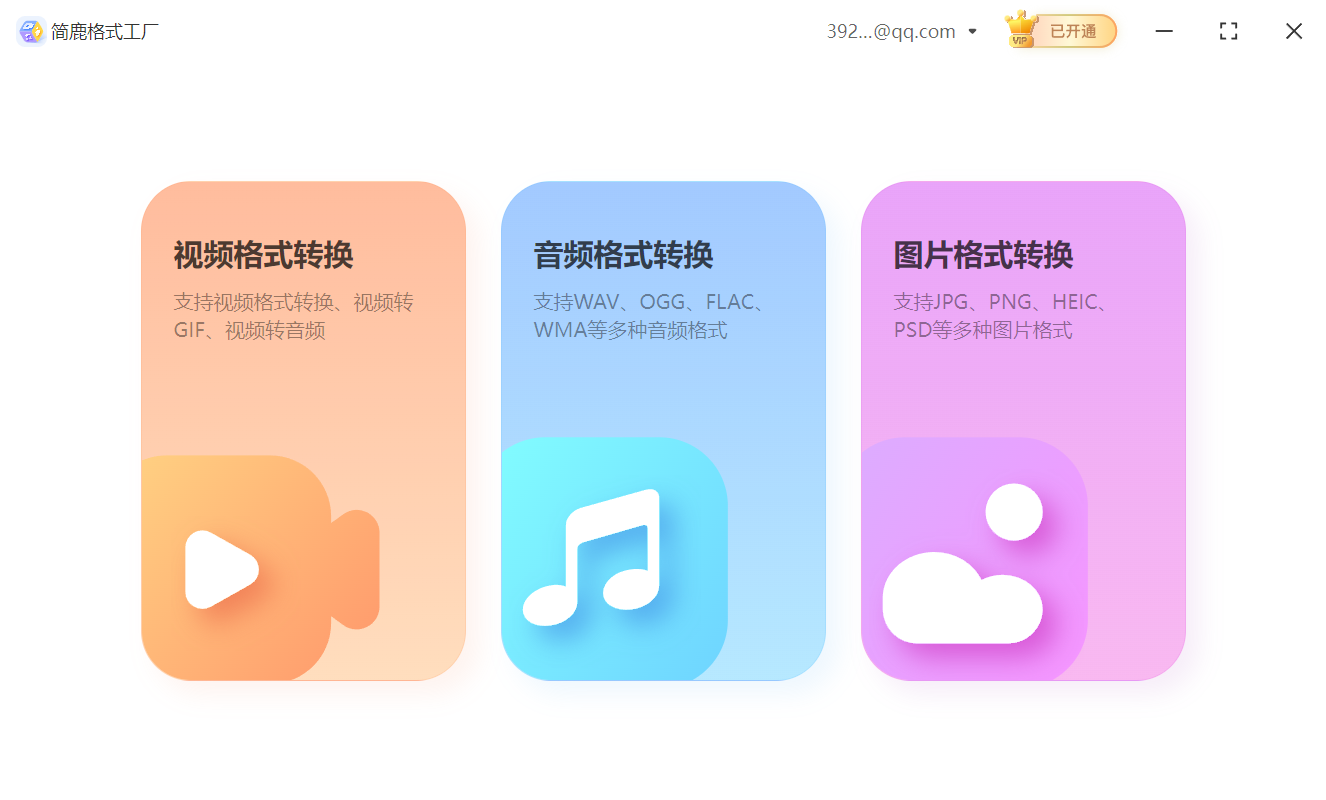
打开软件后,在主界面选择【图片格式转换】。
2、添加 TIFF 文件
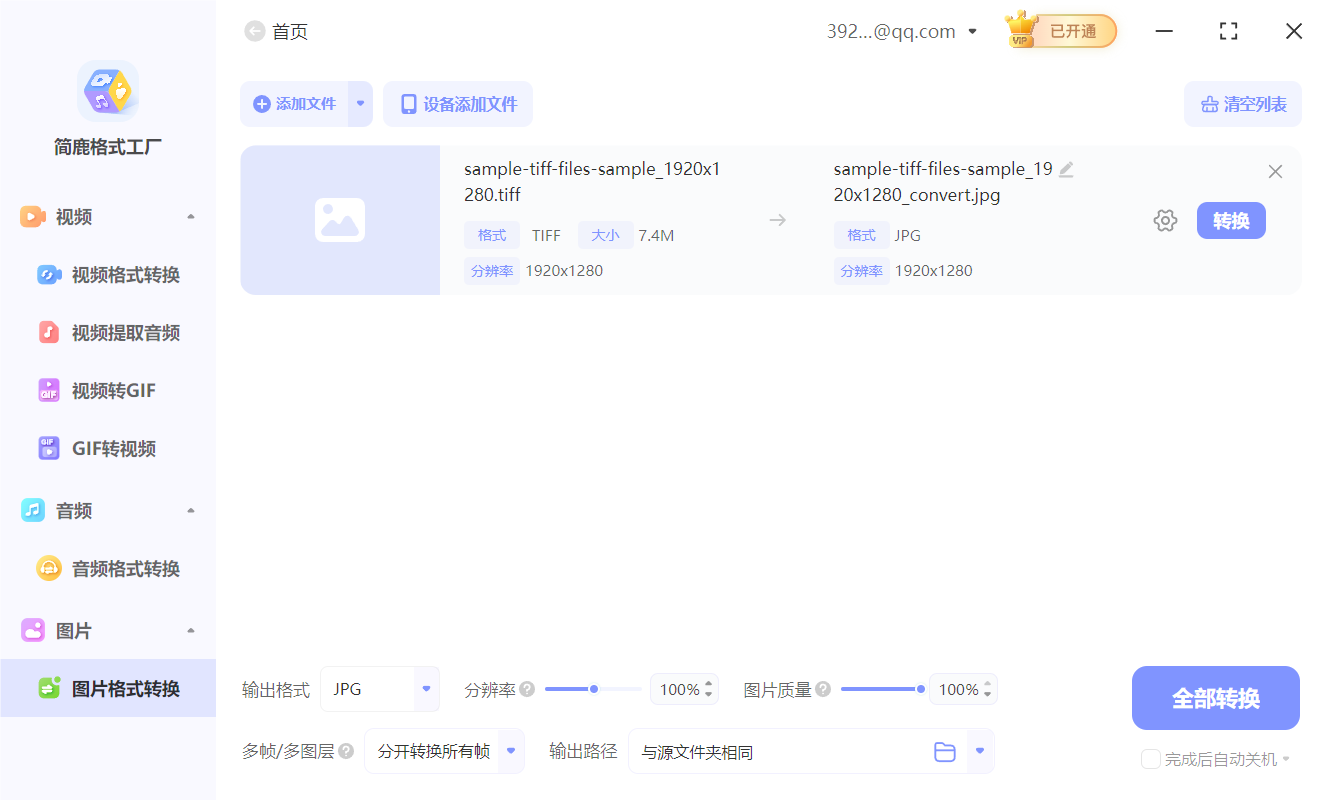
点击界面中央的【添加文件】按钮,或直接将 TIFF 文件拖拽至软件窗口。支持批量选择,可按住 Ctrl 键(Windows)或 Command 键(Mac)多选文件。
3、设置输出格式
在界面底部的【输出格式】下拉菜单中选择“PDF”格式。保留默认的【分辨率】和【图片质量】设置(通常为100% 和 100% 质量,兼顾清晰度与文件体积)。
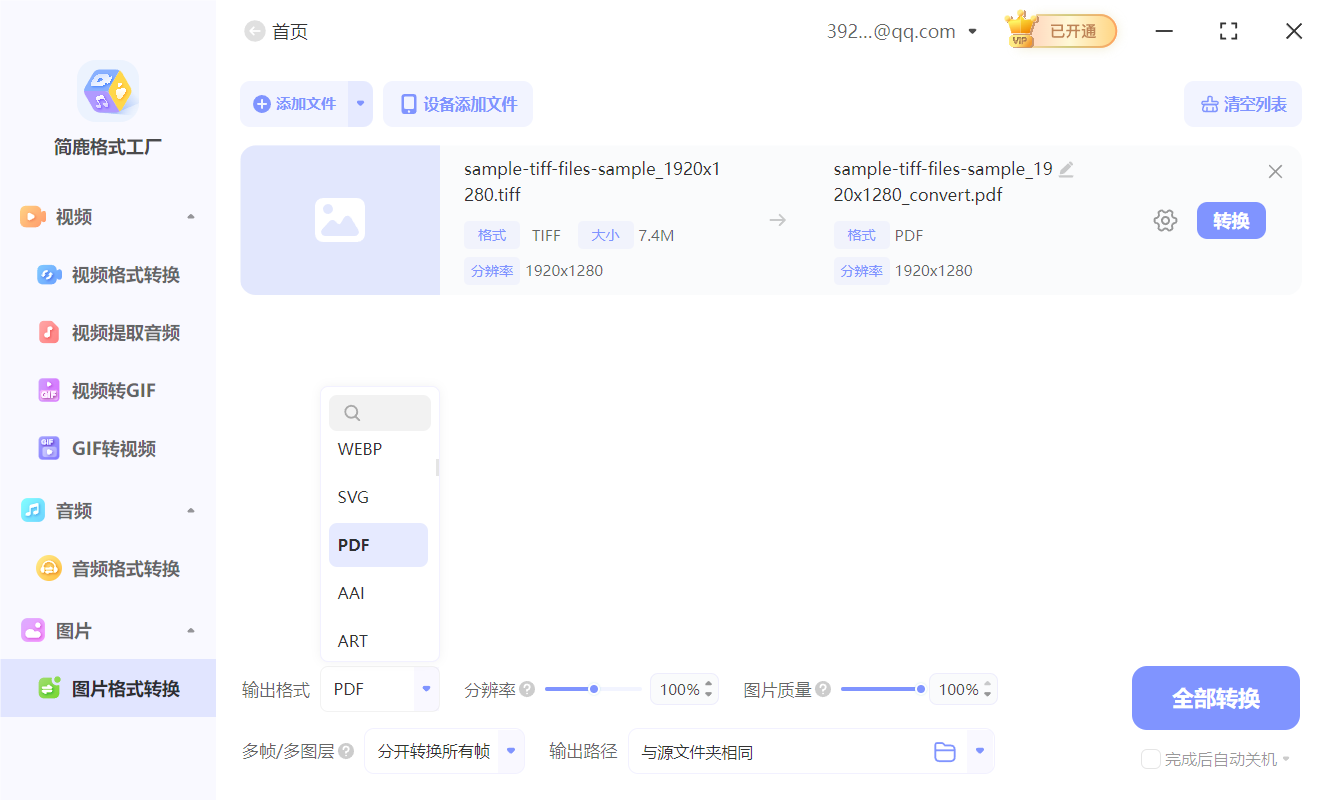
点击【文件夹】图标按钮可指定文件保存位置,默认输出路径为原文件目录下的“_convert”文件夹。
4、执行转换
确认设置无误后,点击【全部转换】按钮,软件将自动完成格式转换。转换进度条显示完成后,点击【打开文件夹】即可查看生成的 PDF 文件。

三、注意事项
文件兼容性
TIFF 文件若包含多页或图层,转换后会自动合并为单页 PDF,建议提前拆分处理。若需保留可编辑文本(如扫描版文档),需使用带 OCR 功能的工具(如万兴 PDF 或福昕编辑器)。
格式对比选择
简鹿格式工厂适合快速转换图片类 TIFF 为 PDF;若需调整 PDF 页面尺寸、加密或合并文档,可搭配专业 PDF 编辑器(如福昕)进行二次处理。
通过以上步骤,您可以在 1 分钟内完成从 TIFF 到 PDF 的高效转换。更多电脑办公软件使用教程请关注简鹿办公。












