


电脑开机自启动软件怎么关闭?两种简单方法教你搞定启动项



在使用 Windows 电脑时,我们经常会遇到这样的情况:某些软件在开机后自动运行,不仅占用系统资源,还可能导致开机速度变慢。如果你希望提高开机效率或减少后台程序的干扰,可以尝试关闭不必要的开机自启动软件。
本文简鹿办公将为你详细介绍关闭电脑开机自启动软件的两种常用方法,操作简单,适合所有 Windows 用户(适用于 Win10、Win11 等系统版本)。
方法一:通过软件自身设置取消自启动
很多软件在安装后会默认设置为“开机自启”,但我们可以通过软件本身的设置来关闭这一功能。
步骤如下:
打开目标软件,找到你想要关闭自启动的软件并打开它(例如简鹿多开、微信、迅雷等常见应用)。
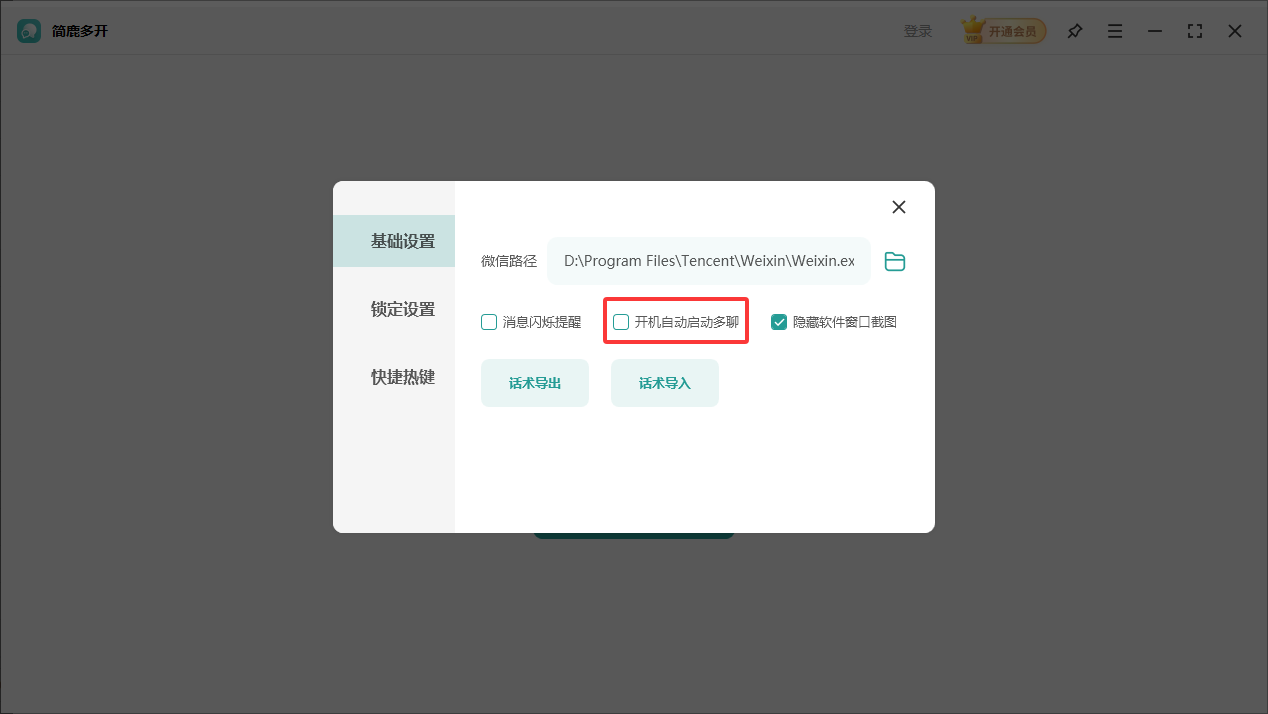
在软件主界面中找到“选项”、“偏好设置”或“设置”菜单项。
不同软件的表述方式可能不同,常见的名称有:
“开机自动运行”
“随系统启动”
“Start with Windows”
取消勾选后,软件就不会在下次开机时自动启动了。直接控制软件行为,不影响其他功能。
⚠️ 注意:并非所有软件都提供此功能,部分软件仍需借助系统工具管理。
方法二:通过任务管理器禁用开机自启动程序
如果软件本身没有提供关闭自启动的选项,或者你想统一管理所有开机启动项,可以使用 Windows 内置的“任务管理器”来禁用开机自启动程序。
步骤如下:
按下快捷键 Ctrl + Shift + Esc 直接打开任务管理器,或者按下 Ctrl + Alt + Del,然后选择“任务管理器”。
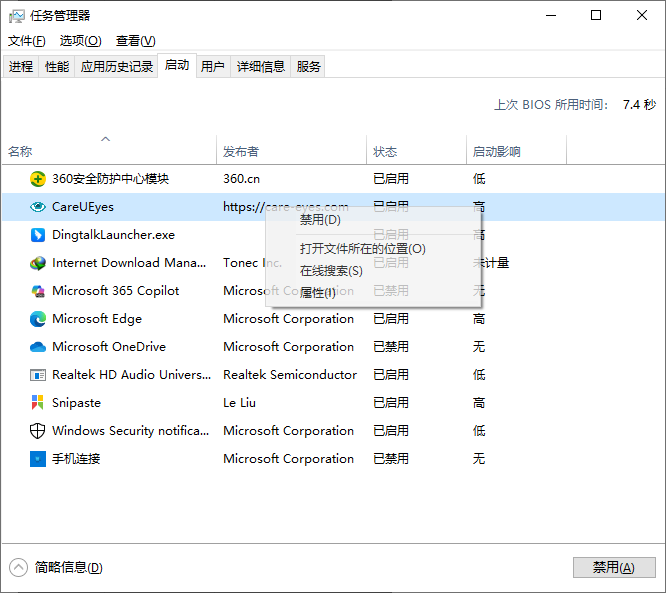
在任务管理器顶部菜单中点击“启动”标签页,你会看到一个列表,列出了所有开机时会自动运行的程序。
在列表中找到你不想开机启动的软件,右键点击它,然后选择 “禁用”。下次开机时,这些被禁用的程序将不再自动运行。
其它方式禁用启动项
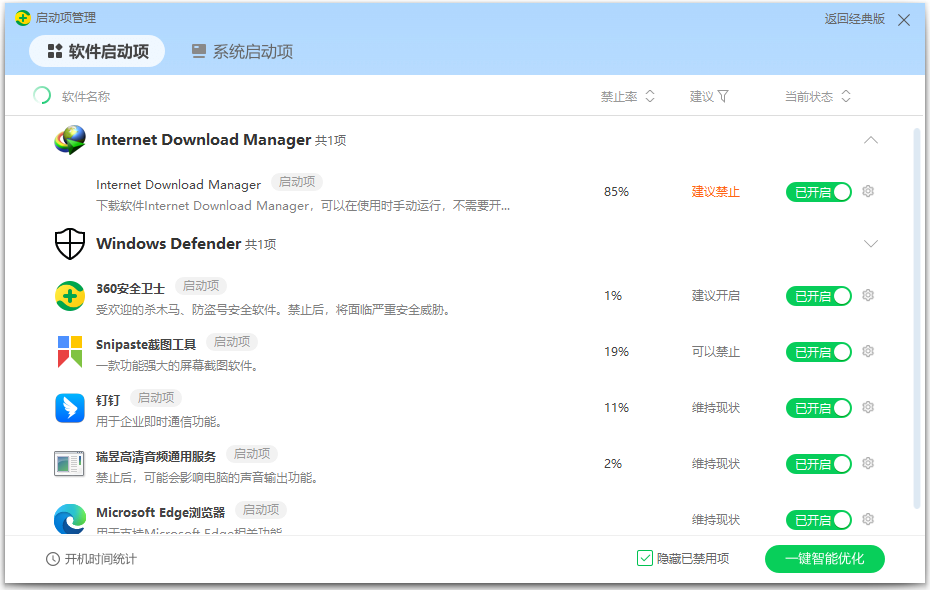
除了使用上面两种方式外,我们还可以通过使用第三方工具禁用 Windows 启动项或启动服务。例如使用 360安全卫士中的启动项管理功能也可以很好的禁用电脑中的启动项。
总结
关闭电脑开机自启动软件可以有效提升开机速度和系统运行效率。本文介绍了两种实用的方法:
通过软件内部设置取消自启动 —— 简洁直观;
通过任务管理器统一管理启动项 —— 功能强大,推荐使用。
无论是普通用户还是办公人群,掌握这些技巧都能让你的电脑更流畅地运行。












