


使用 FreeConvert 网站进行在线音频转 MP3 教程



不想安装软件或者又不知道什么样的音频转换工具好用?今天简鹿办公编辑给大家推荐在线音频转换的方式让你告别音频转换的问题,喜欢的用户可以跟着教程操作哦。
使用FreeConvert网站进行在线音频转换教程
准备工作
打开浏览器,访问 FreeConvert 网站。
准备你想要转换的音频文件,注意。不建议上传包含隐私的音频文件。
步骤一:上传音频文件
点击“Choose file”(选择文件)按钮,或者直接拖放音频文件到指定区域。
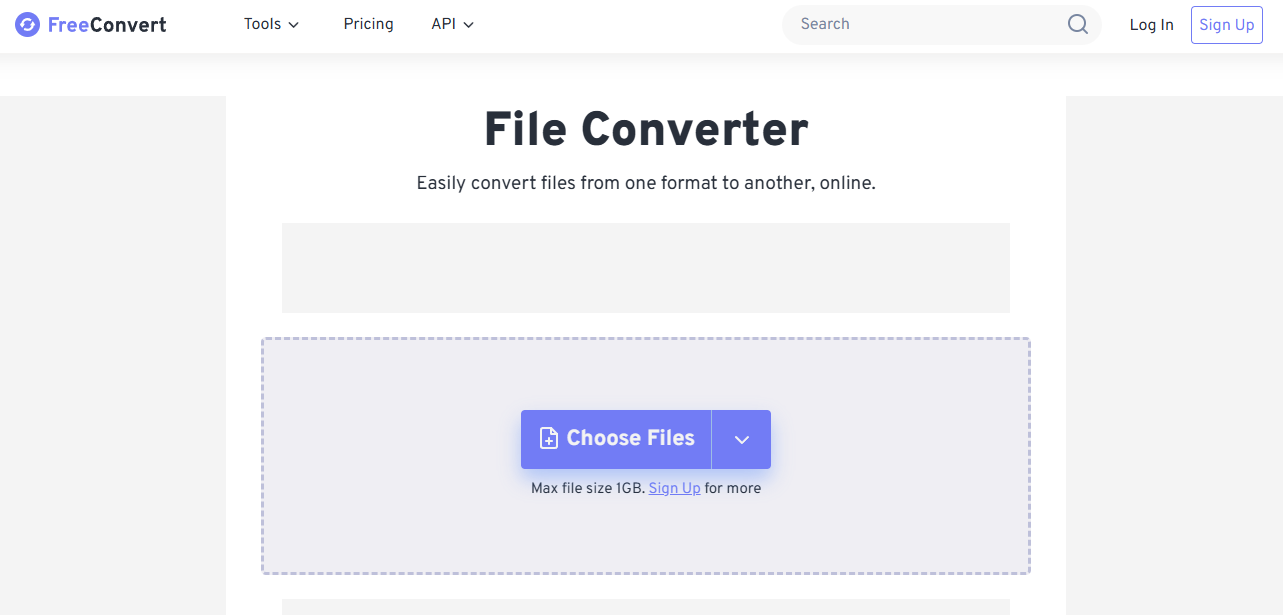
支持多种音频格式,如MP3、WAV、AAC等。
步骤二:选择输出格式
文件上传后,选择您想要转换的目标格式,比如MP3。
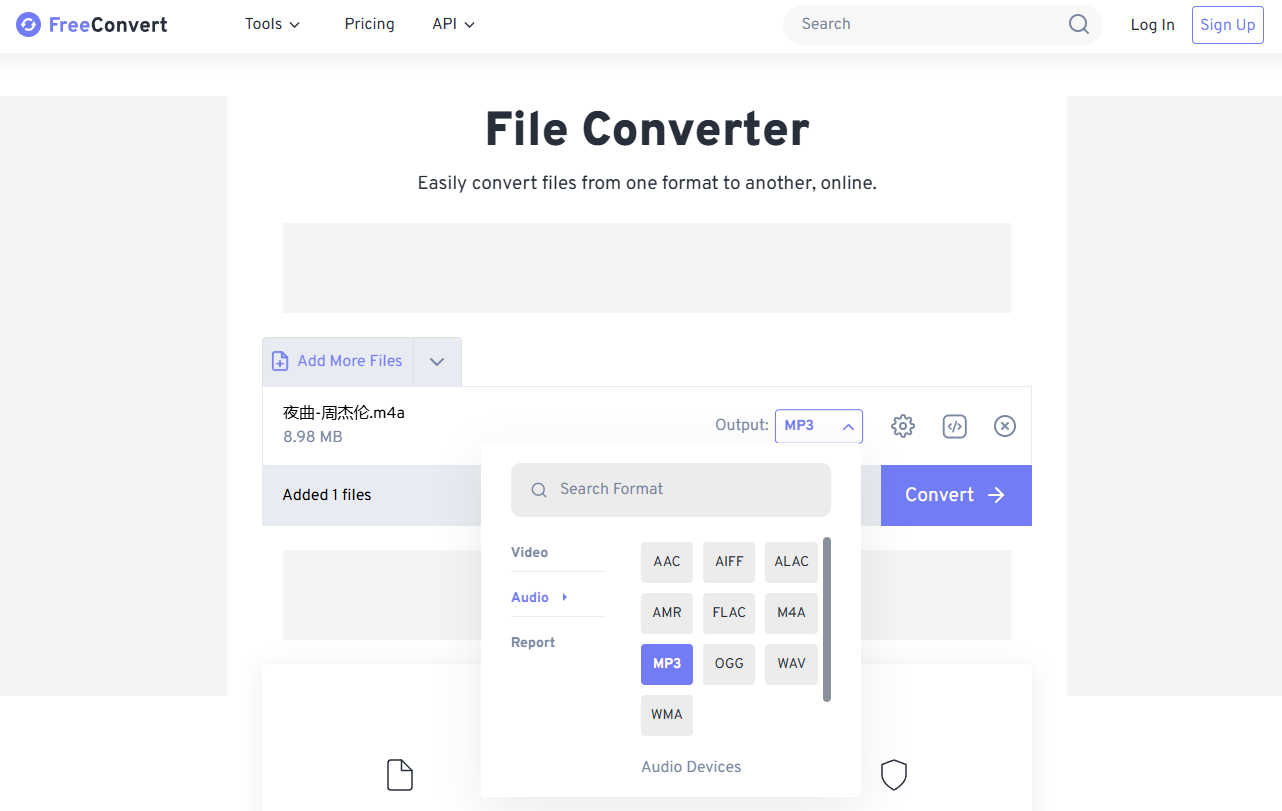
您还可以调整音频的质量和其他设置,比如比特率、采样率等。
步骤三:开始转换
点击“Convert”(开始转换)按钮。转换过程可能需要几秒钟到几分钟不等,具体取决于文件大小和复杂度。
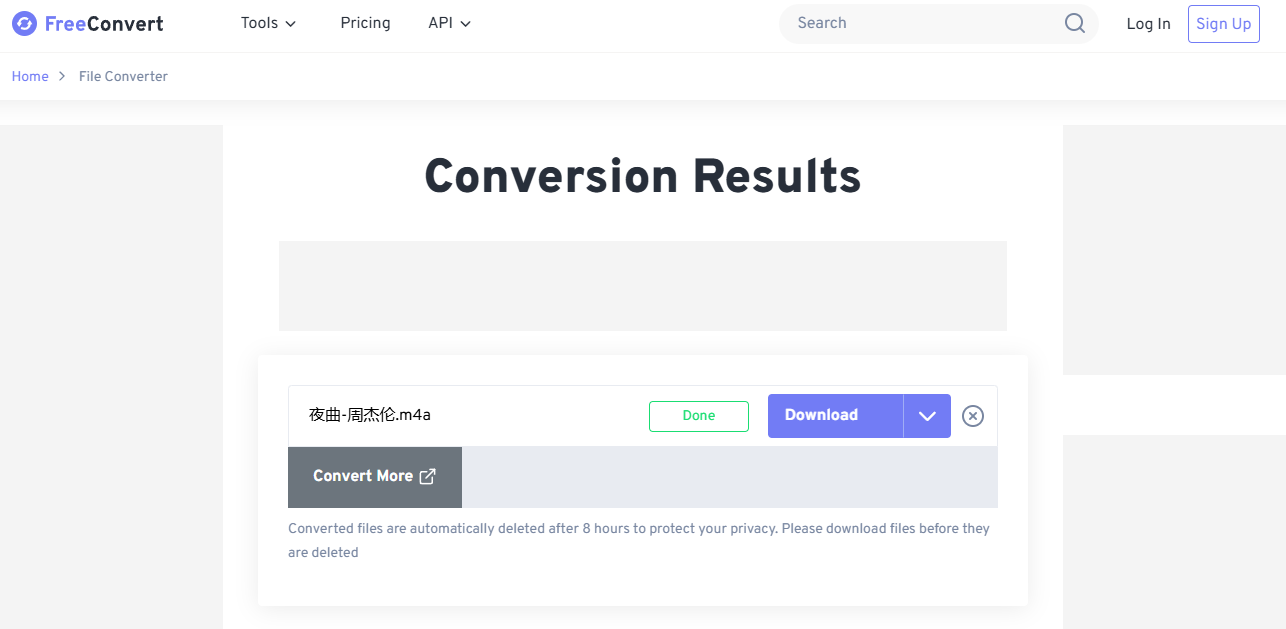
步骤四:下载转换后的文件
转换完成后,点击“Download”(下载)按钮来获取您的新文件。您可以选择保存到电脑或其他设备上。
注意事项
确保网络连接稳定,避免因网络问题导致转换失败。
免费版本可能有文件大小限制,对于大文件考虑使用付费服务或桌面端软件。
桌面端简鹿音频格式转换器教程
准备工作
下载简鹿音频格式转换器:访问官方网站或第三方下载平台,下载简鹿音频格式转换器的安装包。双击安装包,按照提示完成安装过程。
步骤一:启动软件
安装完成后,打开简鹿音频格式转换器。点击“添加文件”或“添加文件夹”按钮,选择您要转换的音频文件。
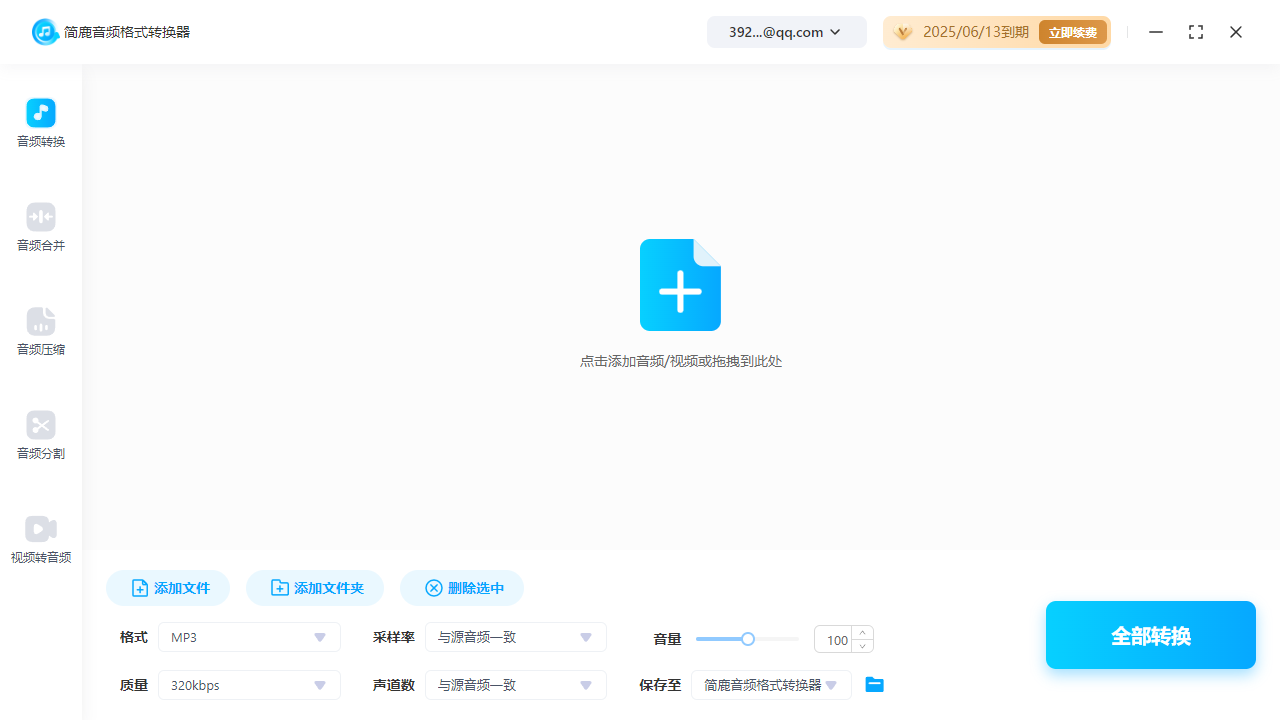
您也可以直接将文件拖放到程序窗口内。
步骤二:选择输出格式
在文件列表下方或侧边栏中选择输出格式,比如MP3。调整音频质量和其它相关设置。
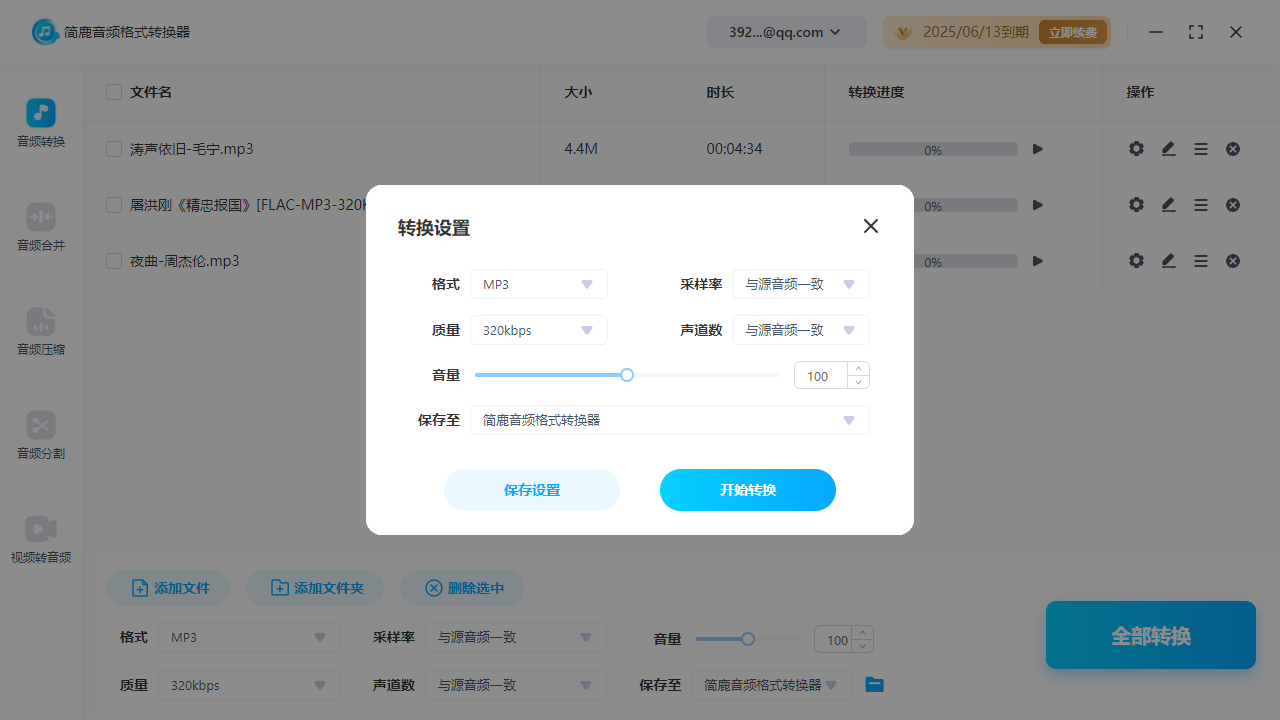
步骤三:开始转换
点击“开始转换”按钮。软件将处理文件并转换成您所选的格式。转换完成后,您可以在指定的输出目录中找到转换后的文件。
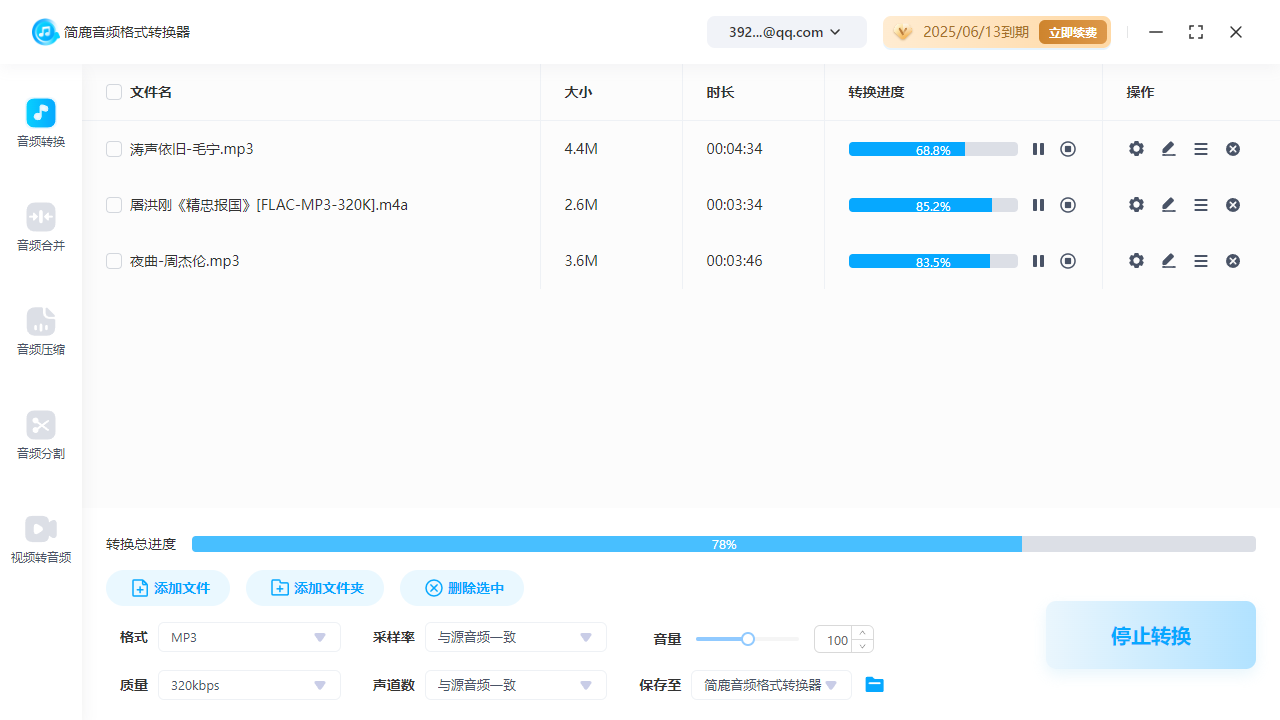
有些软件还会提供预览和播放功能,方便您检查转换效果。
注意事项
确保有足够的硬盘空间来存储转换后的文件。如果遇到问题,可以查看软件的帮助文档或联系技术支持。
音频转换总结
无论是使用在线服务还是桌面端软件,转换音频格式都变得非常简单。FreeConvert网站提供了便捷的在线音频转换体验,而简鹿音频格式转换器则适合那些需要频繁转换音频文件的用户。希望这篇教程对您有所帮助!













