


两种方法教你使用格式工厂去除视频中的水印


 Win下载
Win下载
 Mac下载
Mac下载
我们经常会遇到需要去除视频水印的情况,比如从网上下载的教学视频带有网站标识,或者剪辑素材时有多余的角标。格式工厂作为一款免费且功能强大的多媒体转换工具,就内置了便捷的去除水印功能。下面就来详细介绍两种使用格式工厂去除视频水印的方法,你可以根据水印的位置和特点选择合适的方式。
方法一:画面裁剪法
这种方法适合水印位于视频角落且位置固定的情况,通过裁剪掉包含水印的画面区域来达到去除水印的效果。
启动格式工厂,在软件左侧的视频功能列表中找到“画面裁剪”功能,点击进入。在画面裁剪界面,点击“添加文件”按钮,从电脑中选择需要去除水印的视频文件并导入。
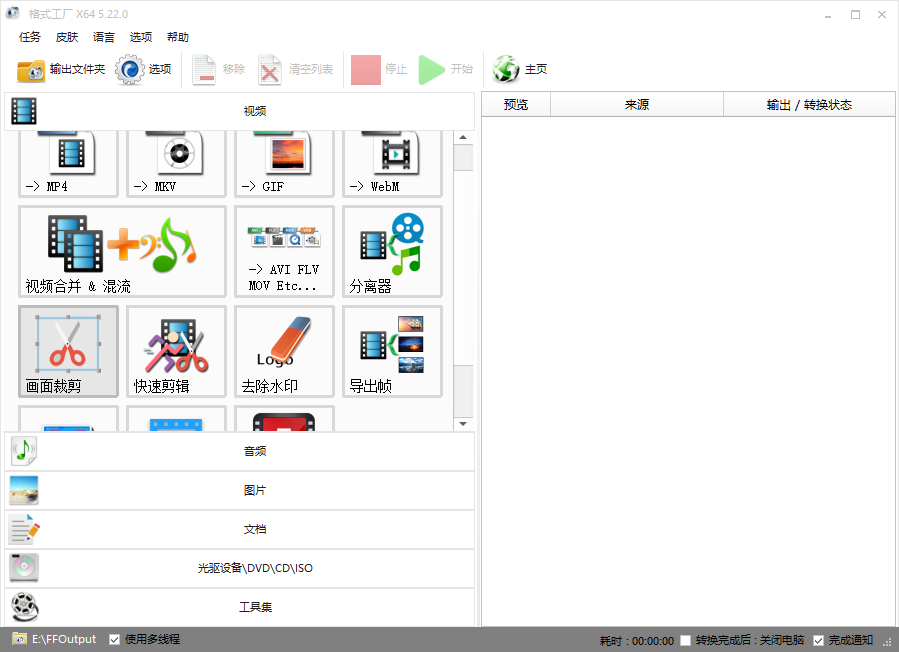
在视频预览区域,使用鼠标拖动绘制想要裁剪的区域,将包含水印的部分框选出来。可以调整裁剪框的大小和位置,确保精准覆盖水印区域。
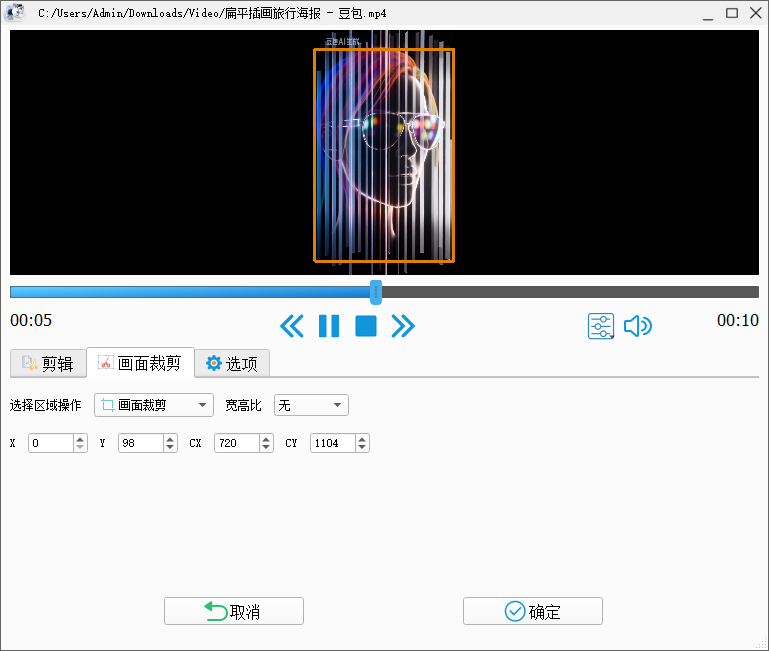
设置好裁剪区域后,点击“确定”按钮保存设置。回到软件主界面,点击顶部的“开始”按钮,软件就会开始转换视频,裁剪掉指定的水印区域。
方法二:水印模糊法
这种方法通过模糊水印区域来弱化水印的显示效果,适合水印位置不固定或不想裁剪画面的情况,还可以同时处理多个不同位置的水印。
启动格式工厂,在左侧的视频功能列表中选择“去除水印”功能,点击进入。在去除水印界面,点击“添加文件”按钮,导入需要处理的视频文件。
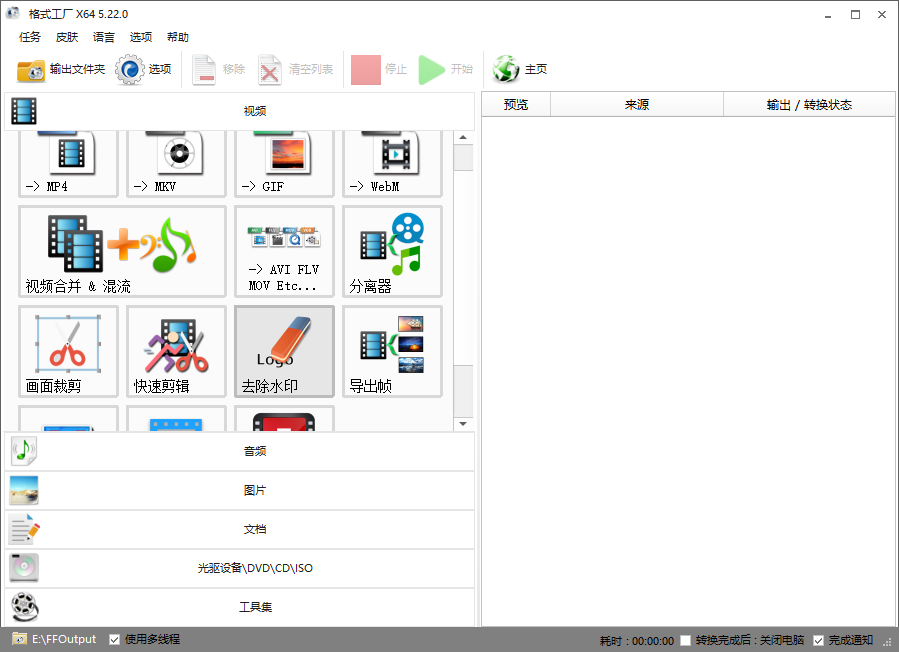
在视频预览区域,使用鼠标绘制第一个需要去除水印的区域,调整框选范围覆盖水印。如果需要处理多个位置的水印,可以点击“添加”按钮,继续绘制其他水印区域。
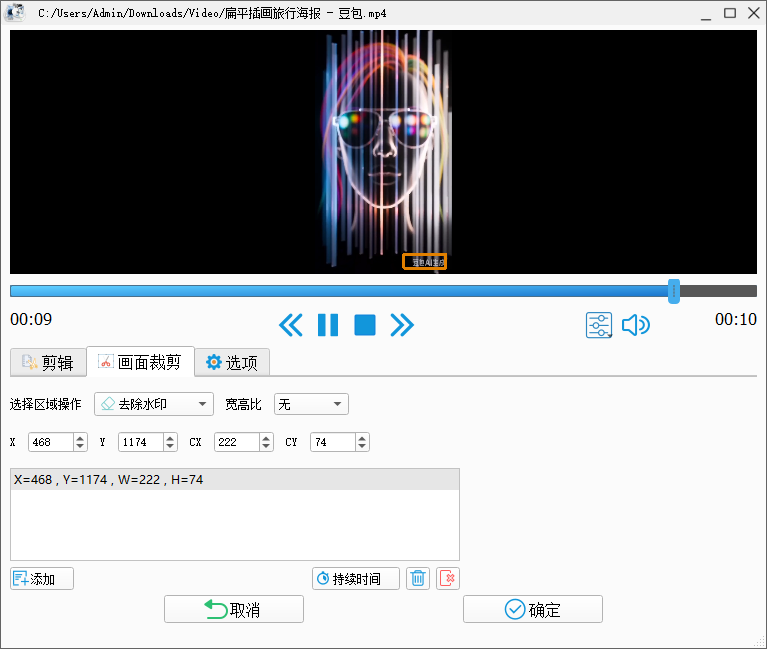
设置好所有水印区域后,点击“确定”按钮。回到主界面,点击顶部的“开始”按钮,软件会通过模糊处理的方式去除指定区域的水印,完成视频转换。
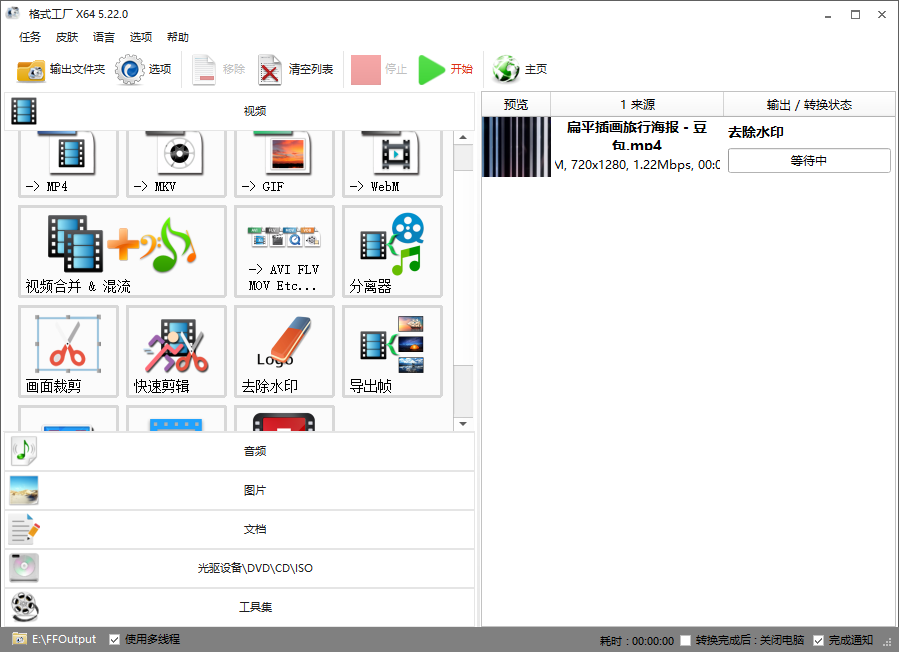
画面裁剪法会损失部分视频画面,适合水印在边缘且不影响主体内容的情况。水印模糊法不会裁剪画面,但模糊效果可能会在复杂背景的视频中略显明显。
视频文件较大时,转换过程可能需要一定时间,耐心等待即可。通过以上两种方法,你可以快速使用格式工厂去除视频中的水印,根据实际需求选择合适的方式,让视频素材更加干净整洁。
不过除了上面的方法外,你还可以通过简鹿水印助手来去除视频中的水印,该软件提供了 Windows 和 Mac 版本,而且非常适用于图像水印去除和视频水印去除。












