


2025年新购买Mac怎么微信双开?苹果微信双开教程来了


 Win下载
Win下载

在日常使用 Mac 电脑时,许多小伙伴需要同时登录多个微信账号,但由于微信 Mac 版默认只支持单账号登录,这让不少人感到困扰。其实,Mac 系统自带的功能就可以轻松实现微信双开,完全不需要安装任何第三方插件或软件。接下来,简鹿办公将详细介绍如何通过生成“微信替身”来实现双开。
第一步:打开微信的包内容
打开你的 Mac 电脑,进入【应用程序】文件夹。找到微信应用图标,右键点击它(或者按住 Control 键并点击)。
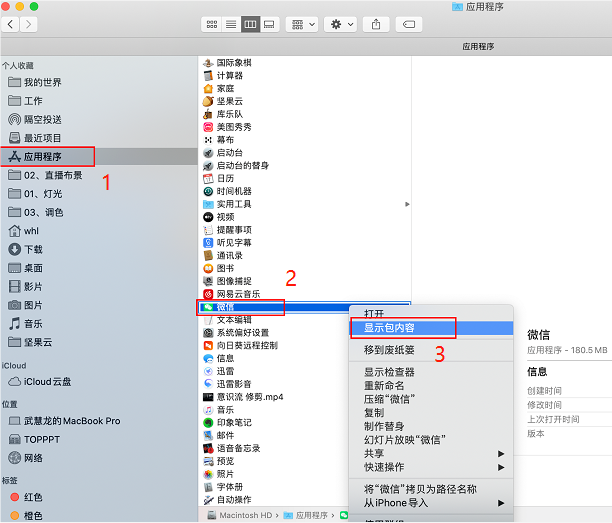
在弹出的菜单中选择【显示包内容】。这将打开一个类似文件夹的窗口,里面包含了微信的内部文件。
第二步:进入【Contents】和【MacOS】文件夹
在打开的窗口中,找到并点击【Contents】文件夹。进入【Contents】文件夹后,继续点击【MacOS】文件夹。
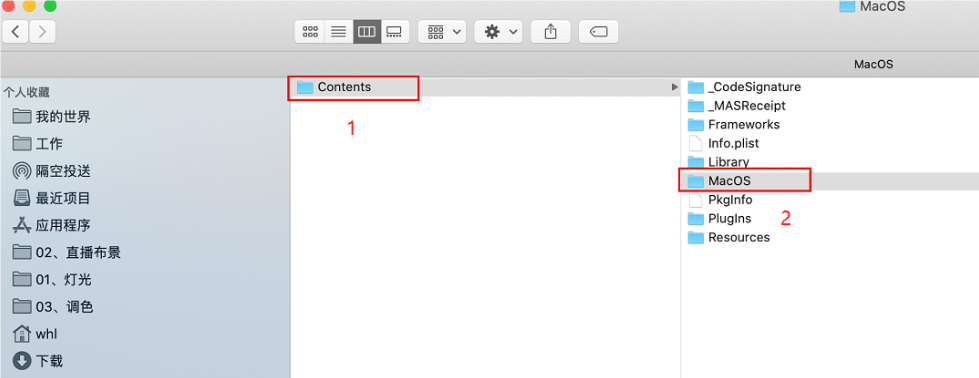
在【MacOS】文件夹中,你会看到一个名为 WeChat 的文件,这就是微信的核心执行文件。
第三步:制作微信替身
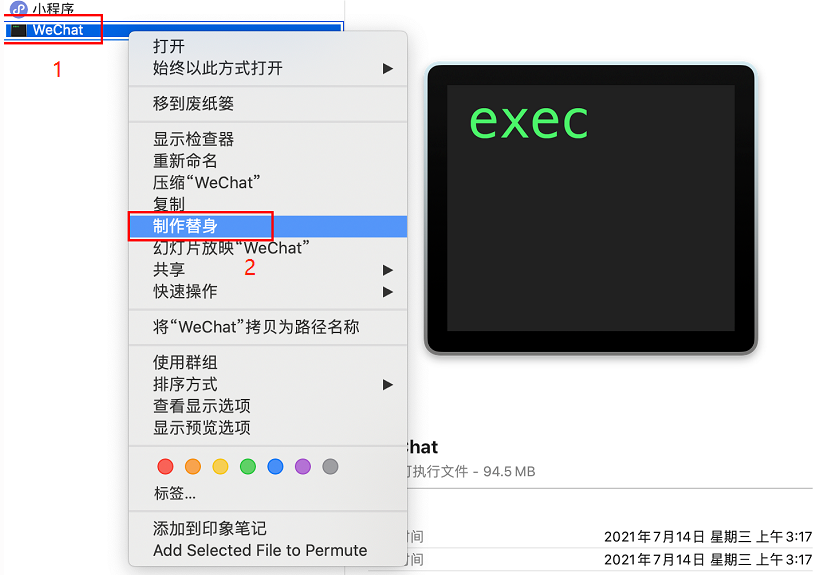
右键点击 WeChat 文件(或者按住 Control 键并点击)。
在弹出的菜单中选择【制作替身】。此时,系统会自动创建一个名为 WeChat 替身 的新文件。你可以将这个替身文件拖到桌面或其他你方便访问的位置,方便后续使用。
第四步:双击打开微信替身
回到桌面(或你存放替身的位置),双击刚刚生成的 WeChat 替身 文件。此时,系统会启动一个新的微信登录窗口,你可以用另一个微信账号扫码登录。
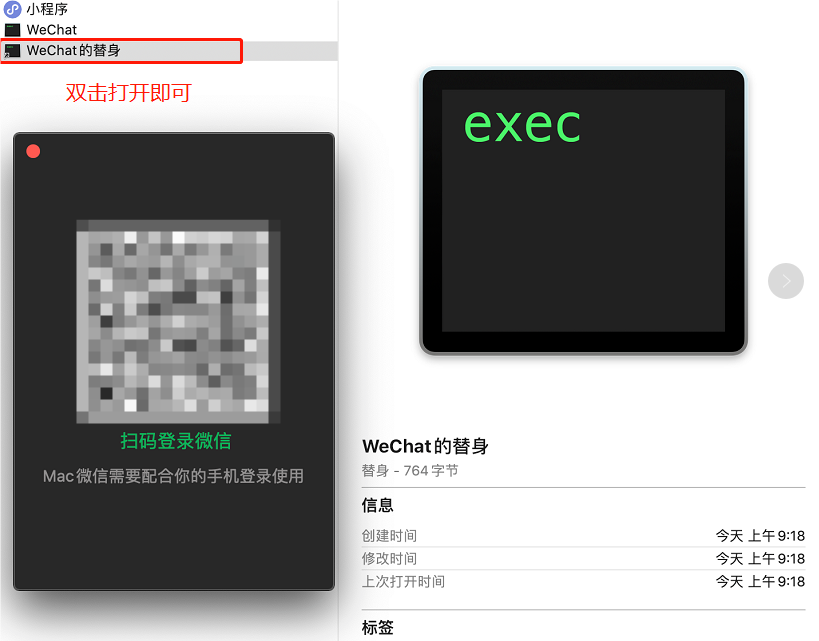
至此,你就成功实现了微信双开,两个微信账号可以同时在线!
注意事项
替身是 Mac 系统自带的功能,相当于一个快捷方式,但它可以直接运行目标程序,因此非常适合用来实现微信双开。
这种方法完全基于 Mac 系统的原生功能,不会对系统造成任何影响,也不会涉及第三方插件,安全可靠。
如果你需要登录更多微信账号,可以重复上述步骤,制作多个替身文件。
退出微信时,记得先关闭主微信程序,再关闭替身程序,以免出现意外错误。
通过以上简单的几步操作,你就可以在Mac电脑上轻松实现微信双开,而无需安装任何额外的插件或软件。这种方法不仅操作简单,而且稳定安全,非常适合需要同时管理多个微信账号的用户。快试试吧,让你的工作和生活更加高效便捷!












