


PDF怎么加水印?使用 PDF-XChange Editor 为 PDF 添加水印教程



PDF 文件在日常办公和学习中经常被使用,而添加水印可以有效保护文件版权或增加文件的标识性。本文中简鹿办公将详细介绍如何使用 PDF-XChange Editor 为 PDF 文件添加水印。
为 PDF 添加水印详细步骤
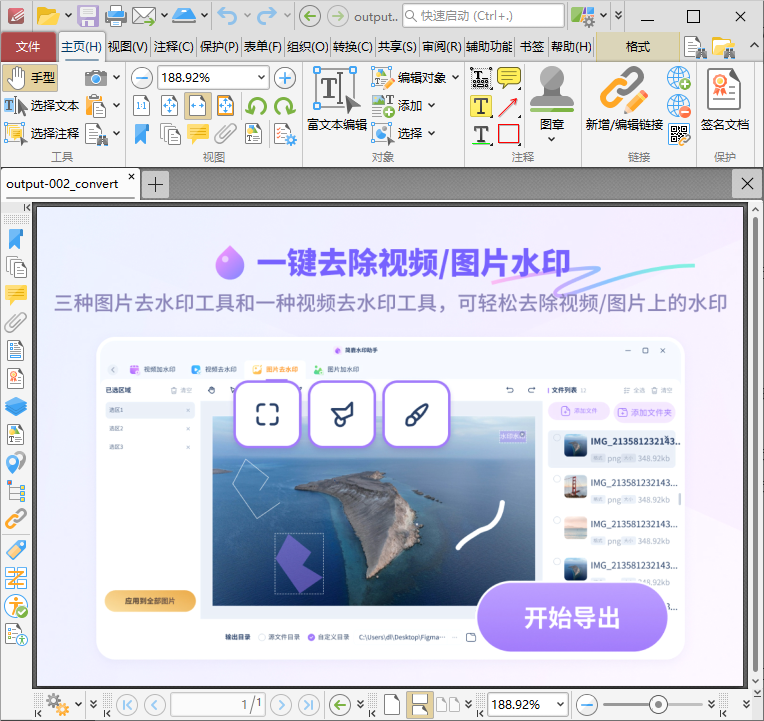
步骤 1:打开软件并加载 PDF 文件
启动 PDF-XChange Editor 软件。点击菜单栏中的 “文件” > “打开”,选择需要添加水印的 PDF 文件,点击 “打开” 按钮加载文件。
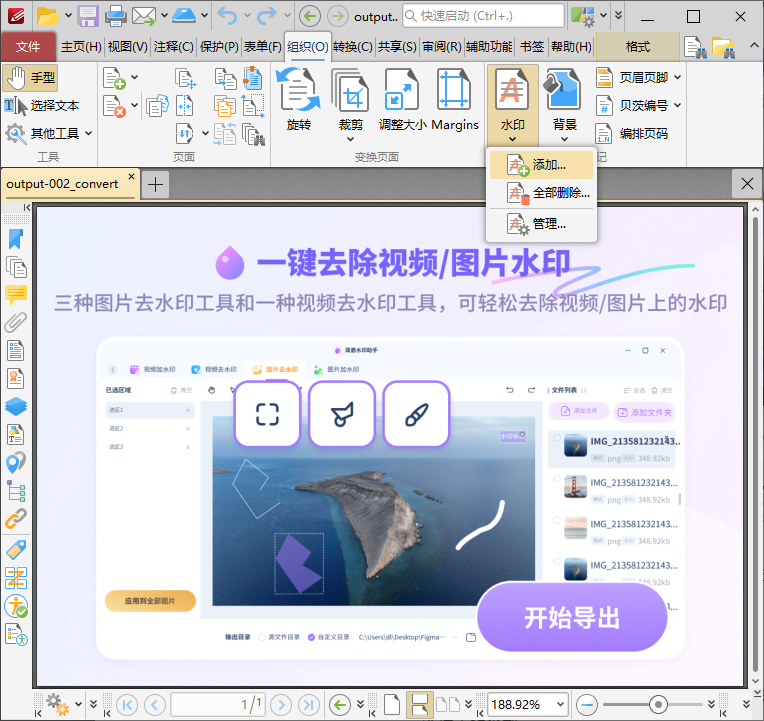
步骤 2:进入水印功能
在顶部工具栏中,找到 “组织” 选项卡,并点击展开。在下拉菜单中,找到 “水印” 选项,点击它。在弹出的子菜单中,选择 “添加”,以进入水印设置页面。
步骤 3:设置水印内容
在水印设置页面中,您可以根据需求自定义水印的内容和样式:
如果您需要添加文字水印,请选择 “文本” 选项。如果您需要添加图片水印,请选择 “图像” 选项。
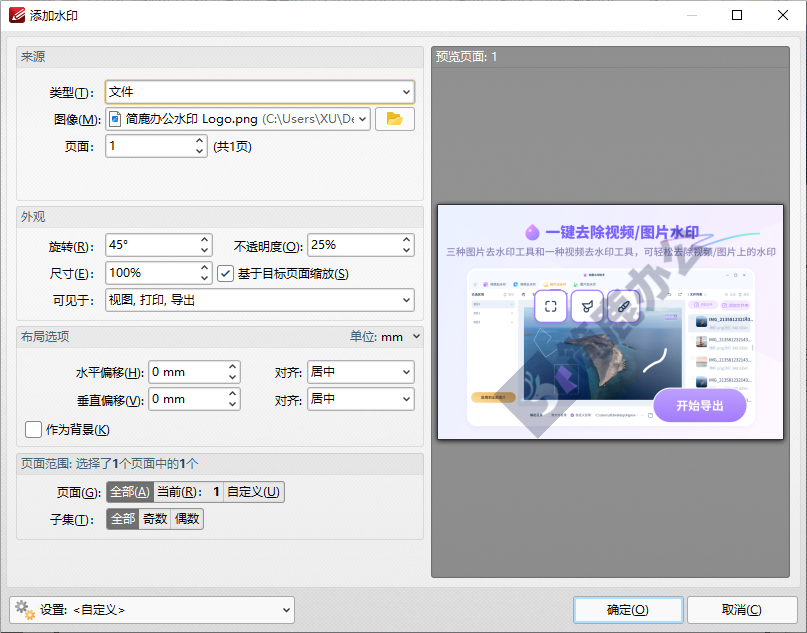
文本水印:
输入水印的文字内容(例如:机密、草稿等)。设置字体、字号、颜色、透明度等属性。
图片水印:
点击 “浏览” 按钮,选择本地图片文件作为水印。调整图片大小、旋转角度和透明度。
页面范围:
选择水印应用的页面范围,例如:全部页面、特定页面范围(如第 1-5 页)、奇数页或偶数页
步骤 4:预览并保存
在右侧的预览窗口中,您可以实时查看水印的显示效果。如果发现水印位置、大小或透明度不符合预期,可以随时调整相关参数,直到满意为止。
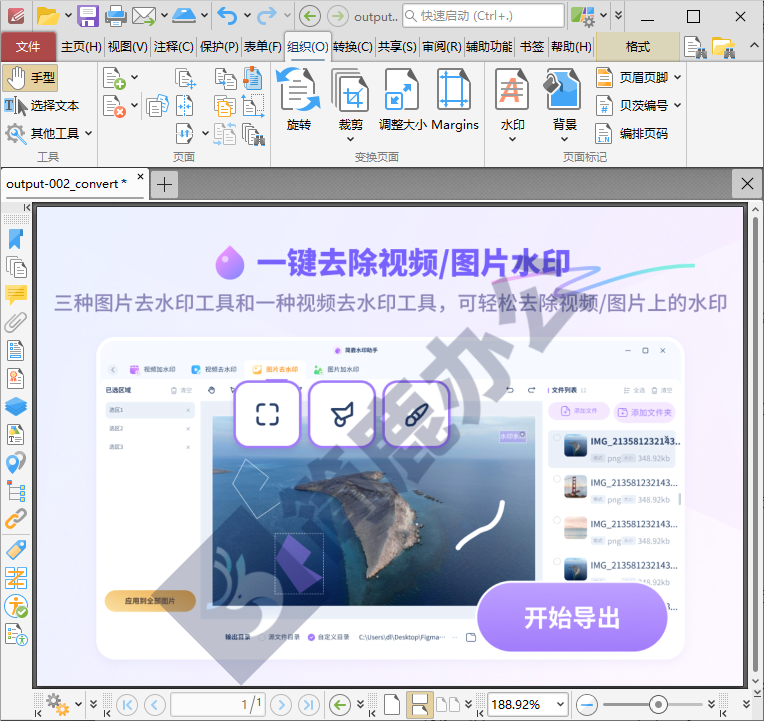
确认水印设置无误后,点击 “确定” 按钮,将水印应用到 PDF 文件中。点击 “文件” > “保存” 或 “另存为”,将修改后的 PDF 文件保存到指定位置。
其它水印处理工具
日常办公中我们除了为 PDF 添加或去除水印外,我们还可以使用简鹿水印助手为视频或图像添加去除水印,大家有兴趣的也可以尝试下载使用。该软件支持 Windows 和 Mac 系统。

通过以上步骤,您可以轻松使用 PDF-XChange Editor 为 PDF 文件添加文字或图片水印。无论是用于版权保护还是文件标识,这一功能都非常实用。希望本教程能帮助您高效完成任务!












