


Mac怎么登陆2个微信教程,轻松实现两个账号同时在线


 Win下载
Win下载

随着社交网络的发展,许多人拥有不止一个微信账号,一个用于工作交流,另一个则用于私人生活。然而,默认情况下,Mac 版的微信客户端并不支持直接登录多个账号。通过一些简单的步骤,我们可以轻松实现在 Mac 上同时登录两个微信账号。以下是详细的教程,帮助您快速掌握如何在 Mac 上进行微信双开。
准备工作
确保您的 Mac 已经安装了最新版本的微信应用。如果尚未安装,请访问微信官网或 App Store 下载并安装官方版本的微信。
Mac 上开启 2 个微信步骤详解
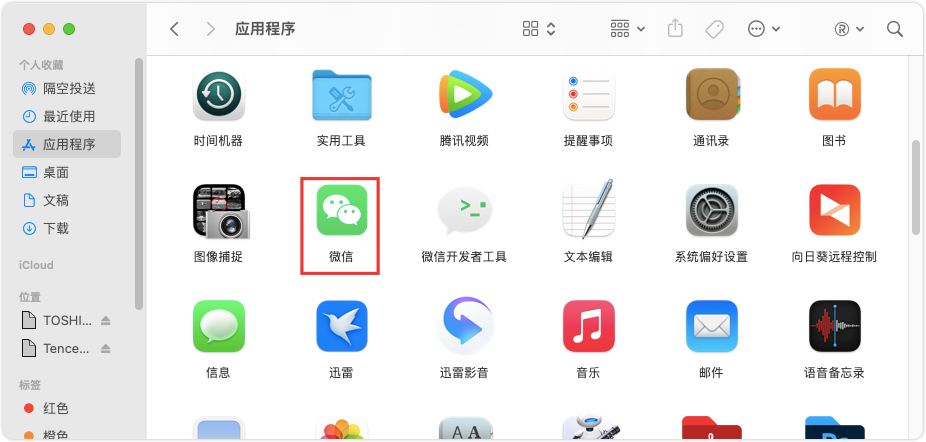
1、找到微信应用
打开 Finder(访达),进入“应用程序”文件夹,找到已安装的微信应用图标。
2、显示包内容
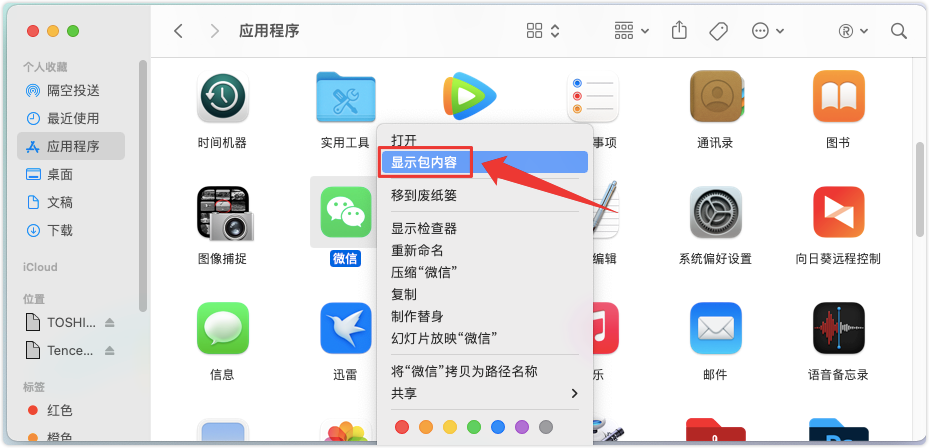
右键点击微信图标,并选择“显示包内容”。如果您使用的是触控板而不是鼠标,可以使用双指点击来打开右键菜单。
3、导航至特定目录
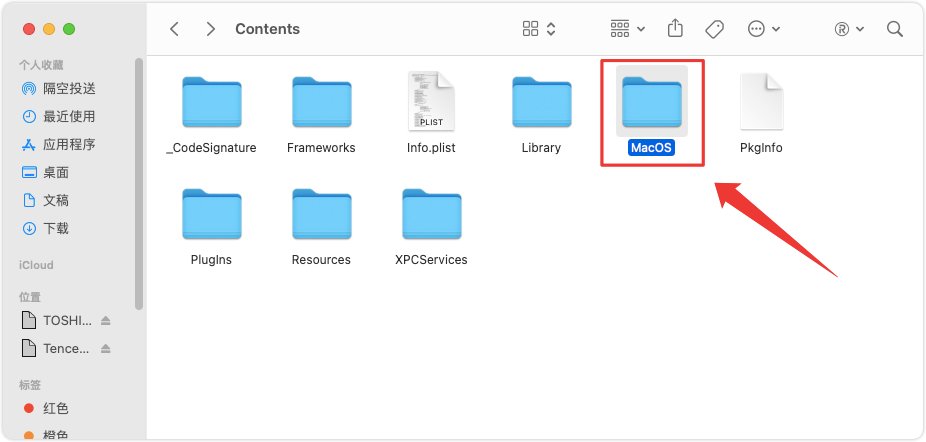
在弹出的窗口中,依次打开以下文件夹路径:“Contents” -> “MacOS”。
4、运行 WeChat 程序
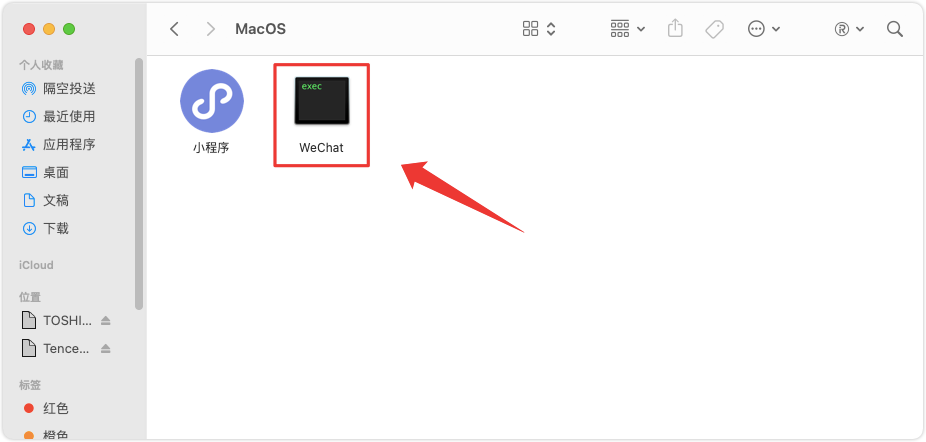
在“MacOS”文件夹下,您会发现一个名为“WeChat”的可执行文件。双击此文件以启动第二个微信实例。此时,您可以选择用二维码扫描的方式登录第二个微信账号。
5、保持终端运行
需要注意的是,采用这种方式双开微信时,系统会自动开启一个终端窗口与之关联。为了保证第二个微信账号能够正常运行,请勿关闭该终端窗口。如果关闭终端,相应的微信实例也会随之退出。
开始使用
完成上述步骤后,您便可以在 Mac 上同时登录两个不同的微信账号了。每个账号都有独立的消息通知和聊天记录,方便您更好地管理个人和工作的沟通需求。
小贴士
如果您希望更便捷地双开微信,可以考虑创建一个脚本或者快捷方式,简化每次手动操作的过程。对于不希望看到终端窗口的用户,可以探索其他方法,如利用第三方软件或编写自动化脚本来隐藏终端窗口,同时保持微信的双开状态。
通过遵循以上步骤,即使是初次尝试的用户也能轻松实现微信双开,享受更加高效的工作与生活体验。希望这份教程能为需要管理多个微信账号的朋友提供实际的帮助。当然,如果你使用的是 Windows 系统,那么你可以通过使用简鹿多开,它是一款仅支持 Windows 微信多开的软件。












