


ReNamer 中的 Pascal 脚本教程,使用 FileName 变量重命名文件



ReNamer 作为一款强大的批量文件重命名工具,通过其内置的 Pascal 脚本功能,为用户提供了一个高度灵活的解决方案。在这篇教程中简鹿办公将带您深入了解 ReNamer 的核心机制 —— FileName 变量,并通过实用示例展示如何利用它进行高效的文件重命名。
什么是 FileName 变量?
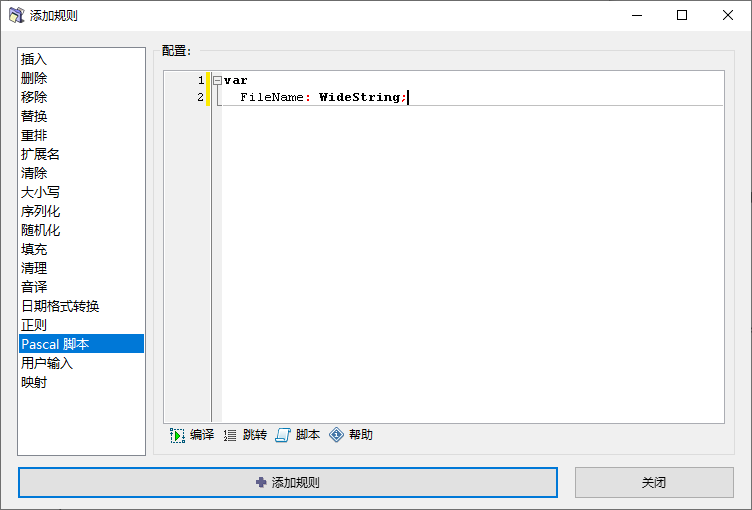
FileName 变量是 ReNamer Pascal 脚本的核心。它声明为:
var FileName: WideString;
这表示 FileName 是一个可以处理 Unicode 字符的字符串变量。在 ReNamer 中,FileName 变量是内置的,无需声明,它自动包含当前处理文件的名称(不带路径,但包含扩展名,例如 "file.txt")。
为什么 FileName 变量如此重要?
ReNamer 的 Pascal 脚本功能本质上就是通过修改 FileName 变量来实现文件重命名。当脚本执行结束时,FileName 变量的内容会被传递到文件表的 NewName 字段,从而决定文件的新名称。
实用脚本示例
1. 为文件名添加前缀
最简单的重命名操作是为文件名添加前缀。例如,将 "file.txt" 改为 "VIP file.txt":
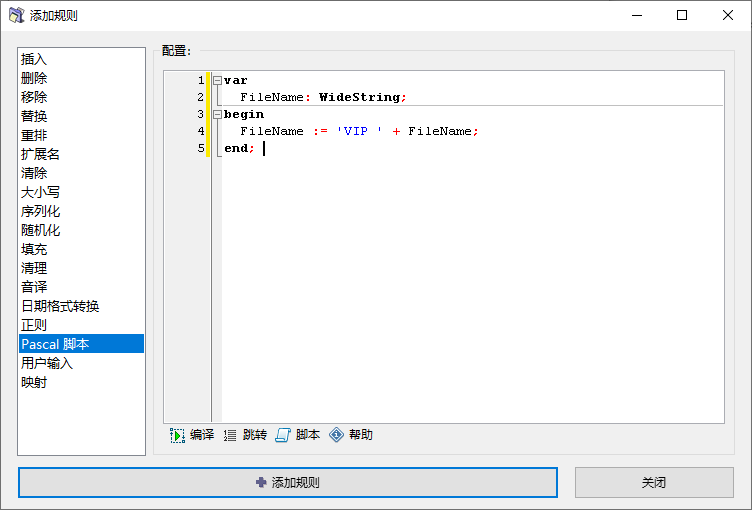
begin
FileName := 'VIP ' + FileName;
end;
效果:将文件 "file.txt" 重命名为 "VIP file.txt",路径保持不变。
2. 将文件移动到绝对文件夹
通过添加文件路径,可以将文件移动到指定的绝对文件夹:
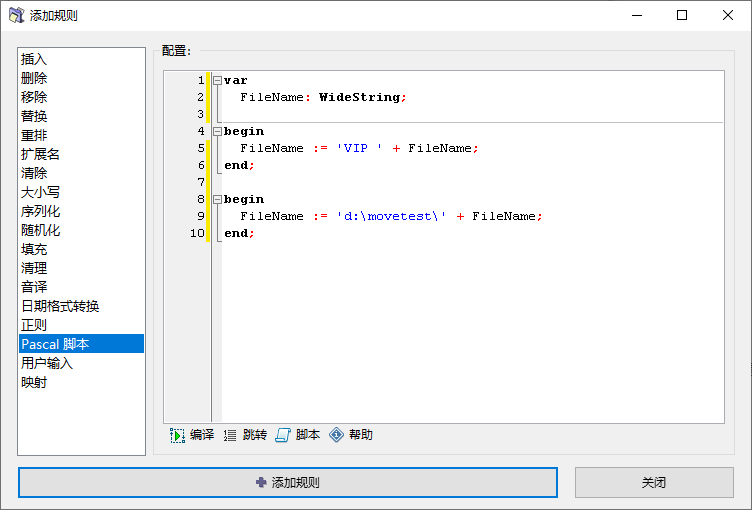
begin
FileName := 'd:\movetest\' + FileName;
end;
效果:将 "d:\test\file.txt" 移动到 "d:\movetest\file.txt"。如果目标文件夹不存在,ReNamer 会自动创建。
3. 将文件移动到相对文件夹
如果希望将文件移动到当前目录下的子文件夹,可以使用相对路径:
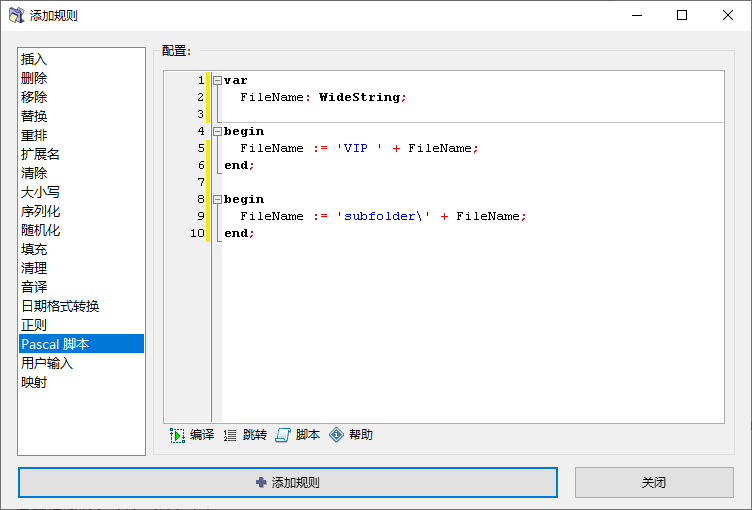
begin
FileName := 'subfolder\' + FileName;
end;
效果:将 "d:\test\file.txt" 移动到 "d:\test\subfolder\file.txt"。
工作原理详解
在 ReNamer 中,当脚本执行完成后,FileName 变量的内容会传递到 NewName 字段。ReNamer 会根据 NewName 的内容决定如何重命名文件:
如果 NewName 包含完整路径(如 "d:\test\newname.txt"),它会被直接放入 NewPath 字段
如果 NewName 是相对路径(如 "file.txt" 或 "movetest\file.txt"),ReNamer 会将原文件路径与 NewName 结合,生成新的完整路径
重要注意事项
避免路径前缀的双斜杠:确保 FileName 不以 "" 开头,否则会导致路径中出现双斜杠(如 "d:\test\movetest\file.txt"),这会触发无效文件名警告。
路径分隔符:在 Windows 系统中,使用反斜杠(\)作为路径分隔符。在脚本中,路径应写为 "d:\folder",而不是 "d:/folder/"。
文件扩展名:FileName 变量包含文件扩展名,因此在重命名时,无需额外处理扩展名。
实用场景示例
场景1:批量添加日期前缀
假设您希望为所有图片文件添加当前日期前缀:
begin
FileName := FormatDateTime('yyyy-mm-dd ', Now) + FileName;
end;
效果:将 "photo.jpg" 重命名为 "2023-10-15 photo.jpg"。
场景2:将文件按类型分类
将所有图片文件移动到 "Images" 文件夹:
begin
if Pos('.jpg', FileName) > 0 then
FileName := 'Images\' + FileName;
end;
效果:将所有 .jpg 文件移动到 "Images" 文件夹。
场景3:移除文件名中的特定字符
移除文件名中的 "temp" 字符串:
begin
FileName := StringReplace(FileName, 'temp', '', [rfReplaceAll]);
end;
效果:将 "temp_file.txt" 重命名为 "file.txt"。
通过掌握 FileName 变量的使用,您可以充分利用 ReNamer 的强大功能进行高效、精确的文件重命名。无论是简单的前缀添加,还是复杂的文件分类移动,Pascal 脚本都能提供灵活的解决方案。随着您对 FileName 变量理解的加深,您将能够创建更多高级脚本,满足各种文件管理需求。
记住,ReNamer 的强大之处不在于脚本本身,而在于它将文件重命名过程简化为对 FileName 变量的简单操作。从今天开始,尝试编写几个简单的脚本,体验 ReNamer 如何让您的文件管理变得简单高效!
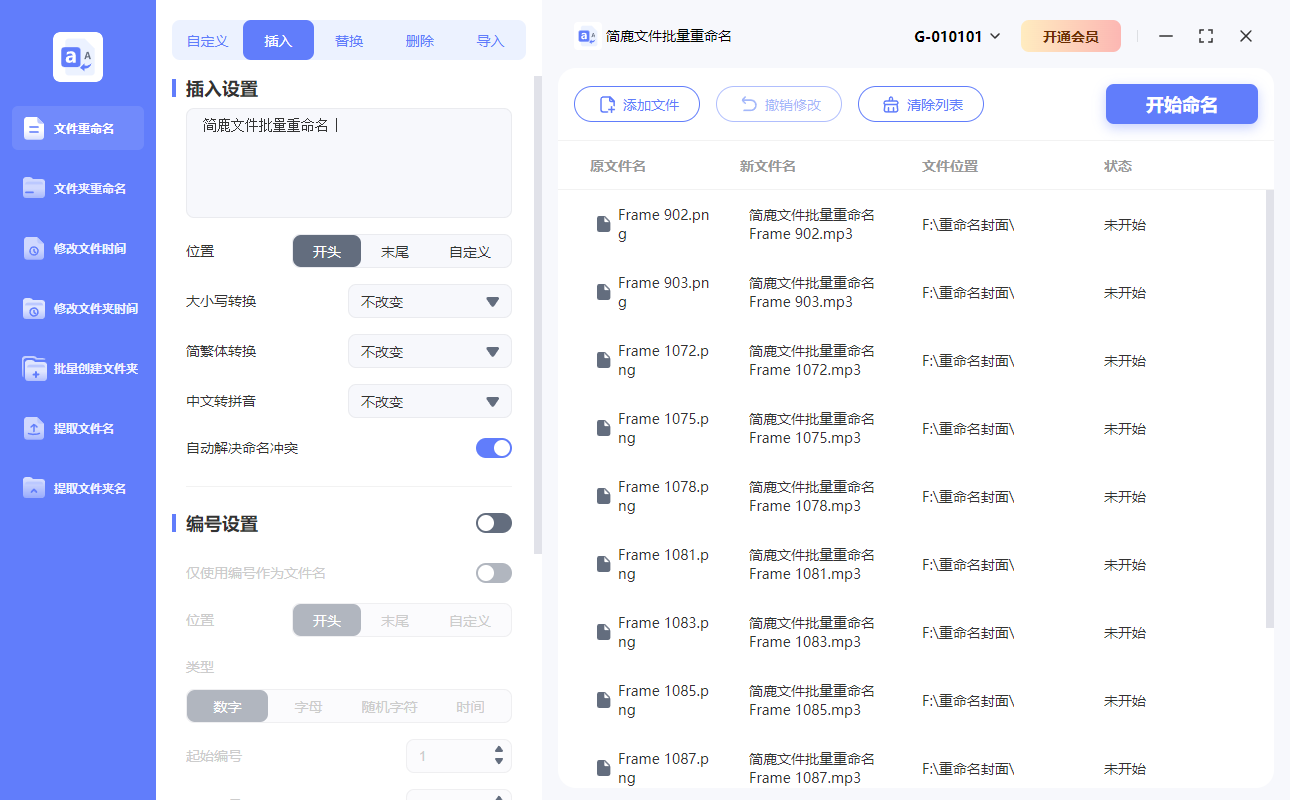
当然,如果你觉得使用上面的方式在重命名过程中有些不方便,那么你也可以使用简鹿文件批量重命名或者更直观的文件批量重命名工具进行批量重命名即可。












