


产品帮助中心
欢迎来到简鹿技术支持中心,我们可以为您提供哪些帮助?
剪映APP怎么通过裁剪功能去掉视频中的水印和Logo
时间:2026-09-29
来源:简鹿办公



在视频剪辑过程中,去除水印和Logo是常见需求。剪映提供了多种方法,其中裁剪法是最简单直接的方式。在这篇文章中,简鹿办公和大家分享通过使用剪映手机APP中的剪裁功能来去除视频中的水印或Logo部分。
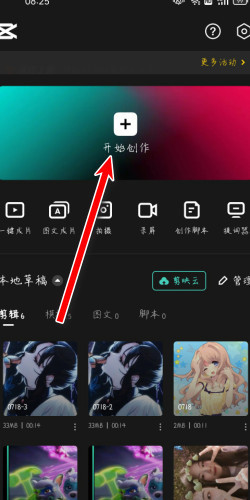
打开剪映APP,点击首页的"开始创作"按钮。导入视频素材,从相册中选择需要编辑的视频,点击"添加"导入到时间轴。
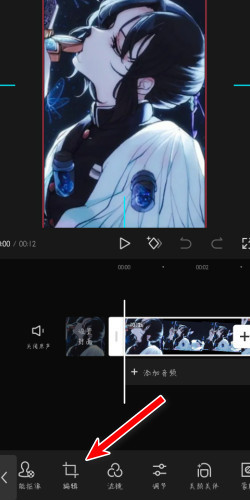
选中视频片段,点击底部工具栏中的"编辑"选项。
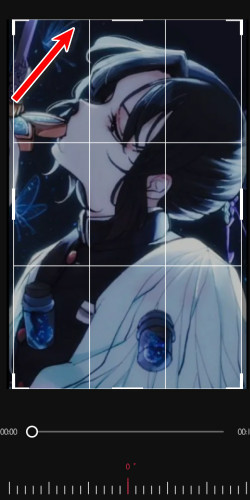
选择裁剪功能,在编辑菜单中找到"裁剪",进入裁剪界面。调整裁剪框,拖动裁剪框的四边或四角,将含有水印的区域完全移出可视画面范围。建议裁剪比例控制在15%以内,避免主体变形。
确认裁剪,点击右下角的"√"或"确定"按钮,应用裁剪效果。导出视频,点击右上角"导出",选择分辨率和帧率,完成导出。
注意事项:裁剪法会损失部分画面,如果水印占据区域过大或位于画面中央,建议使用其他方法。
如果你想去掉的是剪映导出时自动添加的片尾Logo,可以通过设置永久关闭:
打开剪映APP,点击右下角"我的"进入个人中心。点击右上角齿轮状的"设置"图标。找到"自动添加片尾"选项,将开关关闭(变为灰色)。
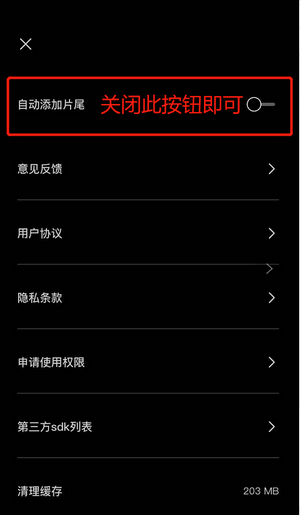
此操作后,后续所有导出视频均不再附加片尾Logo与账号信息,且不影响画质。
去除水印和Logo仅适用于个人学习或合法素材处理。未经授权去除他人作品水印并商用、搬运属于侵权行为,请务必尊重原创版权。
除了通过使用剪映外,你还可以通过使用简鹿水印助手工具,它可以在电脑上批量去除视频中的水印内容。


猜你喜欢
热门教程
年
月
周
1
怎么查自己电脑型号?五种方法教你快速查询电脑型号
2
微信电脑截图快捷键是哪个?微信电脑版截图快捷键教程
3
Windows 微信怎么设置回车键发送消息详细设置教程
4
如何使用简鹿多开自带的截图工具快速对桌面进行截图
5
Vivo手机如何分身两个微信你知道吗?快来跟着教程一起开启
6
微信到底能不能双设备同步?看完你就明白了!
7
电脑版微信黑色的屏幕怎么调成白色的设置方法
8
磁力链接怎么打开?手把手教你用 qBittorrent 轻松下载!
9
微信有什么快捷键吗?如何自定义电脑版微信的快捷键?
10
电脑屏幕保护怎么设置?Windows 10/11详细图文教程
11
如何创建文件夹?Windows 系统自带的5种创建方法汇总
12
一个微信可以在两台设备上同时登录吗?微信这样登录才可以
13
微信滚动截屏怎么截长图?微信电脑版滚动截图教程来了
14
电脑怎么滚动截长图?用微信电脑版也能轻松搞定长截图
15
抖音直播伴侣声音设置详细步骤,一步到位帮你提升直播音质

热门标签
更多









