


如何快速批量重命名多个文件夹?这个方法简单又高效!



我们经常需要整理大量的文件,但其实不只是文件,文件夹也常常需要进行重命名。例如,你可能需要将“项目A”、“项目B”统一改为“2025_项目A”、“2025_项目B”,或者为多个文件夹添加编号、统一命名规则等。
那么,如何快速批量重命名多个文件夹呢?今天简鹿办公来介绍一款实用工具 —— 简鹿文件批量重命名,它不仅支持文件重命名,还特别提供了文件夹重命名功能,操作简单、功能强大,适合各类用户。
一、为什么需要批量重命名文件夹?
统一命名风格:如将“资料1”、“资料2”改为“资料_2025_01”、“资料_2025_02”等。
提高管理效率:在整理项目、照片、文档时,统一命名更易查找。
避免重复名称:避免文件夹名称重复带来的混乱。
添加编号或前缀:便于排序或分类。
二、使用“简鹿文件批量重命名”批量重命名文件夹
步骤 1:打开软件,选择“文件夹重命名”功能
打开“简鹿文件批量重命名”软件。在主界面选择【文件夹重命名】选项。
步骤 2:添加需要重命名的文件夹
点击【添加文件夹】按钮。从弹出的窗口中选择你想要重命名的多个文件夹,你也可以通过拖放的方式来添加文件夹。
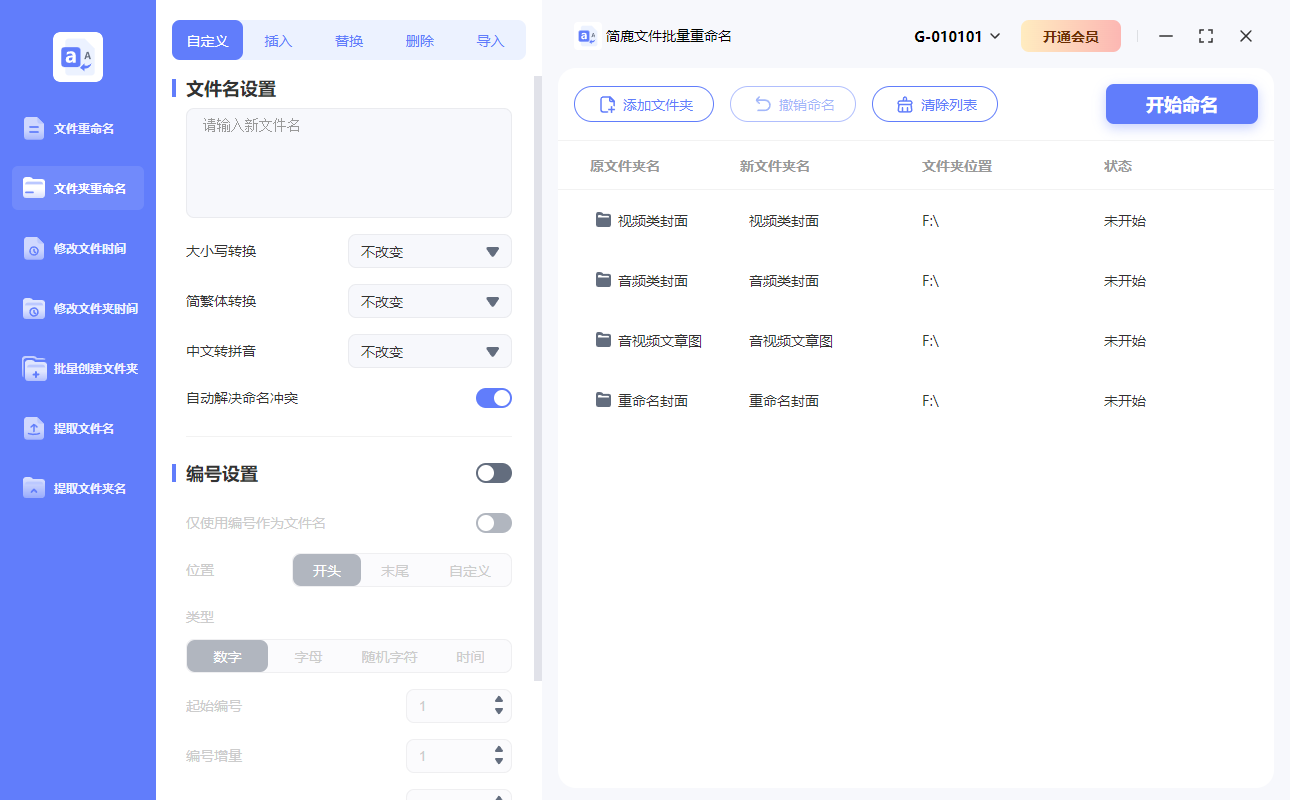
注意:重命名文件夹时文件夹内的文件不在被其他程序使用或者打开。
步骤 3:选择重命名方式
简鹿提供了多种重命名方式,适用于文件夹:
自定义命名:设置统一前缀、后缀或完全自定义名称。
插入内容:在名称的指定位置插入新内容。
替换内容:将文件夹名中的某些字符替换为新内容。
删除内容:删除指定位置或特定字符。
导入规则:使用外部文本文件导入命名规则(适合高级用户)。
例如:
你可以为所有文件夹添加编号,如“项目_001”、“项目_002”。或者统一添加年份前缀,如“2025_项目A”。也可以替换文件夹名中的某些关键词。
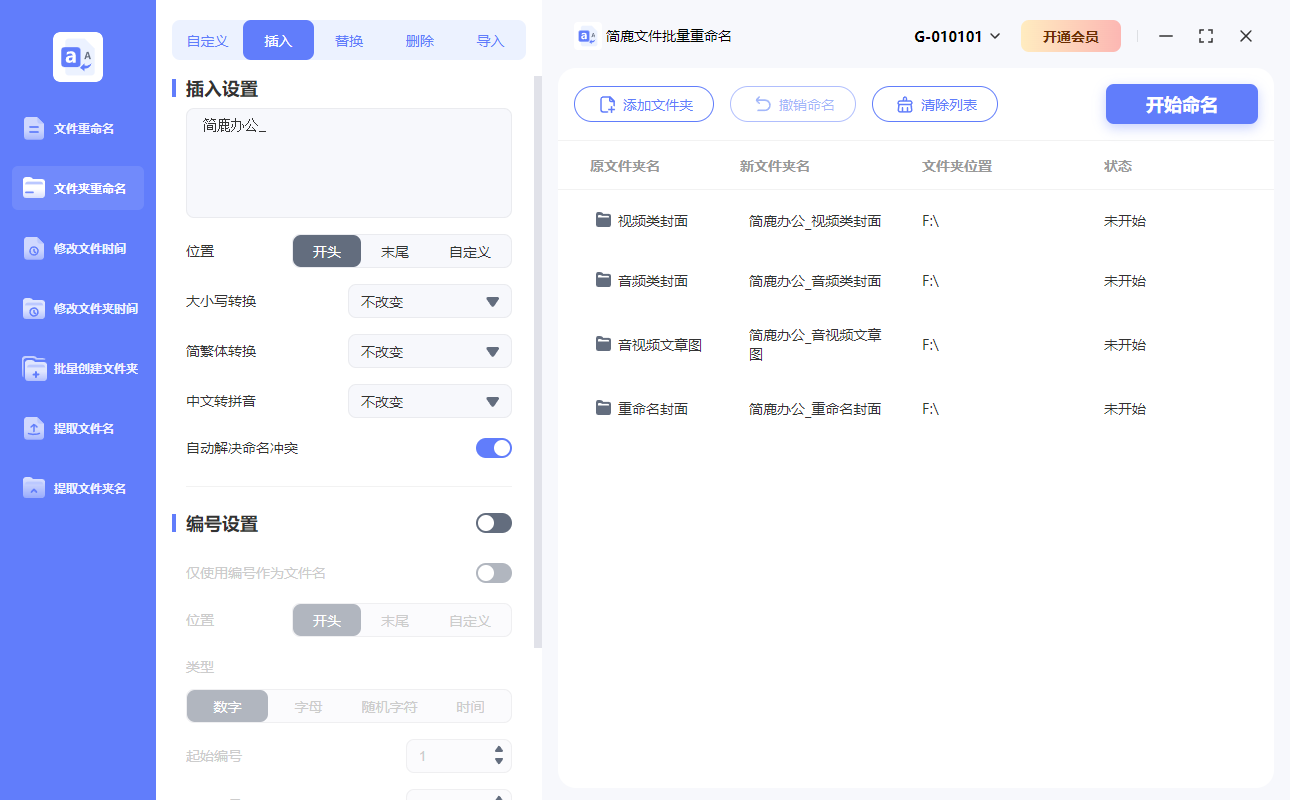
步骤 4:预览并执行重命名
设置完成后,右侧会显示重命名后的预览效果。确认无误后,点击【开始命名】按钮。软件将自动完成批量重命名,无需手动操作。
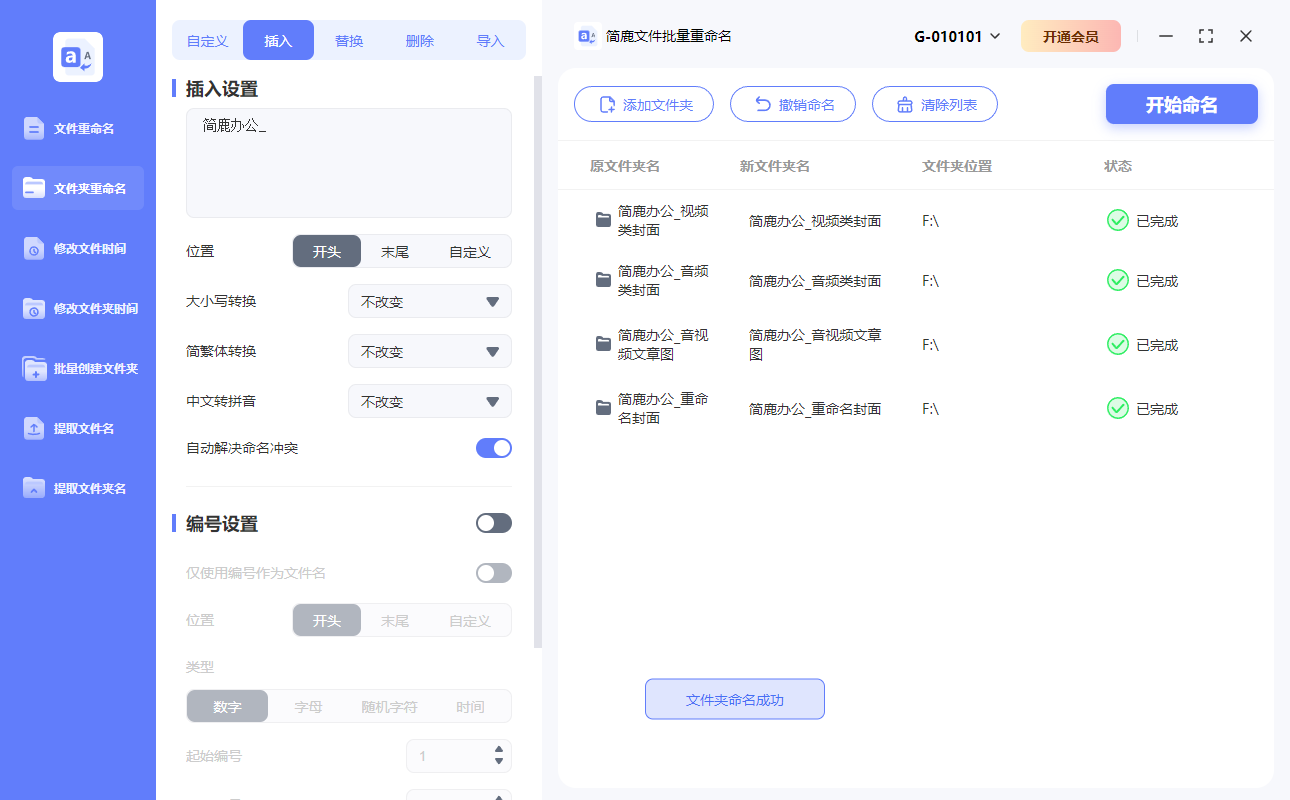
三、小贴士
如果不小心操作错误,简鹿支持撤销上一步的重命名。支持 Windows 和 Mac 系统,适用于各种类型的文件夹。不会修改文件夹内的内容,仅更改文件夹名称。
四、总结
无论是整理工作资料、归档项目文件,还是管理个人文件夹,批量重命名文件夹都能显著提升效率。而使用“简鹿文件批量重命名”这款工具,可以让你轻松实现文件夹的批量重命名,无需手动一个一个修改,省时又省心。












