


iphone的heic格式怎么转成jpg格式图文教程


 Win下载
Win下载
 Mac下载
Mac下载
随着技术的发展,苹果公司在 iOS 11 和 macOS High Sierra 中引入了一种新的图像格式 - HEIC(High Efficiency Image Container)。HEIC 格式采用高效的 H.265 编码,能够在保持高质量图像的同时显著减小文件大小。然而,由于 HEIC 格式的普及度相对较低,许多设备和应用程序可能无法直接读取这种格式的图片。因此,将 HEIC 格式转换为更通用的 JPG 格式变得尤为重要。
本文将介绍如何使用 reaConverter Pro 这一专业的图像格式转换工具,将 iPhone 中的 HEIC 格式图片转换为 JPG 格式。
什么是 HEIC 格式?
HEIC(High Efficiency Image Container)是一种高效的图像格式,由苹果公司在 iOS 11 和 macOS High Sierra 中引入。HEIC 格式基于 HEVC(High Efficiency Video Coding,H.265)编码,能够在相同的图像质量下,将文件大小减少大约 50%。这使得 HEIC 成为存储大量高分辨率照片的理想选择,特别是在存储空间有限的移动设备上。
什么是 reaConverter Pro?
reaConverter Pro 是一款专业的图像格式转换工具,适用于需要频繁处理图像的专业人士和爱好者。它支持超过 200 种图像格式,包括常见的 JPG、PNG、GIF 以及较新的 HEIC 格式。
使用 reaConverter Pro 将 HEIC 转换为 JPG 的步骤
01、下载并安装 reaConverter Pro
访问 reaConverter Pro 的官方网站,下载安装包。安装完成后,启动 reaConverter Pro。
02、添加 HEIC 图像文件
在 reaConverter Pro 的主界面上,点击“添加文件”按钮,选择你想要转换的 HEIC 图片文件。你可以一次选择多个文件进行批量转换。你也可以直接将 HEIC 文件拖放到软件界面上。
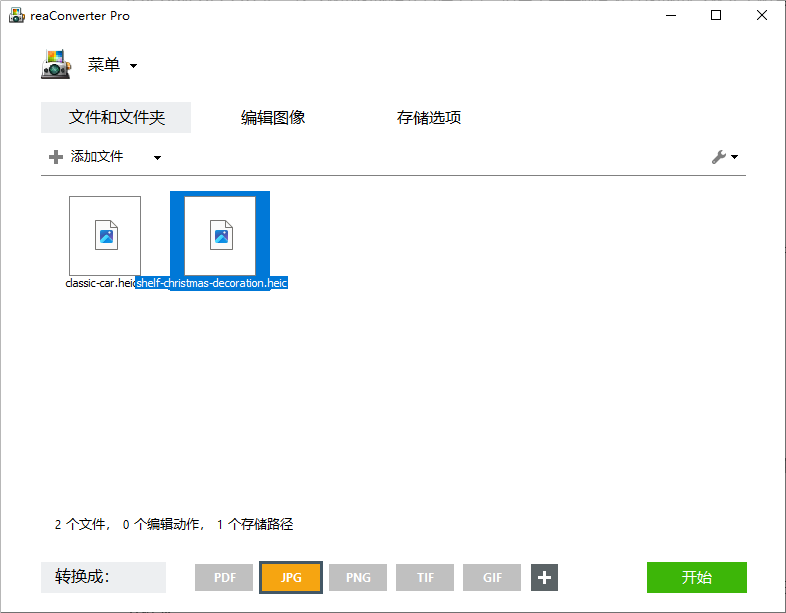
03、选择输出格式为 JPG
在底部的“转换成”选项中,选择“JPG”作为输出格式。如果你需要调整输出文件的名称或保存路径,可以在“输出设置”区域进行设置。
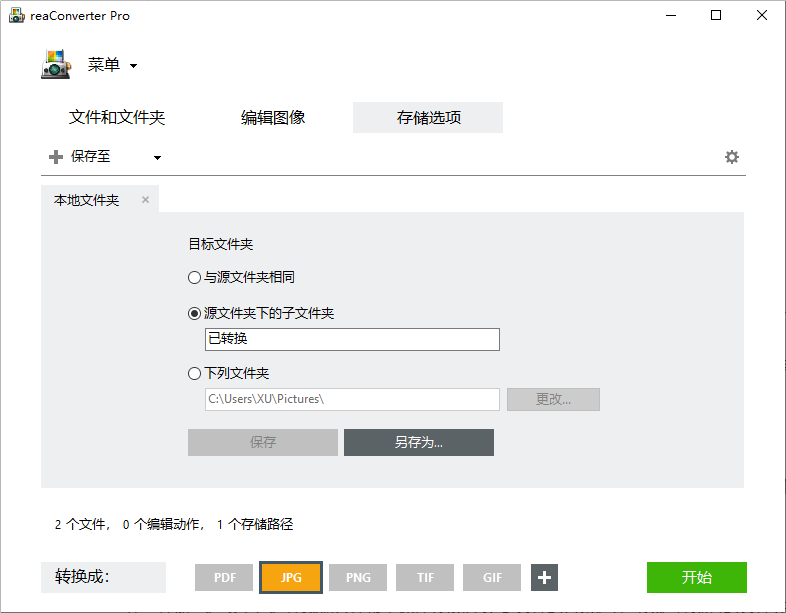
在“存储t选项”选项中,选择或输入你希望保存转换后 JPG 文件的目录。你可以选择现有的文件夹,也可以创建一个新的文件夹。
04、开始转换
确认所有设置无误后,点击“开始”按钮。软件会自动开始转换过程,进度条会显示转换的进度。转换完成后,软件会提示你转换成功。你可以在指定的输出目录中找到转换后的 JPG 文件。
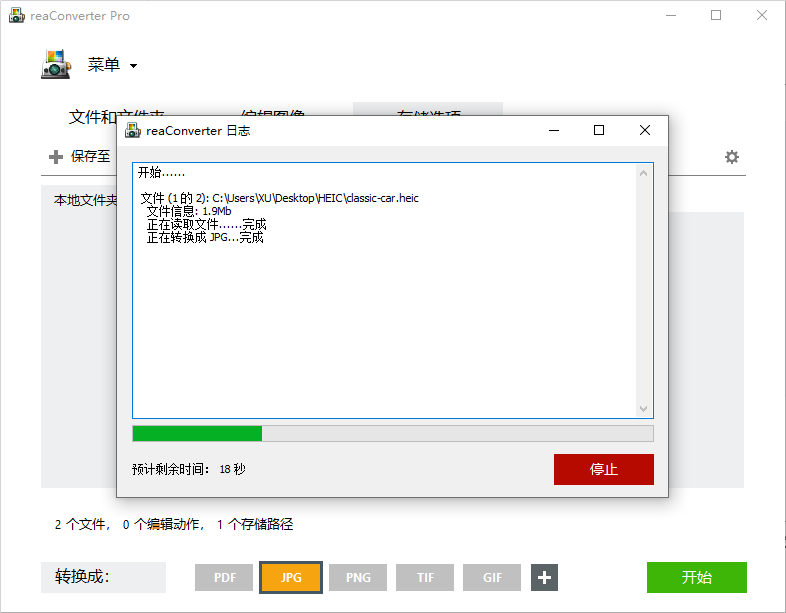
通过以上步骤,你可以轻松地使用 reaConverter Pro 将 iPhone 中的 HEIC 格式图片转换为 JPG 格式。reaConverter Pro 不仅操作简便,而且功能强大,能够满足多种图像处理需求。希望这篇教程对你有所帮助,让你在处理图片时更加得心应手。












