


3 步用简鹿格式工厂把 TIF 转 PDF,新手也能秒会!


 Win下载
Win下载
 Mac下载
Mac下载
平时处理图片时,遇到 TIF 格式总是很头疼 —— 体积大、兼容性差,想分享或打印都不方便。别担心!今天教大家用简鹿格式工厂轻松把 TIF 转为 PDF,全程只需 3 步,电脑小白也能快速上手,一起来看看吧!
一、为什么要把 TIF 转 PDF?
先搞清楚这两个格式的特点:
TIF:画质无损,但体积大(一张可能几十 MB),很多手机 / 网页打不开,适合专业存档。
PDF:体积更小,兼容性超强(手机、电脑、打印机都能看),适合分享、打印、文件传输。
二、所需工具:简鹿格式工厂(简单又好用)
软件亮点:
支持超多格式:除了 TIF 转 PDF,还能转 JPG、PNG、Word、Excel 等上百种格式。
操作极简:界面像手机 APP 一样简单,全程点击 + 拖拽,没有复杂设置。
批量处理:一次能转几百张 TIF,节省大量时间(比如批量处理扫描件)。
下载方式:直接百度搜索 “简鹿格式工厂”,进入官网下载安装包,按提示安装即可(支持 Windows 和 Mac 系统)。
三、正式教程:3 步完成 TIF 转 PDF
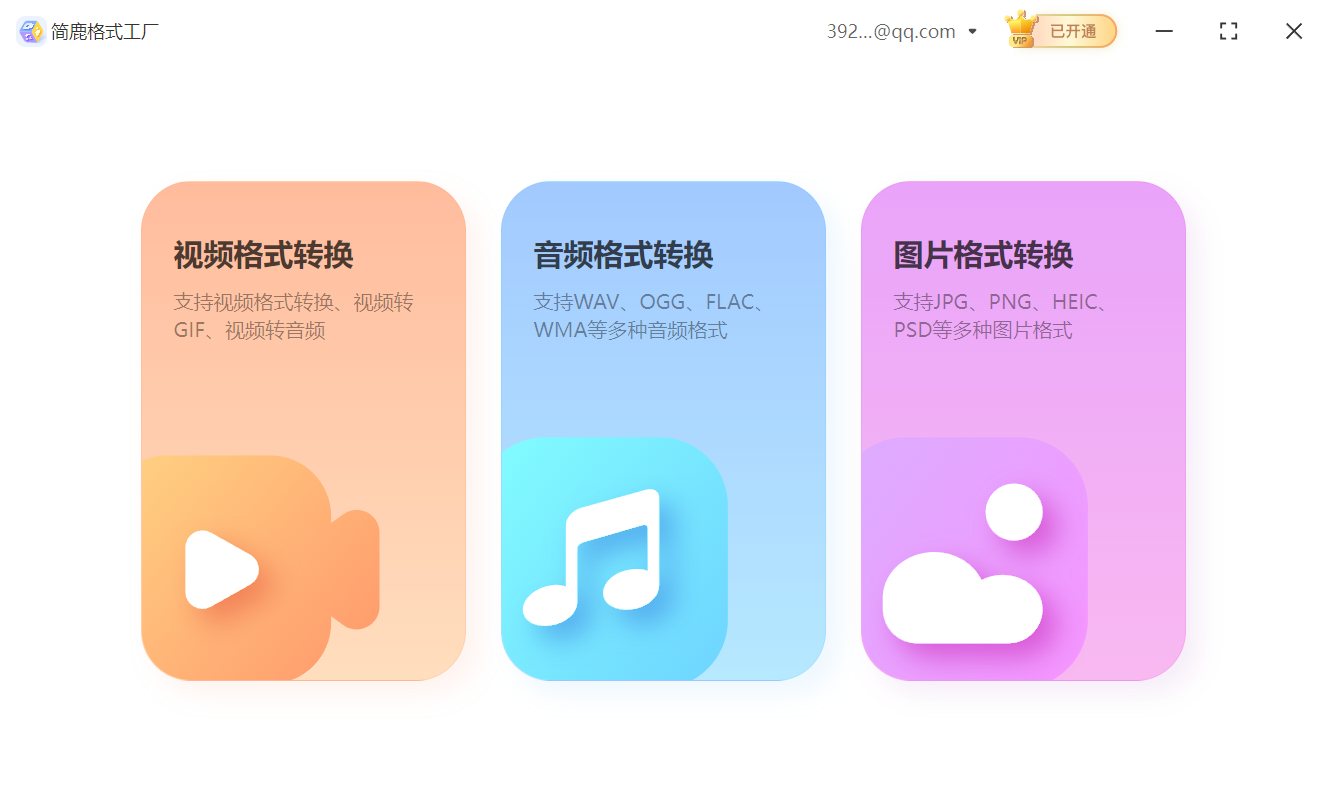
第 1 步:打开软件,选择「图片转 PDF」功能
双击打开简鹿格式工厂,首页找到【图片转换】模块,点击【图片转 PDF】。
第 2 步:添加 TIF 文件,调整简单设置
点击【添加文件】按钮,选择电脑里的 TIF 图片(支持一次性选中多个文件,批量转换)。或者直接把 TIF 文件从文件夹拖到软件界面里,秒速导入!
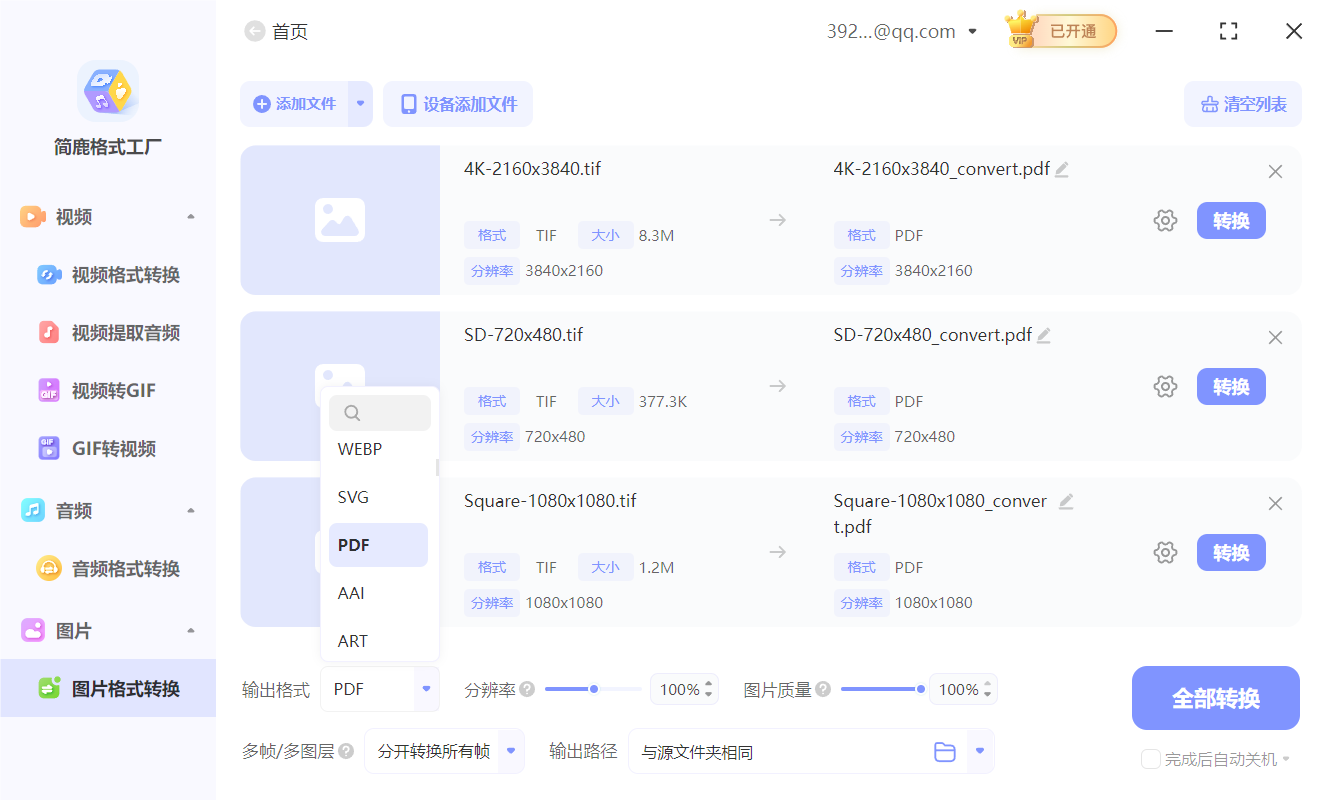
在【输出格式】里默认选择 PDF,其它参数一般默认选项即可。
第 3 步:点击「全部转换」,等待完成!
确认设置无误后,点击右下角【全部转换】按钮,软件就会开始处理啦!转换成功后,会自动弹出文件保存位置,点击【打开文件夹】就能查看 PDF 啦!

四、常见问题解答
Q1:转出来的 PDF 画质模糊怎么办?
A:可能是 TIF 原图分辨率太低。
解决办法:重新转换,在设置里把【分辨率率】≥300dpi(右键图片 - 属性 - 详细信息可查看)。
Q2:Mac 系统找不到 TIF 文件?
A:Mac 默认隐藏扩展名,可能显示为 “.tiff”(TIFF 的另一种写法),本质上和 “.tif” 是同一个格式,直接选择即可。
总结:选对工具,效率翻倍!
用简鹿格式工厂转换 TIF 到 PDF,全程不超过 1 分钟,比手动用 PS 转换简单 10 倍!无论是处理工作文档、学习资料,还是家庭照片存档,这个方法都能帮你轻松搞定。下次遇到 TIF 格式,记得试试哦~












