


如何使用格式工厂将MKV文件转换为MP4格式操作步骤


 Win下载
Win下载
 Mac下载
Mac下载
虽然MKV格式以其卓越的兼容性和高质量而受到欢迎,但有时为了确保更广泛的设备兼容性或满足特定平台的要求,我们可能需要将其转换为更为通用的 MP4 格式。本文中简鹿办公编辑将以格式工厂为例,详细介绍如何轻松实现这一转换过程。
步骤一:下载并安装格式工厂
首先,请确保您的电脑上已经安装了格式工厂软件。如果尚未安装,您可以通过搜索引擎查找官方网站进行下载。请注意从可靠来源下载以避免安全风险。下载完成后,按照提示完成安装过程。
步骤二:启动格式工厂
安装完成后,双击桌面上的快捷方式或通过开始菜单找到并打开格式工厂。在格式工厂主界面中,您可以看到多种媒体转换选项。由于我们的目标是将 MKV 文件转换为 MP4 格式,因此请在“视频”类别下选择“->MP4”选项。
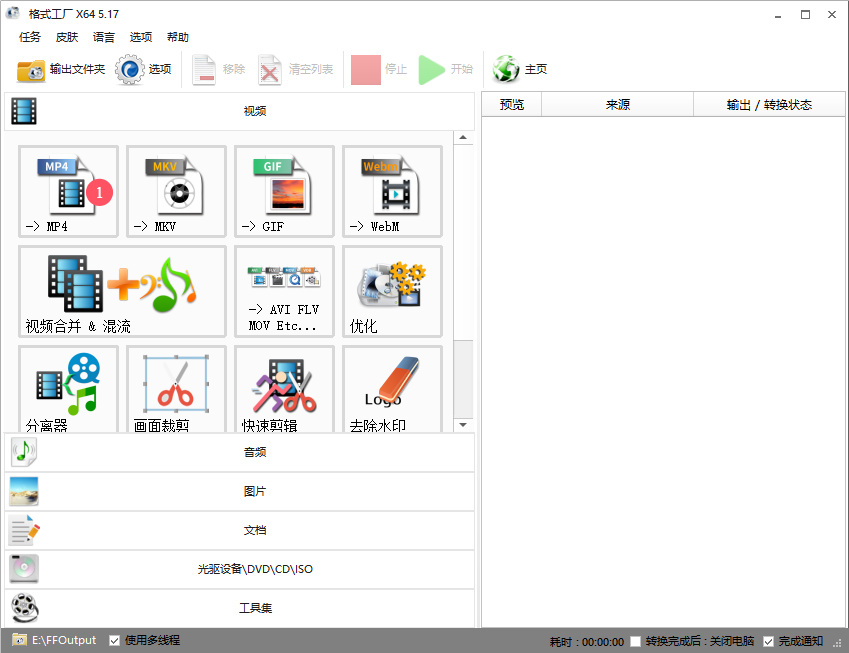
步骤四:添加 MKV 文件
点击“-> MP4”后会弹出一个新的窗口,在这个窗口中,您需要点击“添加文件”按钮来浏览您的计算机,并找到想要转换的 MKV 文件。选中文件后点击“打开”,然后确认添加到列表中。
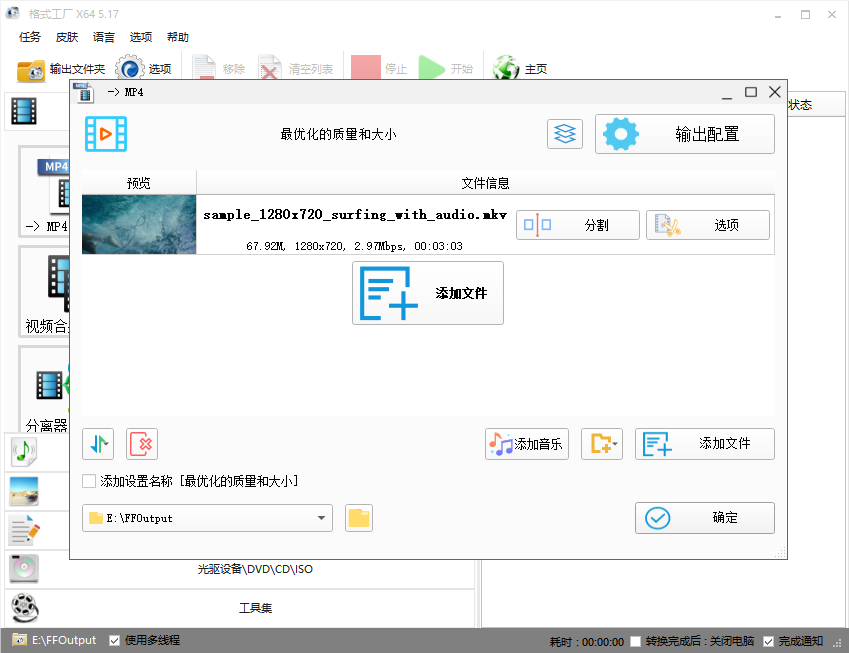
步骤五:设置输出配置(可选)
如果您对视频质量没有特别要求,可以直接跳过此步骤,点击确定开始转换。但是,如果希望进一步定制输出视频的质量,可以点击“输出配置”。在这里,您可以调整分辨率、比特率等参数以达到最佳效果。完成设置后,记得点击“确定”保存更改。
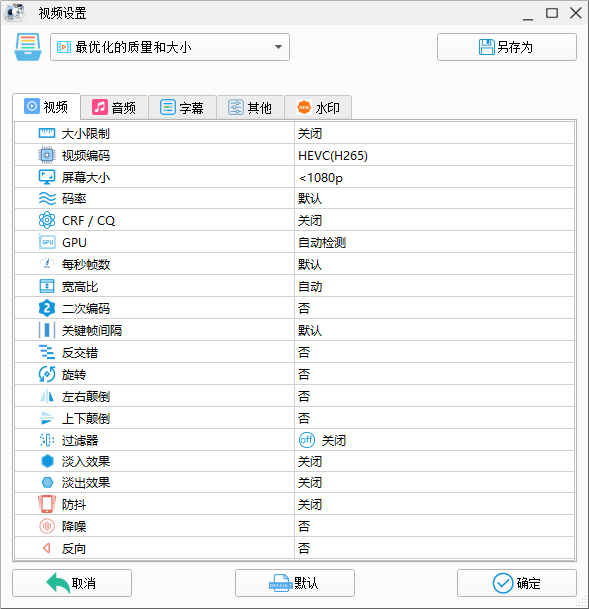
步骤六:开始转换
返回到格式工厂主界面后,确认所有设置无误,接下来只需点击界面顶部的“开始”按钮,软件就会自动处理并将选定的 MKV 文件转换为 MP4 格式。转换时间取决于文件大小和您的计算机性能。
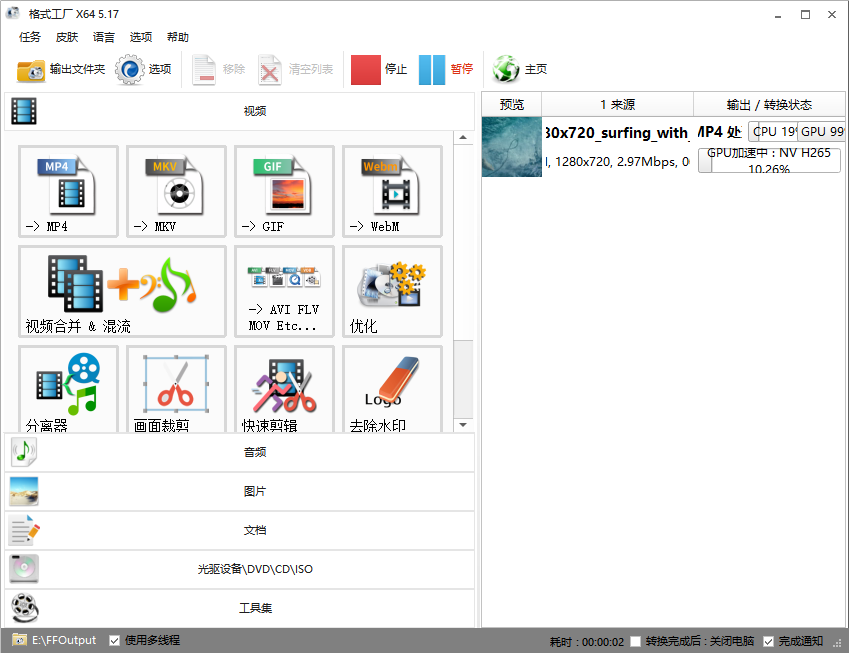
通过上述简单几步,即使是对技术不太熟悉的用户也能轻松地将 MKV 文件转换为 MP4 格式。格式工厂不仅操作简便,而且功能强大,支持多种格式之间的转换,是处理多媒体文件的理想工具。希望这篇教程能够帮助您顺利完成视频格式转换!












