


视频无损压缩怎么设置?简鹿视频格式转换器助你轻松搞定


 Win下载
Win下载
 Mac下载
Mac下载
在日常生活中,我们经常需要处理视频文件,无论是为了节省存储空间、方便上传到网络还是通过电子邮件发送给朋友和同事。然而,在压缩视频的同时保持其高质量是一个挑战。今天我们就来聊聊如何进行视频的无损压缩,并介绍一款能够帮助实现这一目标的工具 - 简鹿视频格式转换器。
什么是视频无损压缩?
无损压缩是一种数据压缩技术,它允许在不丢失任何原始信息的前提下减少文件大小。对于视频来说,这意味着即使经过压缩,视频的质量(包括分辨率、色彩深度等)不会有任何损失。不过需要注意的是,“无损”并不总是意味着文件尺寸会显著减小,因为这取决于视频内容本身的复杂度。
使用简鹿视频格式转换器进行视频压缩
简鹿视频格式转换器不仅支持多种视频格式之间的转换,还提供了强大的视频压缩功能。以下是使用该软件进行视频压缩的具体步骤:
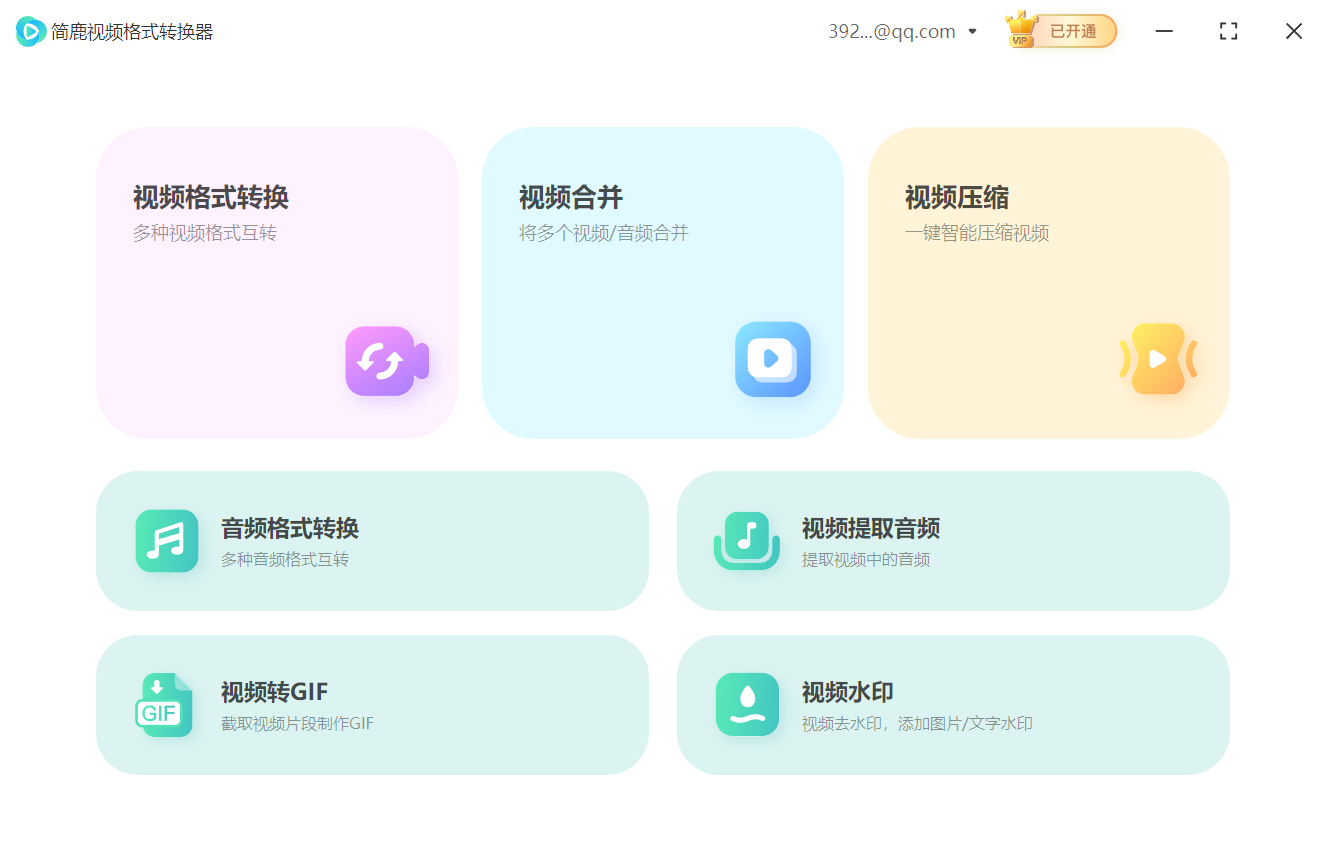
首先安装并打开简鹿视频格式转换器,然后在主界面选择“视频压缩选项”。
点击“添加文件”按钮,从电脑中选择您想要压缩的视频文件。也可以直接拖拽视频文件到软件界面。
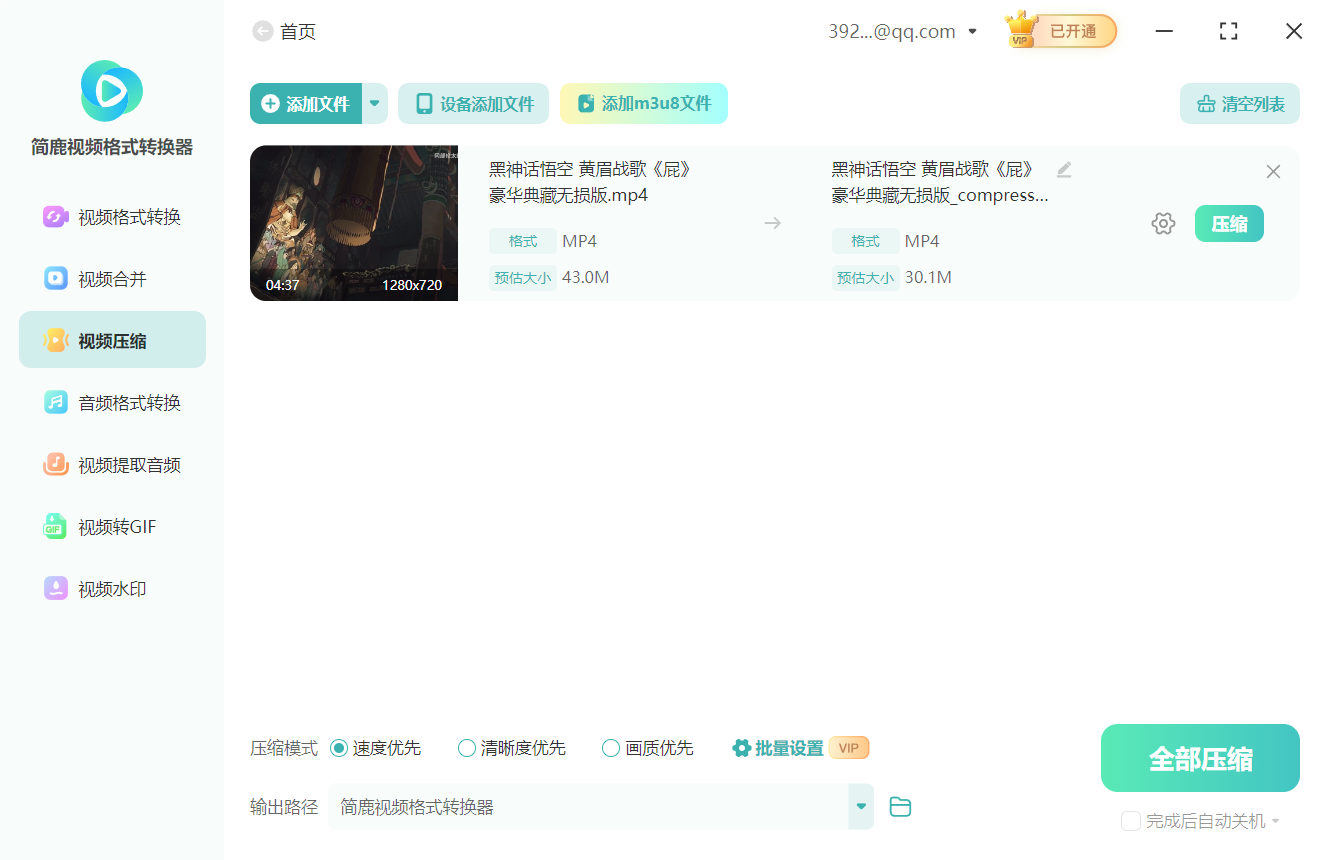
选择压缩模式:
速度优先:如果您希望快速完成压缩过程而不那么在意最终文件大小或质量的变化,可以选择此选项。
清晰度优先:当您关注视频的视觉效果时,这个选项会在保证一定画质的基础上尽量缩小文件体积。
画质优先:这是最接近于无损压缩的选择,尽管可能无法做到完全无损,但它旨在尽可能保留原视频的所有细节和质量。
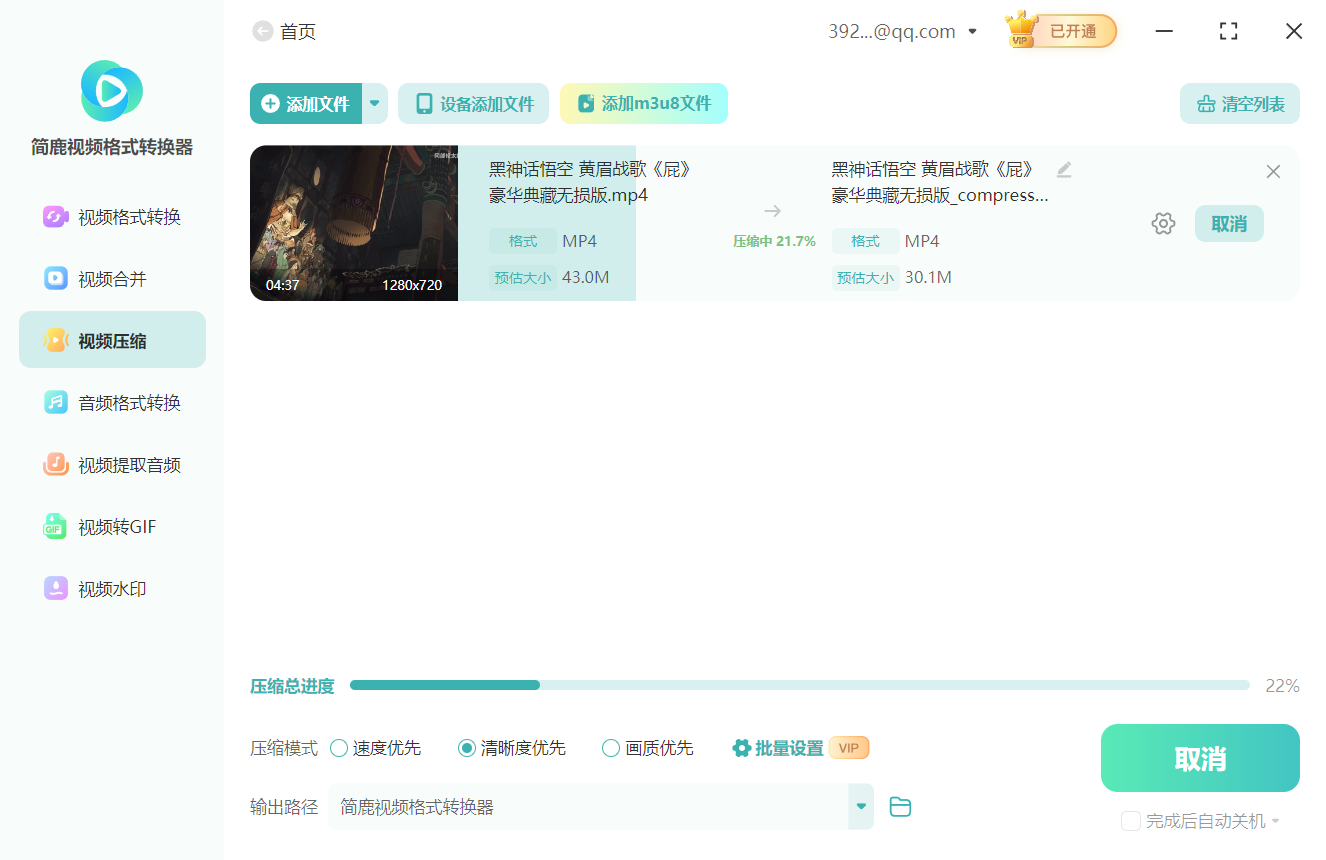
根据您的需求,可以进一步自定义视频的分辨率、比特率等参数以达到最佳压缩效果。确认所有设置后,点击“开始转换/压缩”,等待软件处理完毕即可得到压缩后的视频文件。
小贴士
在追求无损压缩时,请注意并非所有类型的视频都能大幅度减少文件大小而不影响质量。例如,已经过高度压缩的视频文件可能难以再做有效的无损压缩。
如果打算在网络上分享视频,考虑到播放流畅性,有时候适度降低一点质量换取更小的文件尺寸可能是更好的选择。
借助简鹿视频格式转换器的强大功能,即使是新手也能轻松应对视频压缩的需求,同时确保视频的质量不受损害。希望这篇指南能帮助你在处理视频文件时更加得心应手!












