


如何使用简鹿格式工厂将视频转换为GIF表情包教程


 Win下载
Win下载
 Mac下载
Mac下载
GIF表情包因其生动、简洁的特点成为了人们表达情感和分享乐趣的重要方式。无论你是想从自己喜欢的电影片段还是有趣的家庭视频中提取一段制作成GIF,"简鹿格式工厂"都能助你一臂之力。接下来,我们将详细介绍如何利用这款强大的工具将视频转换为个性化的GIF表情包。
第一步:启动软件并选择功能
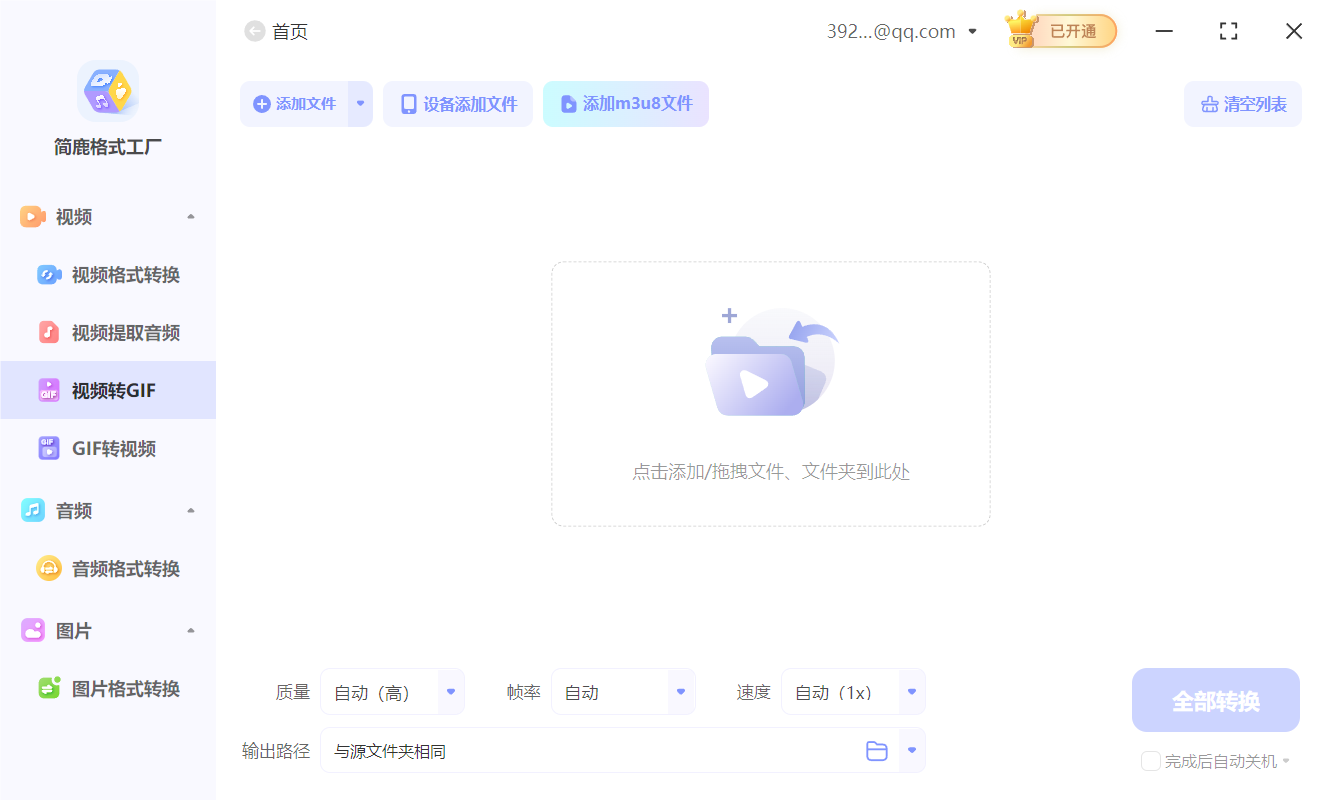
首先,确保你已经安装了“简鹿格式工厂”。如果还没有,请访问官方网站下载并安装最新版本。打开软件后,在主界面上找到并点击“视频格式转换”。在子菜单中选择“视频转GIF”,这是专门用于创建GIF动画的功能。
第二步:添加视频文件
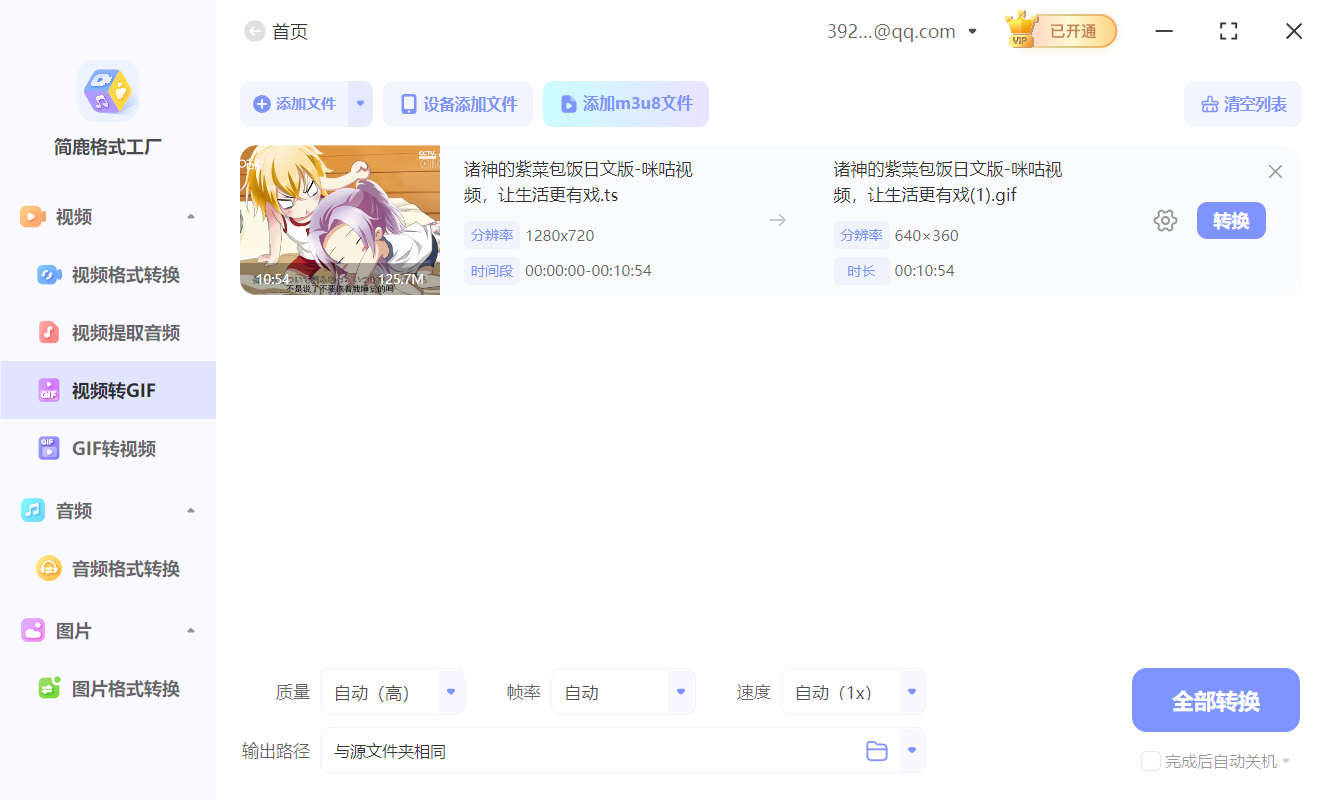
点击“添加视频文件”按钮。浏览你的电脑,找到想要转换成GIF的视频文件,选中后点击“打开”。
第三步:进入高级模式进行设置
为了确保生成的GIF表情包既美观又符合你的需求,我们需要对一些参数进行调整:在视频列表中找到你想编辑的视频条目,点击旁边的齿轮图标进入高级设置模式。
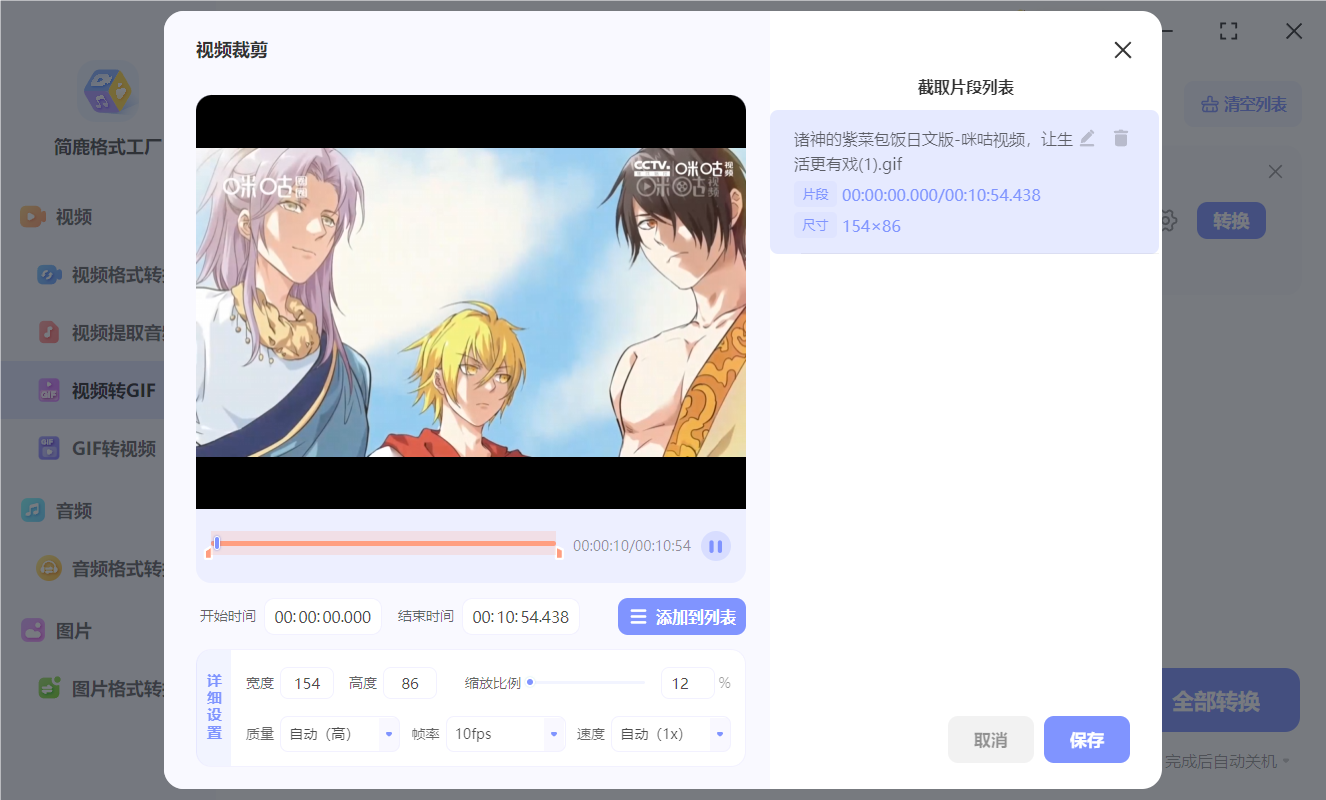
宽度和高度:根据需要设定GIF的大小。例如,这里我们选择了缩放比例为12%,即尺寸为154x86像素,这样的小尺寸非常适合用于表情包。
帧率(FPS):设置为10fps是一个不错的选择,既能保证动画流畅度,又能控制文件大小适中。
通过滑动时间轴或直接输入具体的时间点来确定你想要截取的视频片段作为GIF动画的起始和终止点。
完成上述设置后,点击“添加到列表”按钮。你可以重复此步骤多次,从同一个视频中截取多个不同的片段来创建多个GIF表情包。
第四步:保存设置并执行转换
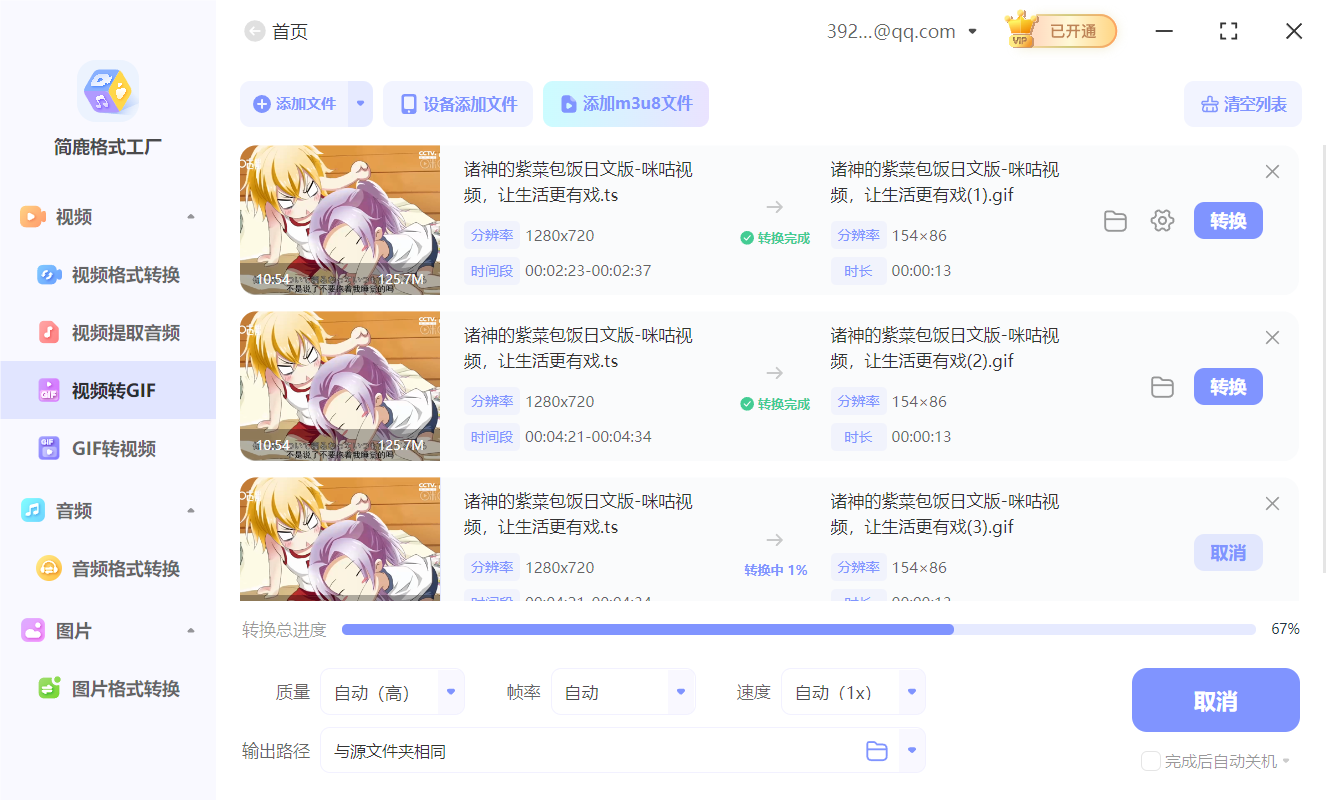
确认所有设置无误后,点击“保存”按钮以保存当前配置。返回主界面,检查列表中的项目是否正确无误。最后,点击“全部转换”,软件将按照你的设置处理每个视频片段,并生成对应的GIF文件。
小贴士
尝试不同的帧率和尺寸:不同内容的视频可能适合不同的帧率和尺寸设置。多做几次尝试,找到最适合你的那一组参数。
批量处理:如果你有多个视频需要转换,可以一次性添加所有视频文件,然后分别设置每个文件的参数,最后统一执行转换操作,这样能大大提高效率。
通过这篇教程,你现在应该掌握了如何使用“简鹿格式工厂”将视频轻松转化为GIF表情包的方法。无论是分享给朋友还是发布到社交平台上,这些自制的表情包都将成为你独特表达的一部分。快动手试试吧!












