


谷歌浏览器怎么清理缓存?几步搞定,简单又实用!



在日常使用电脑浏览网页的过程中,谷歌浏览器(Google Chrome) 会自动保存一些浏览数据,比如网页缓存、Cookie 和历史记录等。这些数据虽然有助于加快网页加载速度,但如果长时间不清理,可能会导致浏览器运行变慢、页面显示异常,甚至影响隐私安全。
在这篇文章中简鹿办公将为你详细介绍如何在 Windows 系统上使用谷歌浏览器清理缓存,操作简单,适合所有用户学习和使用。
一、为什么要清理浏览器缓存?
Chrome 浏览器的缓存机制是为了提升网页打开速度,但以下几种情况建议你及时清理缓存:
页面内容更新后仍显示旧版本;
浏览器运行缓慢或卡顿;
登录网站时出现异常问题;
想保护个人隐私,清除上网痕迹;
系统磁盘空间不足。
二、谷歌浏览器清理缓存的详细步骤(Windows 版)
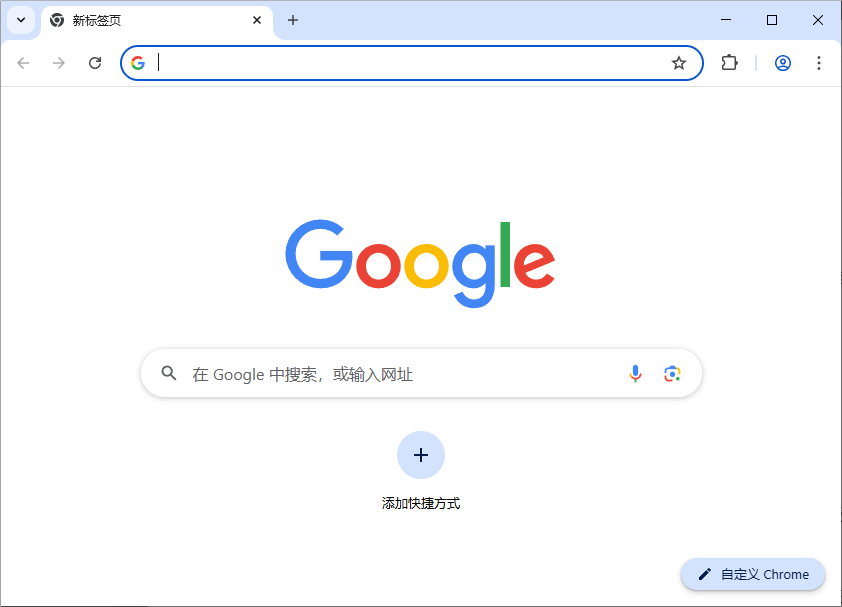
步骤 1:打开谷歌浏览器
确保你已经启动了 Google Chrome 浏览器,进入任意网页即可进行下一步操作。在浏览器窗口的右上角,你会看到一个由三个点组成的“菜单”图标(也叫“更多选项”按钮),点击它。
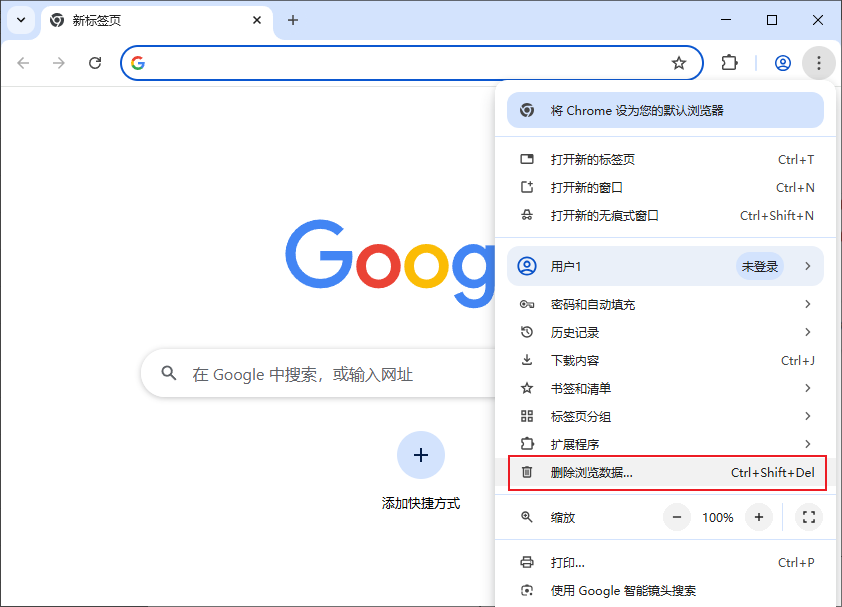
步骤 2:选择“设置”
在弹出的下拉菜单中,点击【删除浏览数据...】选项,进入浏览器缓存清理设置界面。
步骤 3:选择时间范围与清除内容
系统会弹出一个新窗口,分为两个标签页:“基本”和“高级”。
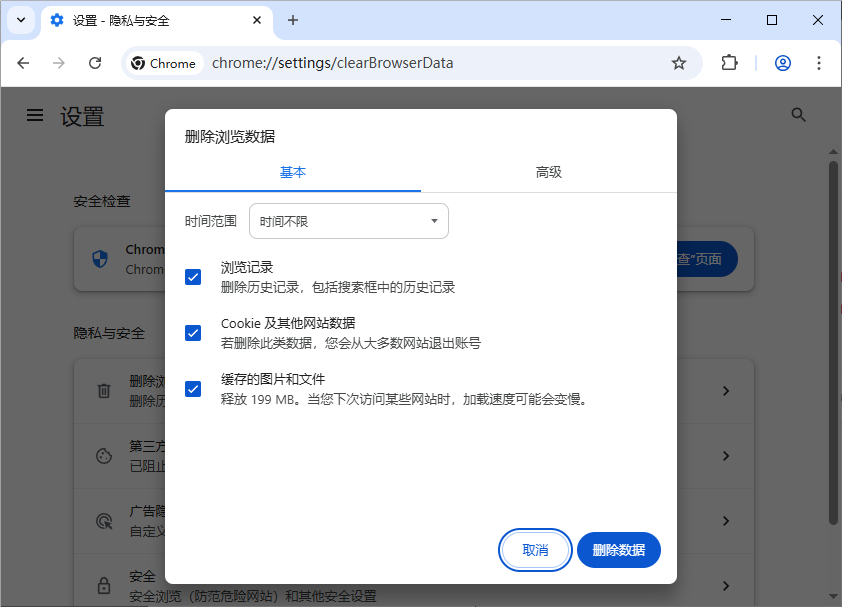
基本选项(Basic)
时间范围:选择你要清除的数据的时间段
删除以下内容:勾选你需要清除的内容
✔️ 浏览记录
✔️ Cookie 及其他网站数据
✔️ 缓存的图片和文件(这是我们要重点清理的部分)
如果你希望更深入地清理数据,可以切换到“高级”标签页,这里还包括:
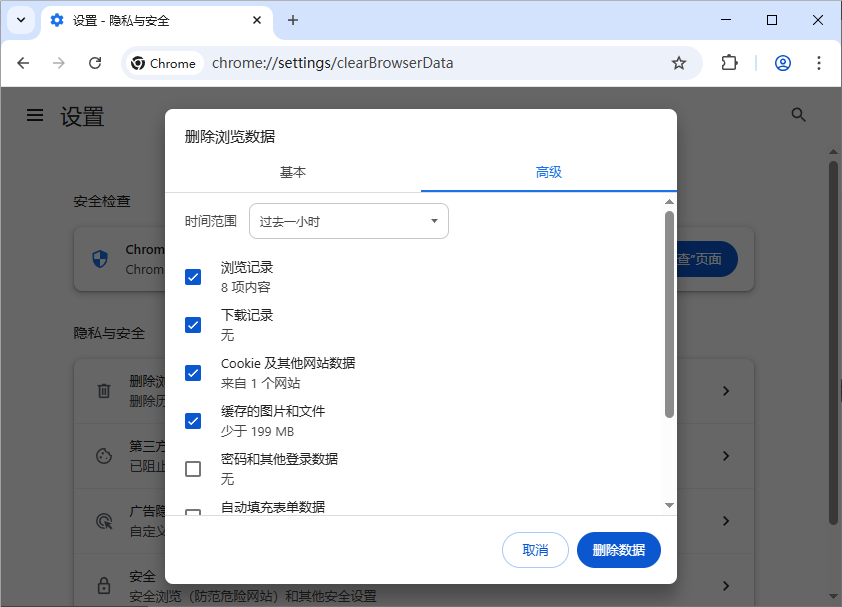
密码和其他登录数据
自动填充表单数据
网站设置
托管应用数据
步骤 6:点击“删除数据”
确认所有设置无误后,点击对话框的【删除数据】按钮,浏览器将开始清理所选项目。
三、清理完成后的注意事项
清理完成后,浏览器可能需要重新加载某些网页;
如果之前登录过网站,清理 Cookie 后可能需要重新登录;
建议定期清理缓存(例如每周一次),保持浏览器运行流畅。
学会如何清理谷歌浏览器的缓存,不仅能让你的浏览器运行更加顺畅,还能有效保护你的上网隐私。整个过程只需几分钟,非常适合普通用户和办公人群掌握。
下次当你遇到网页加载异常、浏览器变慢等问题时,不妨先尝试一下这个简单的清理方法吧!












