


oCam 录制 MP4 视频保姆级教程,但这几点需要注意一下



在自媒体创作、网课录制或游戏高光时刻分享中,MP4 凭借其极高的兼容性和适中的文件体积,成为了最主流的视频格式。如果你正在寻找一款体积小巧、操作直观且能直接输出高质量 MP4 的录屏工具,oCam 绝对是你的不二之选。
oCam 不仅支持全屏录制、区域录制,还内置了多种硬件加速编码器。今天,简鹿办公就以 oCam 为例,手把手教你如何快速录制并保存为标准的 MP4 视频文件。
第一步:启动工具与选择模式
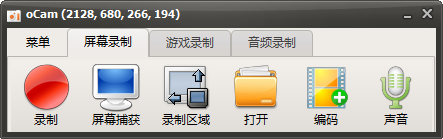
首先,下载并解压 oCam 工具。打开软件后,在主界面上方找到并点击“屏幕录制”选项。此时,屏幕上会出现一个绿色的录制框,你可以通过拖动边缘来调整录制区域的大小和位置,精准框选你需要记录的画面。
第二步:选择 MP4 编码格式
这是最关键的一步。在 oCam 主界面的工具栏中,找到“编码”按钮。点击后,会弹出一个下拉菜单,里面列出了 oCam 支持的所有 MP4 容器编码选项。
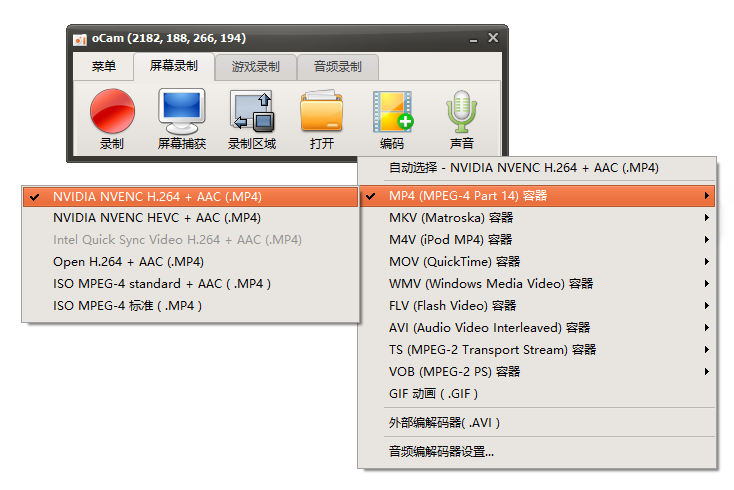
你需要根据自己的电脑硬件配置,选择最合适的一项:
NVIDIA NVENC H.264 + AAC (MP4):如果你使用的是 NVIDIA(N卡)独立显卡,首选此项。它调用显卡硬件加速,录制时几乎不占用 CPU 资源,画质好且系统零卡顿。
NVIDIA NVENC HEVC + AAC (MP4):同样针对 N卡用户,采用 H.265 编码。相比 H.264,它的文件体积更小,但对电脑播放器的解码能力有一定要求。
Intel Quick Sync Video H.264 + AAC (.MP4):如果你使用的是 Intel 核显(无独立显卡),选择此项可以利用核显进行硬件加速,录制流畅。
Open H.264 + AAC (MP4):通用保底选项。如果你的电脑没有独立显卡,或者核显加速失败,选这个。它使用 CPU 进行软件编码,兼容性极强,但录制时 CPU 占用率会相对较高。
ISO MPEG-4 standard + AAC (.MP4) / ISO MPEG-4标准(.MP4):这两种是较老的编码标准,除非有特殊的兼容性需求,否则不建议使用,画质和压缩率不如 H.264。
第三步:音频与画面微调
在点击录制前,别忘了检查“声音”按钮。如果你需要同时录制电脑内部的声音(如游戏音效、网课声音)和你的麦克风解说,可以在此处勾选“系统音频”和“麦克风阵列”。此外,你还可以在“选项”中设置视频的保存路径,建议更改到 D 盘或 E 盘,避免占用 C 盘空间。
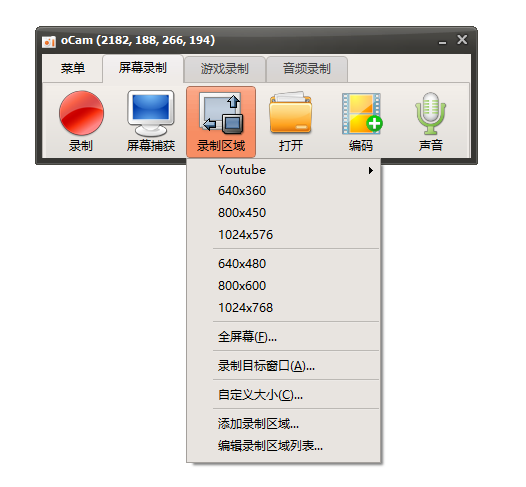
第四步:一键开始录制
一切设置就绪后,只需点击 oCam 主界面上那个醒目的红色“录制”按钮(或使用快捷键 F2),绿色的录制框就会变成红色,表示正在录制中。此时你可以回到目标画面进行操作。
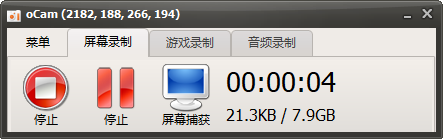
录制完成后,再次点击“停止”按钮(或按快捷键 F2 停止),oCam 会自动将视频渲染并保存为你刚才设置的 MP4 格式文件。整个过程无需任何格式转换,直接即可上传平台或进行后期剪辑。
通过 oCam 录制 MP4 视频,不仅能充分利用电脑的硬件性能保证画质,还能大幅降低录屏时的系统负担。无论是新手还是老手,都能轻松掌握。赶紧打开 oCam,记录下你的精彩瞬间吧!













