


如何使用 PDFMate PDF Converter 将两个 PDF 文件合并成一个


 Win下载
Win下载
 Mac下载
Mac下载
PDFMate PDF Converter 是一款功能强大的 PDF 处理工具,可以帮助用户轻松地转换、分割、合并PDF文件等。今天,简鹿办公将向您展示如何使用 PDFMate PDF Converter 将两个或更多的 PDF 文件合并成一个 PDF 文件。以下是详细的步骤:
合并PDF文件的步骤
1、启动 PDFMate PDF Converter
打开您的 PDFMate PDF Converter 应用程序。在主界面上,您会看到“添加PDF”按钮,点击它。浏览您的计算机,选择您想要合并的第一个PDF文件,然后点击“打开”。
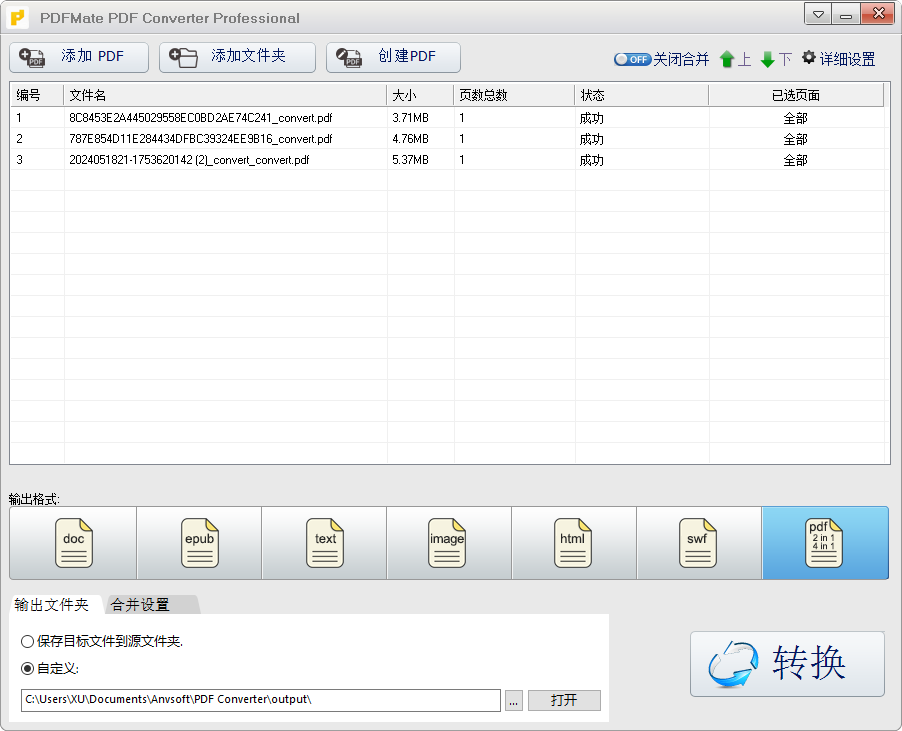
如果您想添加更多PDF文件,请重复上述操作,直到您添加完所有需要合并的文件。
2、打开合并选项
在文件列表下方,您会看到一个“打开合并”按钮,点击它进入合并设置界面。
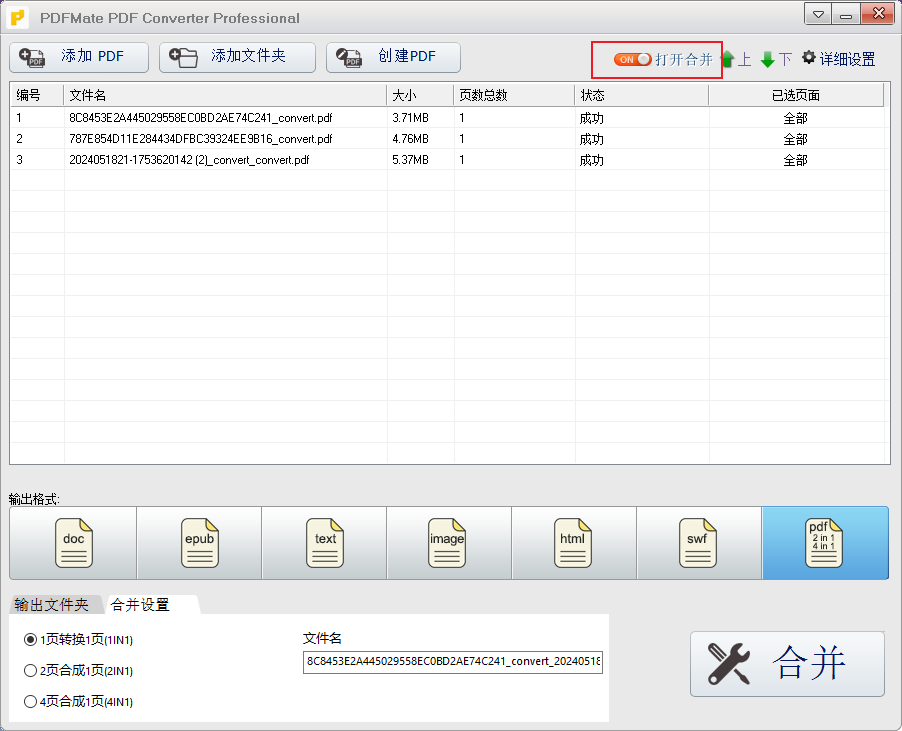
3、选择输出设置
在合并设置中,您可以看到“输出格式”的选项。虽然这里是关于合并PDF文件的操作,但请注意,“输出格式”选项允许您将合并后的文件保存为不同的格式。在这种情况下,请确保它仍然是PDF格式。
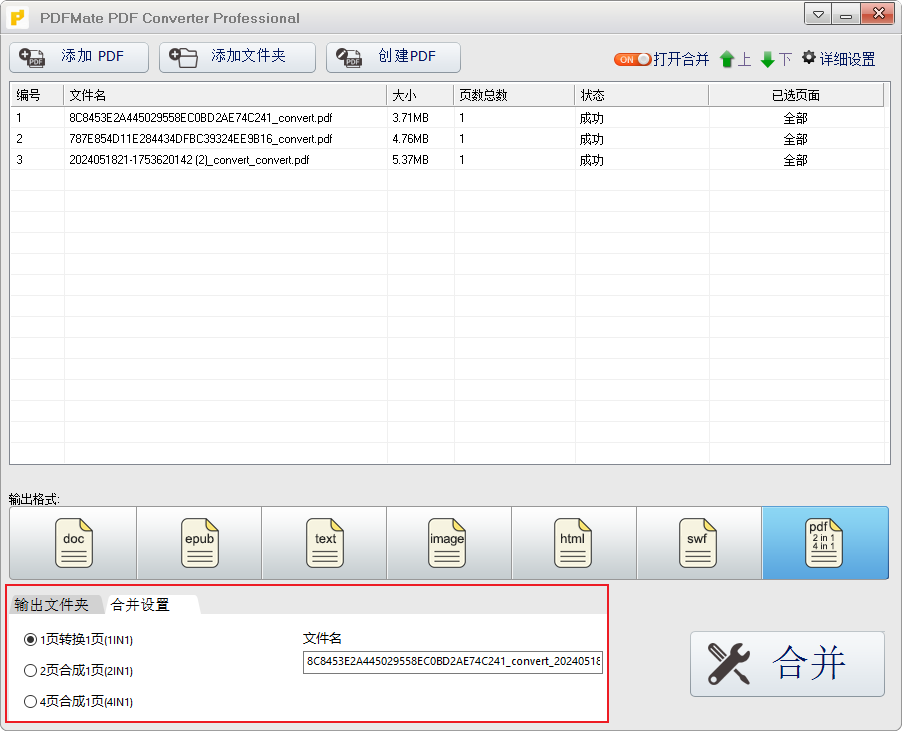
接下来,在“合并设置”中选择“1页转换1面”,这意味着每个PDF页面将作为合并后PDF的一个页面存在。
4、指定输出文件夹
设置好合并选项后,您需要选择一个输出文件夹来保存合并后的PDF文件。点击“...”按钮来选择一个文件夹。
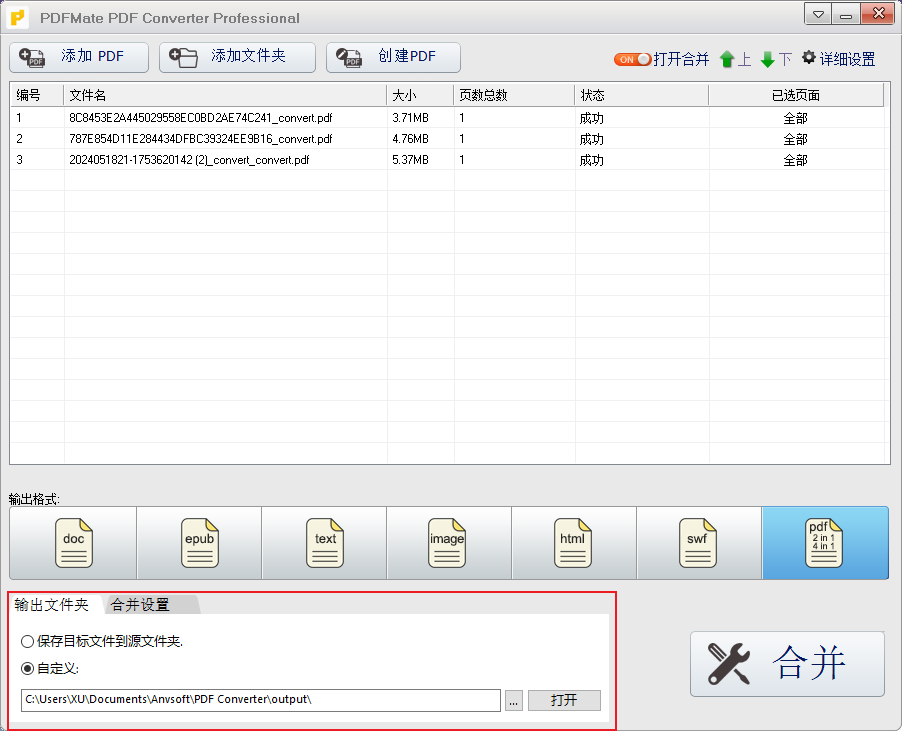
一切就绪后,点击“合并”按钮开始合并过程。PDFMate PDF Converter将会处理您的请求,并将所选的PDF文件合并成一个单一的PDF文件。
合并完成后,前往您指定的输出文件夹查看合并后的PDF文件。您可以打开该文件,确认所有页面都按照预期的顺序排列,并且没有任何丢失或损坏的情况。
通过以上步骤,您可以轻松地使用PDFMate PDF Converter将多个PDF文件合并成一个。这对于整理文档、报告或任何需要将多个PDF文件整合在一起的工作来说都非常有用。希望这篇教程能够帮助您更好地管理和使用PDF文件。












