


想要给文件名批量添加数字编号,你可以使用这种方法重命名



办公、摄影整理或资料归档时,我们常常需要对一批文件进行统一命名,并加上有序的数字编号(如 001_报告.docx、002_合同.pdf 等),以便分类清晰、查找方便。手动一个一个重命名不仅费时,还容易出错。其实,借助一款轻量高效的工具简鹿文件批量重命名,只需几步操作,就能轻松实现文件名批量添加数字编号!
下面,我们就手把手教你如何使用简鹿完成这项任务。
首先,请确保你已下载并安装 简鹿文件批量重命名 软件。该工具界面简洁、操作直观,支持 Windows 和 MacOS 系统,非常适合批量处理文件命名需求。
文件名数字编号操作步骤详解
第一步:打开软件,进入重命名功能
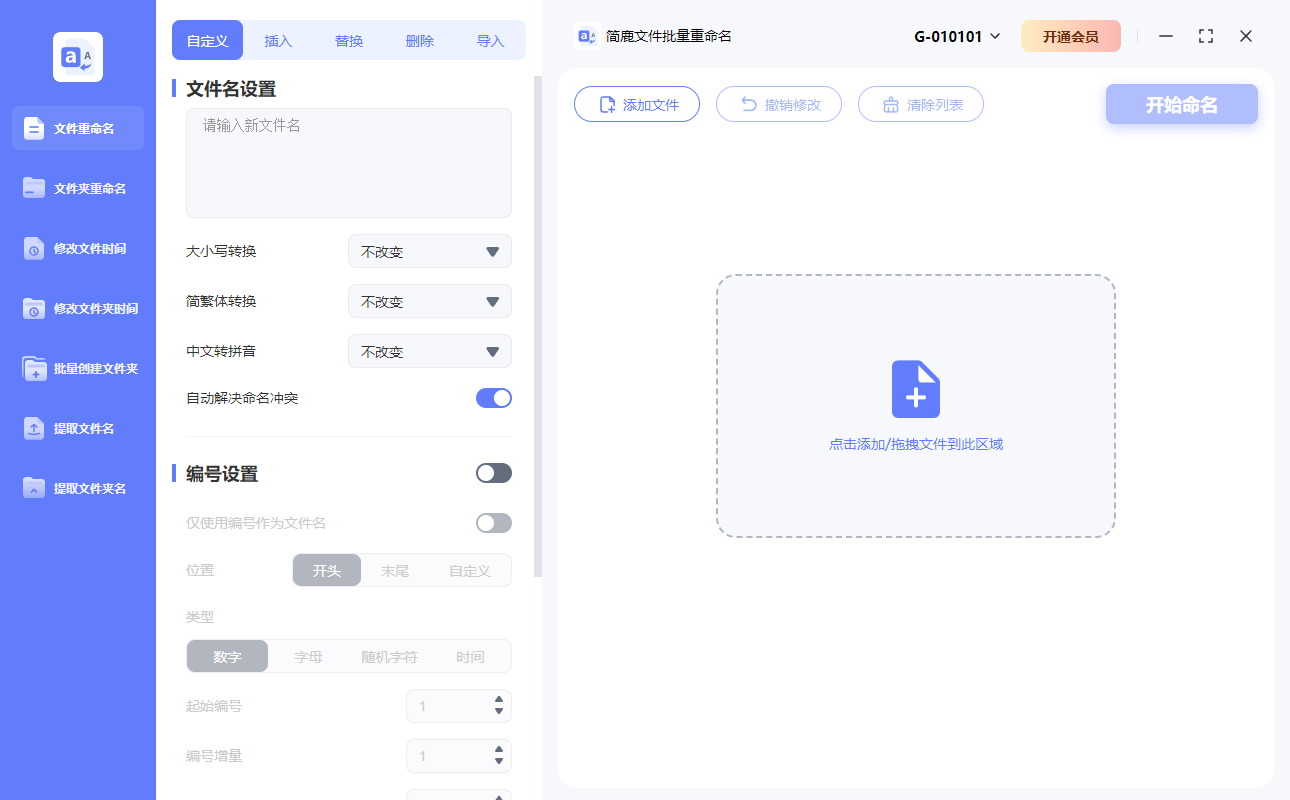
启动 简鹿文件批量重命名,在主界面中点击 “文件重命名” 功能模块。
第二步:添加需要重命名的文件
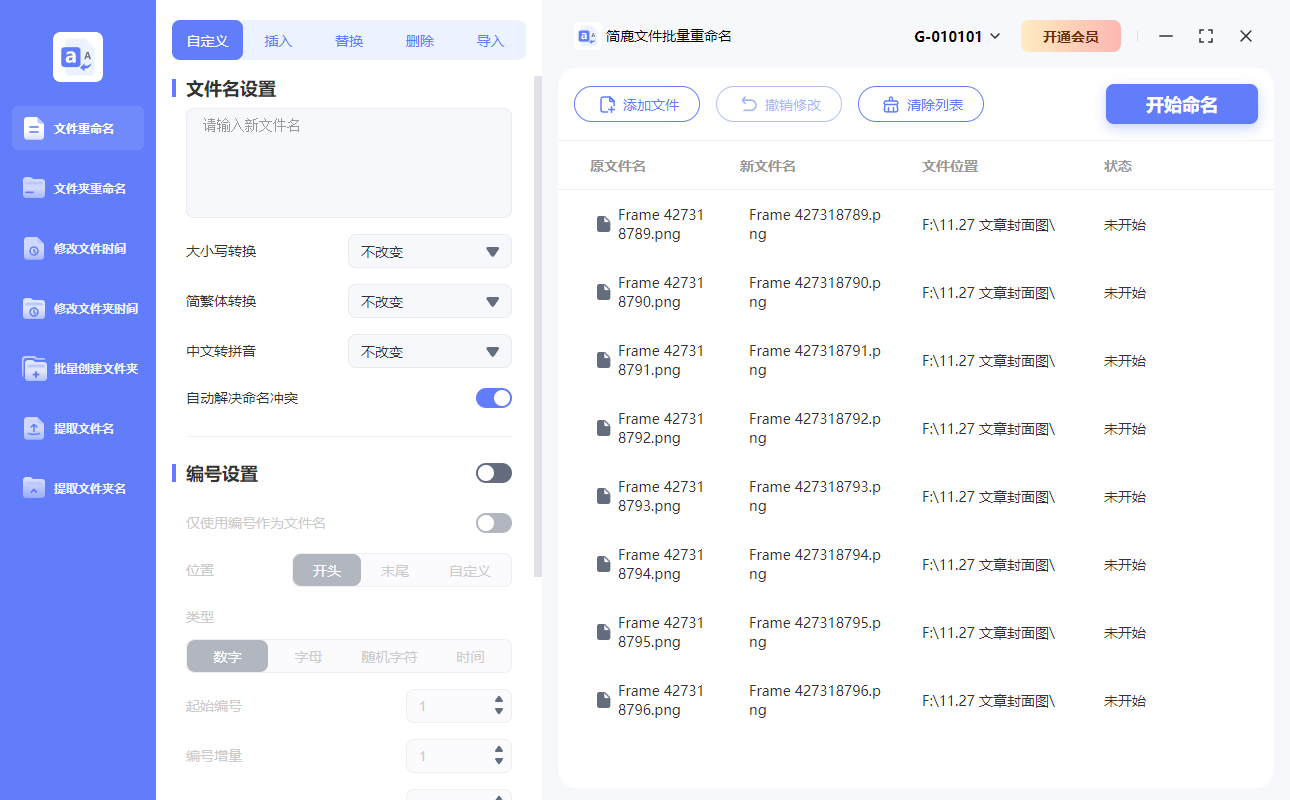
在重命名界面中,点击菜单栏的 “插入” 选项,然后选择 “添加文件”。在弹出的窗口中,选中你想要批量重命名的所有文件(支持多选),点击“确定”将其导入到列表中。
第三步:设置命名规则
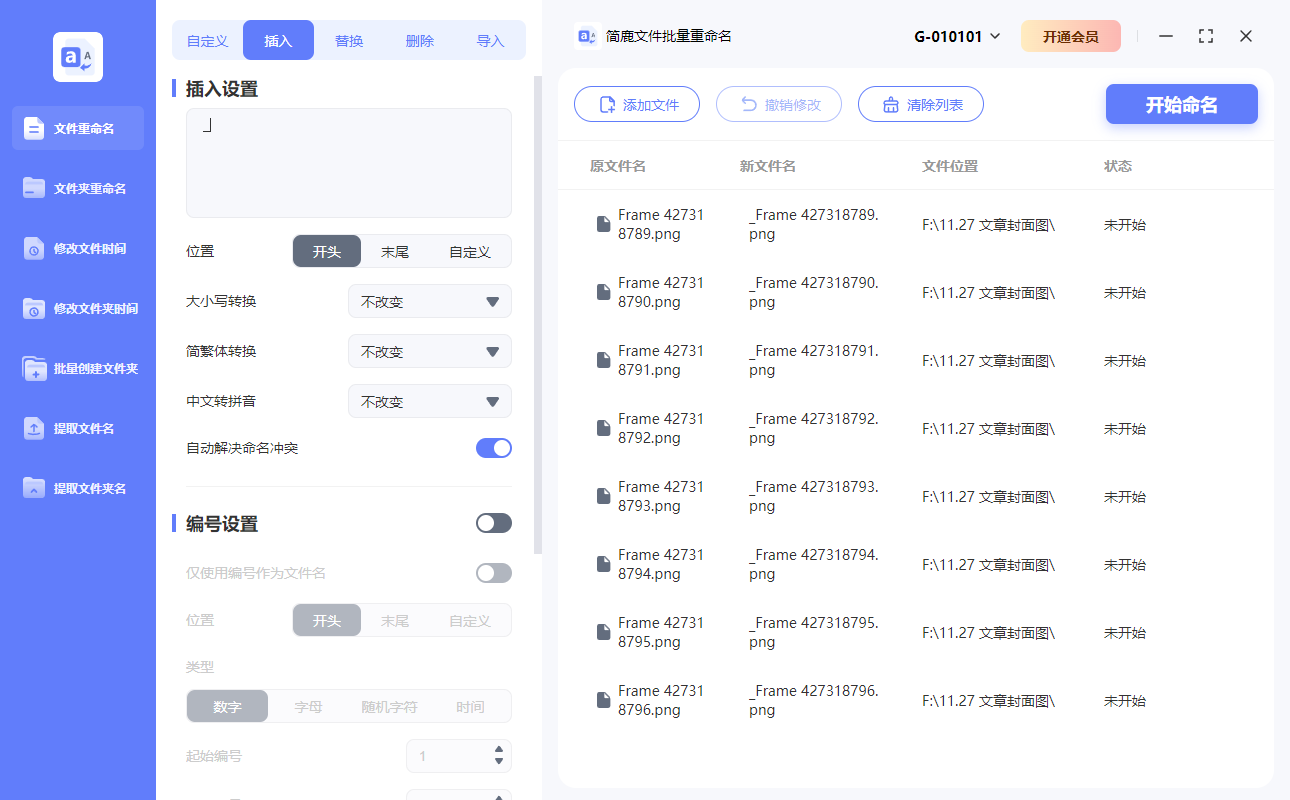
在左侧的 “插入设置” 区域,先输入一个 _(下划线)作为文件名与编号之间的分隔符。这个符号能让编号和原文件名更清晰地区分开,例如:001_照片.jpg。
第四步:配置编号格式
接下来,重点来了!我们要为文件名添加自动递增的数字编号:
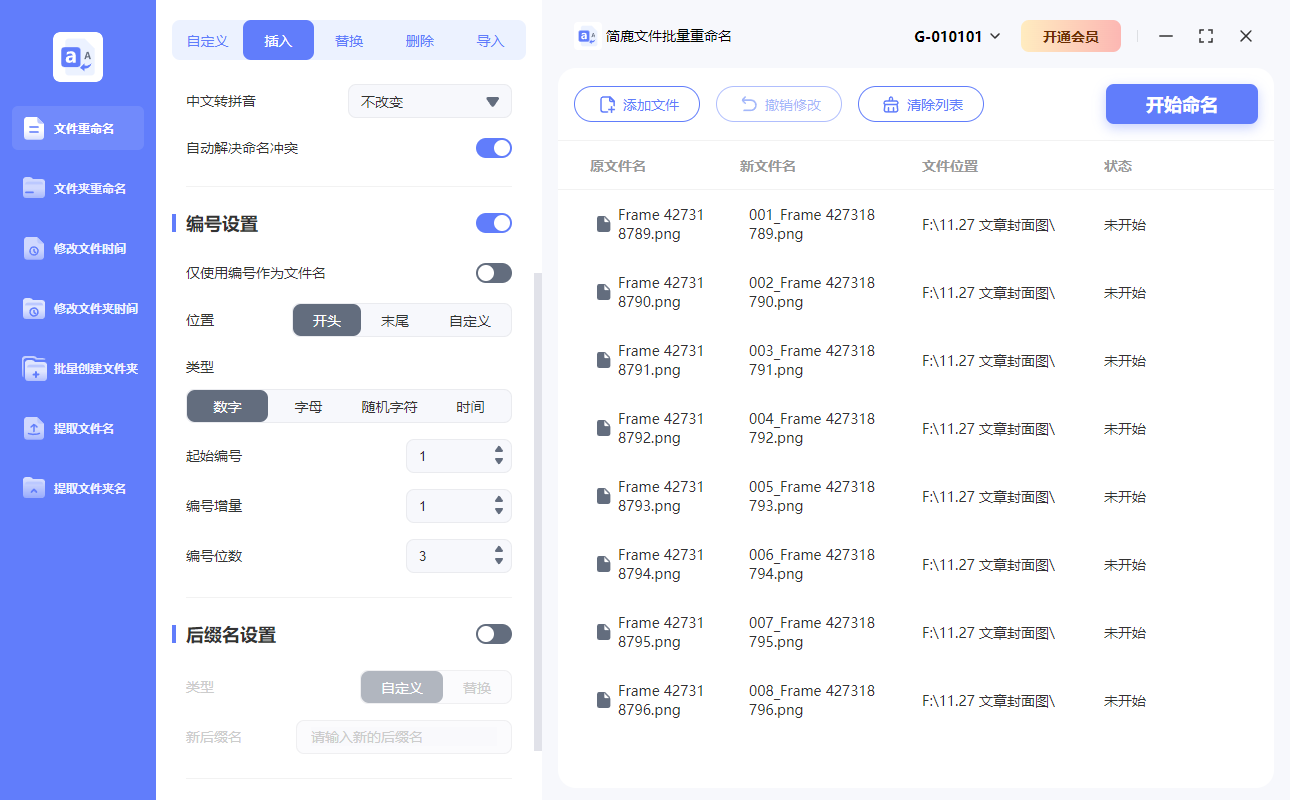
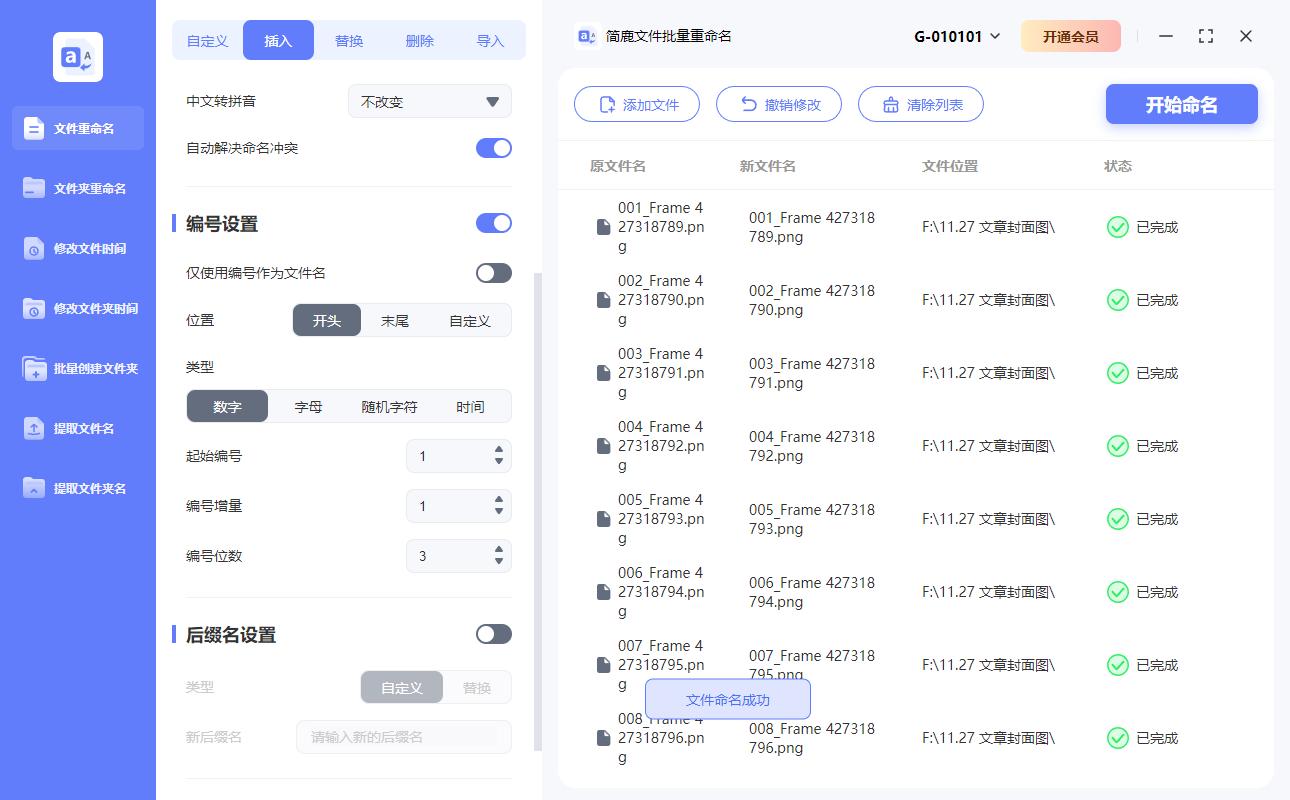
在 “位置” 选项中,选择 “开头” 表示编号将出现在文件名最前面,同时勾选 “启用编号”。
在编号设置中:
位置:选择“开头”
类型:选择“数字”
起始编号:输入 1
编号增量:输入 1(即每次加1)
编号位数:输入 3(这样会自动补零,生成 001、002、003……)
设置完成后,你的命名格式就变成了:001_原文件名.ext
第五步:预览并执行重命名
在右侧的 “预览区域” 中,你可以实时看到每个文件重命名后的效果。仔细检查是否符合预期,确认无误后,点击“开始命名” 按钮。瞬间,所有文件都会按照 001_XXX、002_XXX... 的格式完成重命名!
如果希望编号放在文件名末尾,只需在“位置”中选择“结尾”即可。简鹿还支持添加日期、文本前缀、后缀等多种组合规则,满足更复杂的命名需求。
通过 简鹿文件批量重命名 工具,只需5步,就能高效、准确地为大量文件批量添加带前导零的数字编号。再也不用手动一个个改名,省时又省力!












