


你知道 Leawo Prof. Media 如何转换常见视频文件格式吗



使用电脑或移动设备观看视频时,你是否曾遇到过这样的困扰?下载的MKV电影无法在手机上播放,朋友发来的AVI视频打不开,或者想把一段精彩视频中的背景音乐提取出来当铃声?这些问题的根本原因在于视频和音频格式不兼容。
不过,一款功能强大且操作简便的多媒体转换工具 Leawo Prof. Media,可以帮助你轻松解决这些难题。它不仅能将常见视频格式(如MP4、AVI、MKV、MOV、FLV等)自由转换为其他格式,还支持将视频中的音频提取为MP3、AAC、WAV等独立音频文件,真正实现“一软多用”。
接下来简鹿办公将为你详细介绍如何使用 Leawo Prof. Media 完成视频和音频格式的转换,即使是新手也能快速上手。
一、软件准备与安装
首先,访问 Leawo 官方网站下载并安装 Leawo Prof. Media。安装完成后启动软件,你会看到一个简洁直观的主界面。
提示:Leawo Prof. Media 是一款多功能软件,除了格式转换外,还支持蓝光/DVD刻录、复制、播放等功能。我们本次主要使用其“转换”模块。
二、详细操作如何转换视频格式
第一步:进入“转换”功能模块
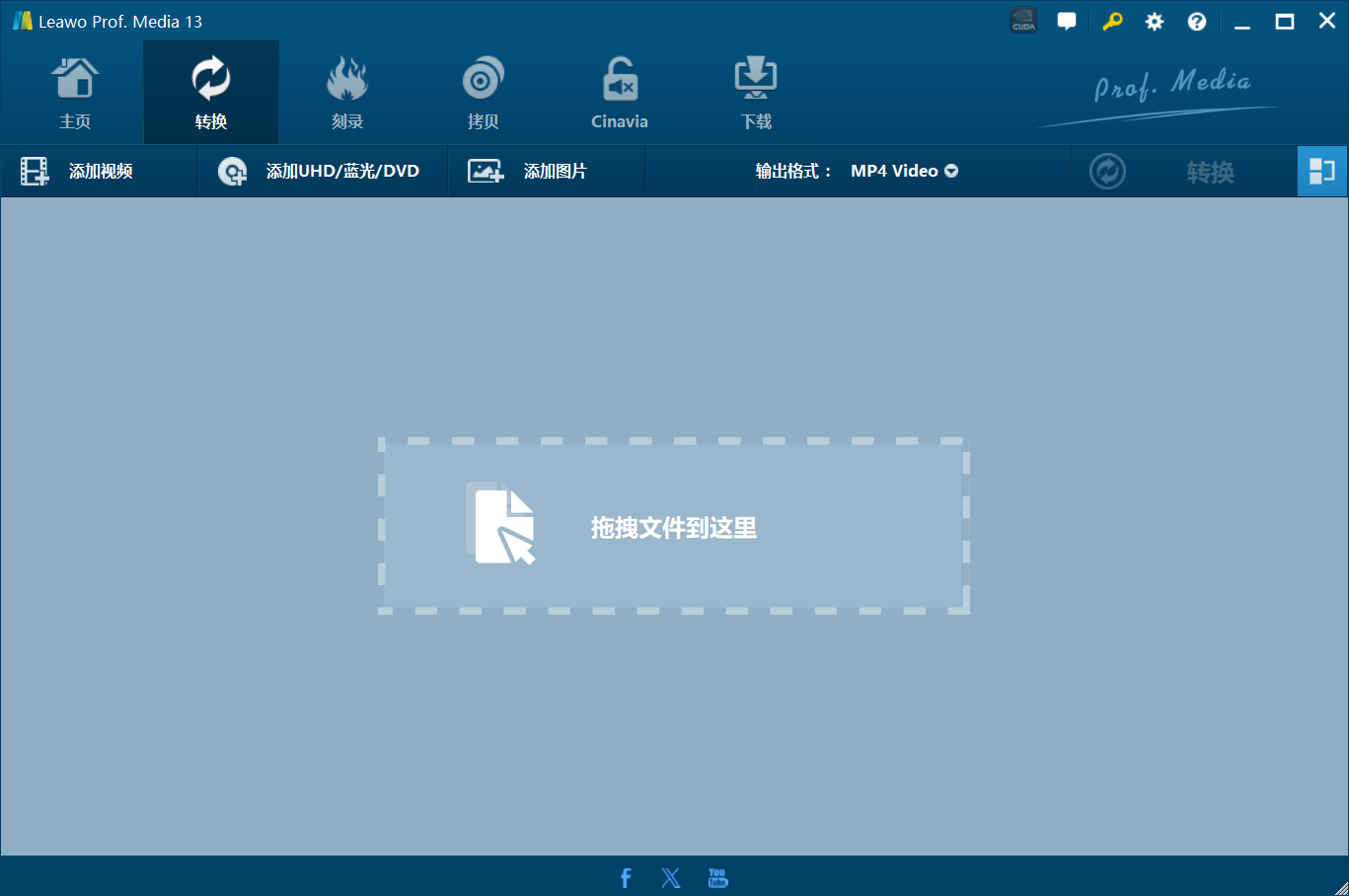
打开 Leawo Prof. Media 后,在软件顶部的主菜单栏中找到并点击 【转换】 选项。这是进行所有格式转换操作的核心入口。
第二步:添加需要转换的视频文件
点击界面中央的 【添加视频】 按钮(或直接将视频文件拖拽到软件窗口中),弹出文件选择窗口。
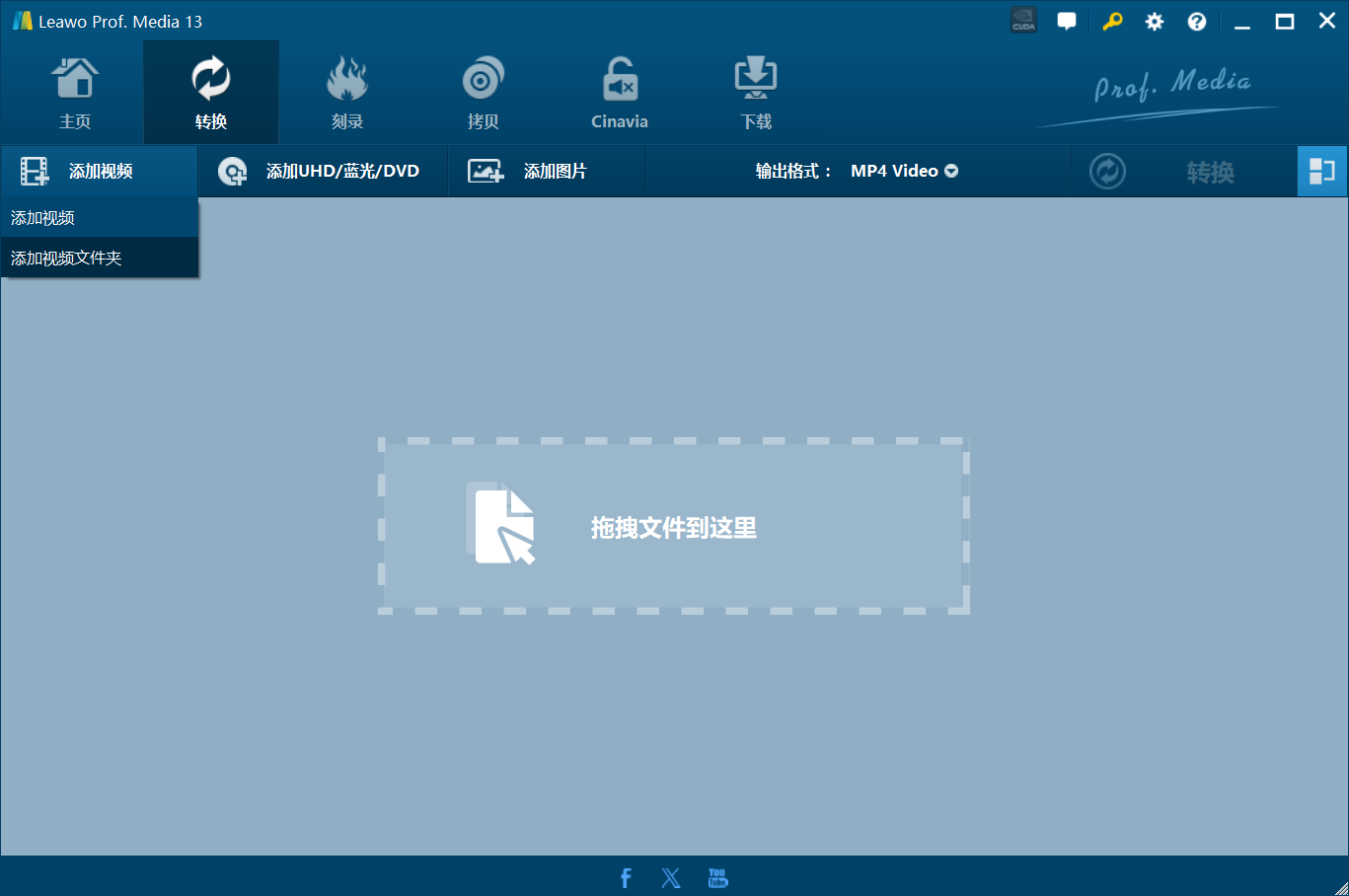
你可以:
单个添加视频:选择一个视频文件后点击“打开”
批量添加视频:按住 Ctrl 或 Shift 键选择多个文件,一次性导入
支持的输入格式包括:MP4、AVI、MKV、MOV、WMV、FLV、TS、MPEG、RMVB、WebM 等几乎所有主流视频格式。
第三步:设置输出格式
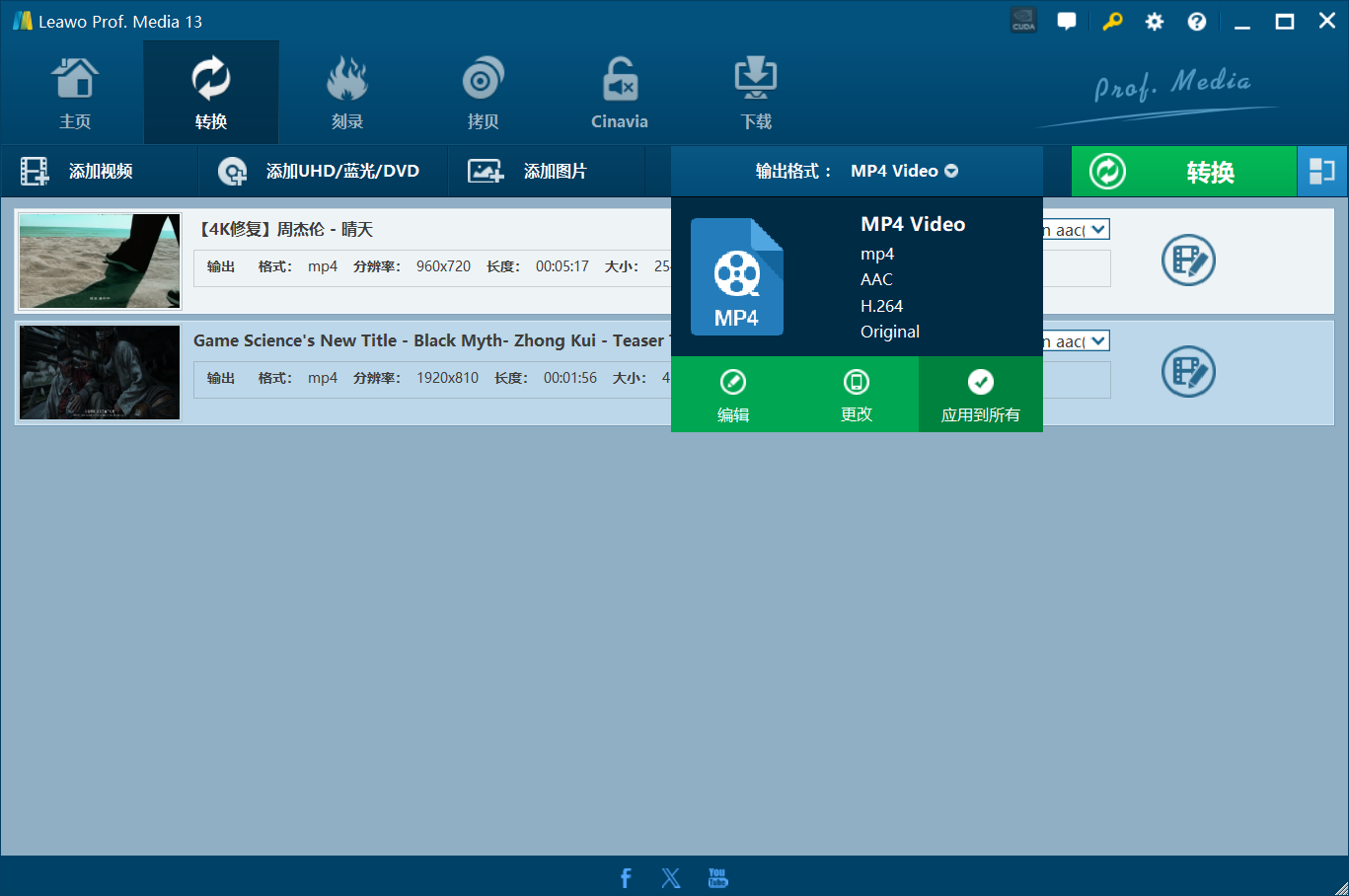
添加完成后,你会在文件列表下方看到默认的输出格式为 MP4 视频。如果这就是你需要的格式,可跳过此步;否则,请点击“MP4 视频”右侧的 【更改】 按钮,进入格式设置界面。
在这里,Leawo Prof. Media 提供了四大类输出选项:
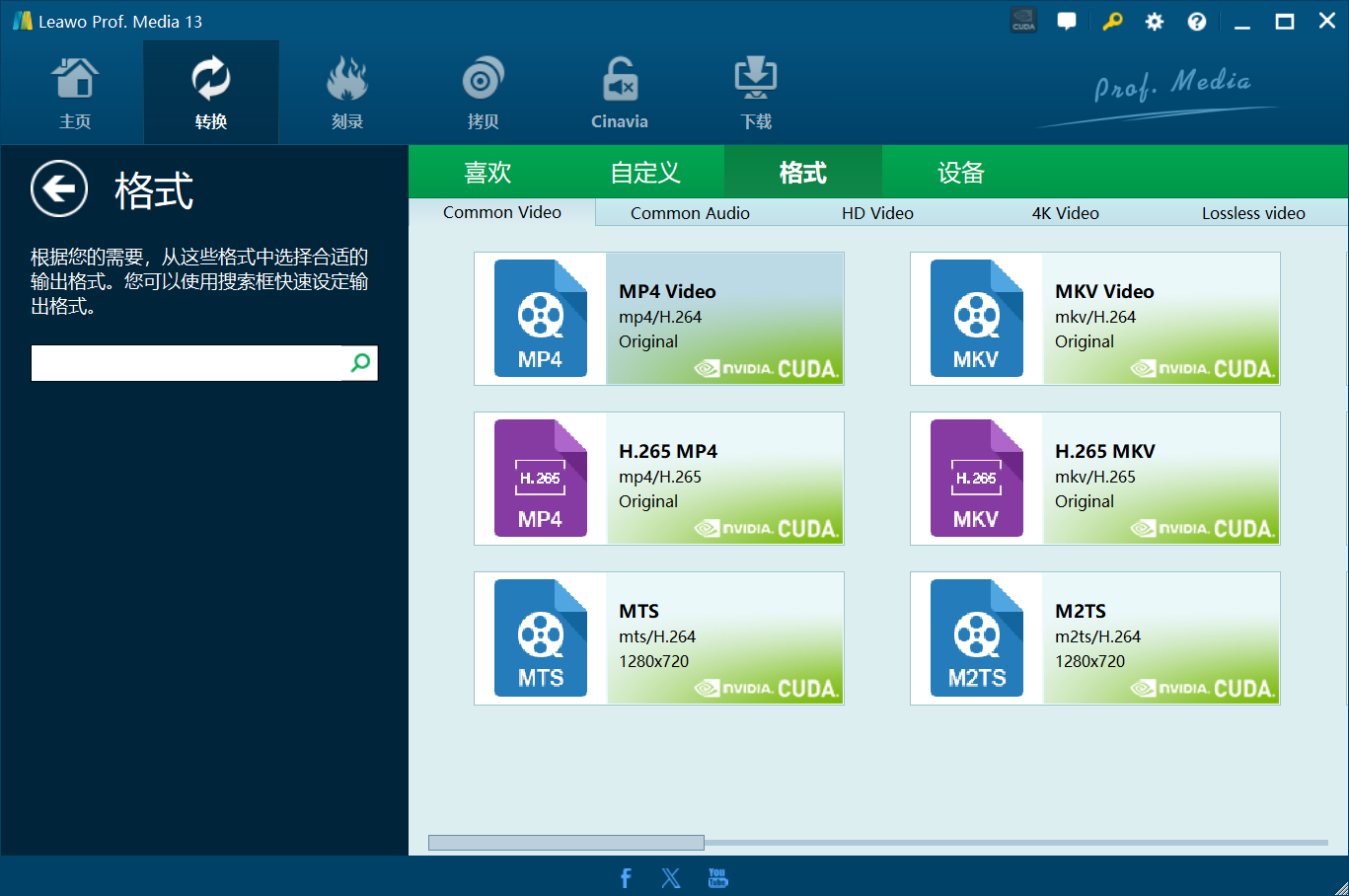
快速选择最常用的格式:
视频:MP4、AVI、MKV、MOV、WMV、FLV、WEBM
音频:MP3、AAC、WAV、M4A、FLAC、AC3、WMA
适合大多数用户快速转换需求。如果你经常使用某几个特定配置,可以将其保存为“预设”,方便下次快速调用。
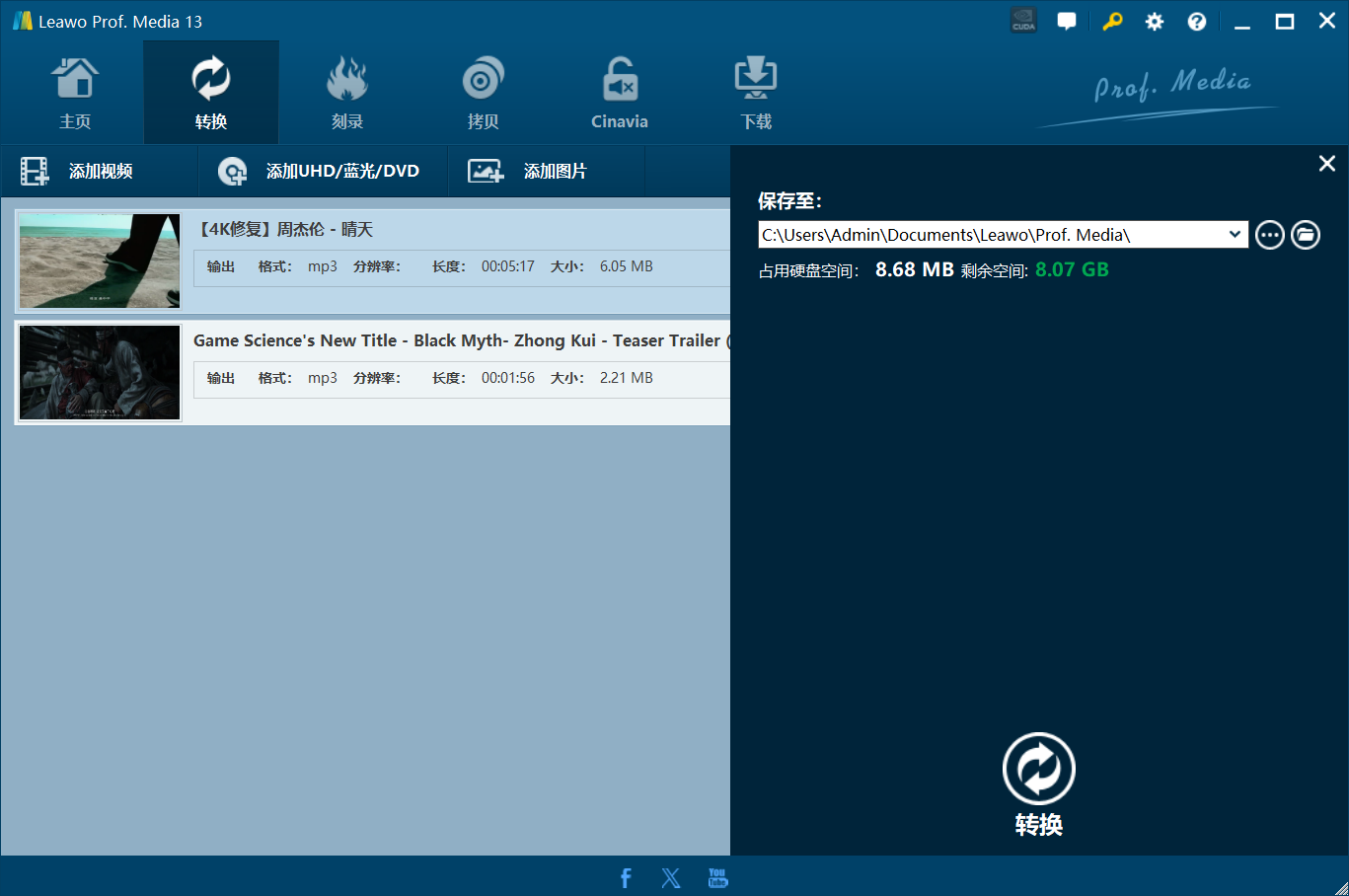
第四步:设置输出目录
在开始转换前,建议先设置输出文件的保存位置。点击主界面下方的 【文件保存路径】,选择一个便于查找的文件夹(如“桌面/转换完成”)。
第五步:开始转换
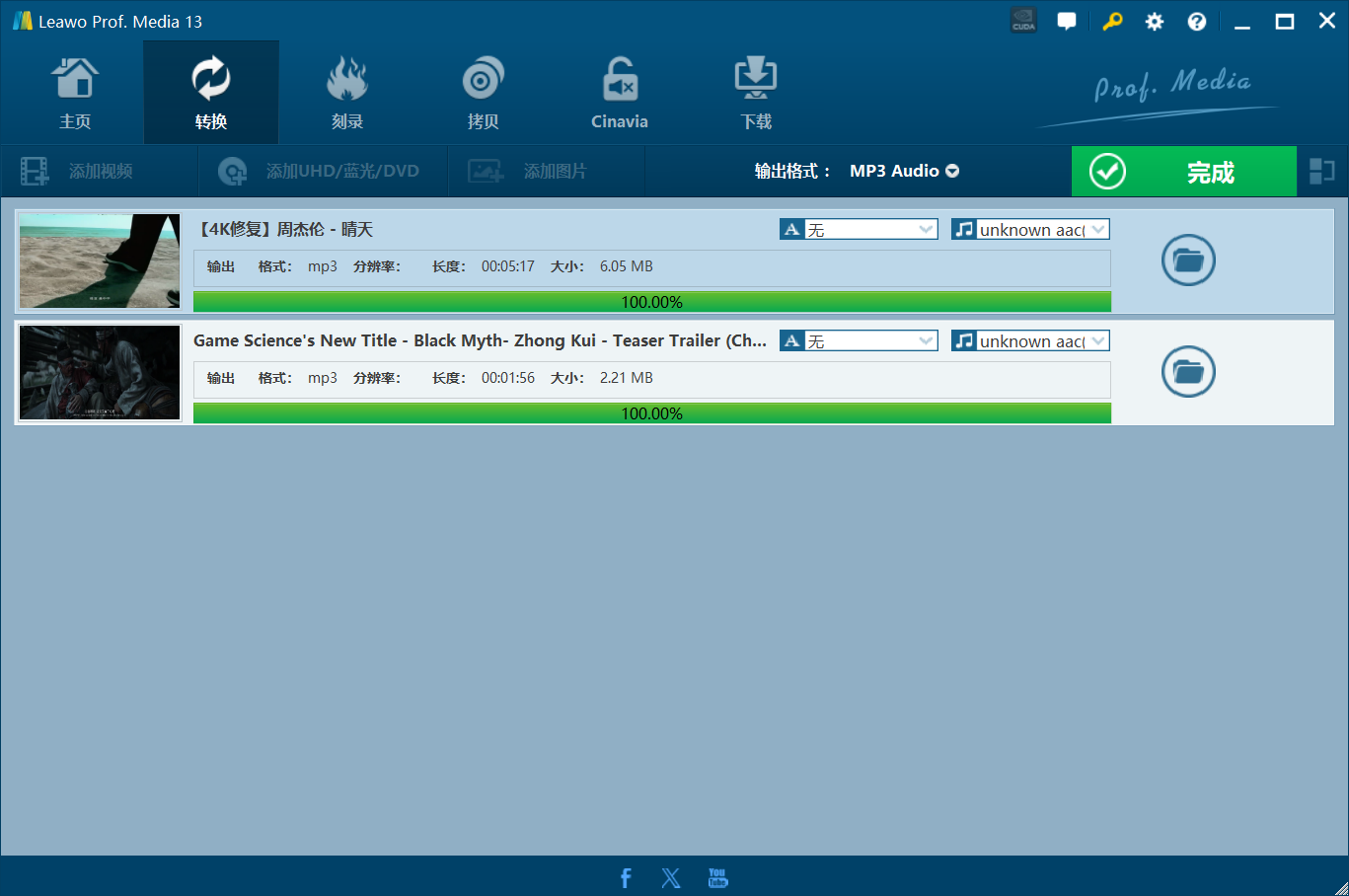
确认所有设置无误后,点击右下角的绿色 【转换】 按钮,软件将开始处理视频。转换完成后,系统会弹出提示,你也可以直接点击“文件夹”按钮快速定位输出文件。
总结
Leawo Prof. Media 不仅是一款简单的格式转换工具,更是一个功能全面的多媒体处理中心。无论你是普通用户还是影音爱好者,Leawo Prof. Media 都能帮你高效管理数字媒体内容,打破格式壁垒,畅享无缝播放体验。
现在就动手试试吧,让你的视频“无所不能”!如果你还想了解更多关于音视频转换等相关方便的使用技巧,可以持续关注简鹿办公。













