


Inpaint 是什么工具?Inpaint 去水印常用功能介绍



下图展示的是 Inpaint 的 Windows 版本界面。总的来说,Windows 和 Mac 版本的 Inpaint 在功能和界面上是相同的,因此无论您使用哪种操作系统,都能享受到一致的用户体验。
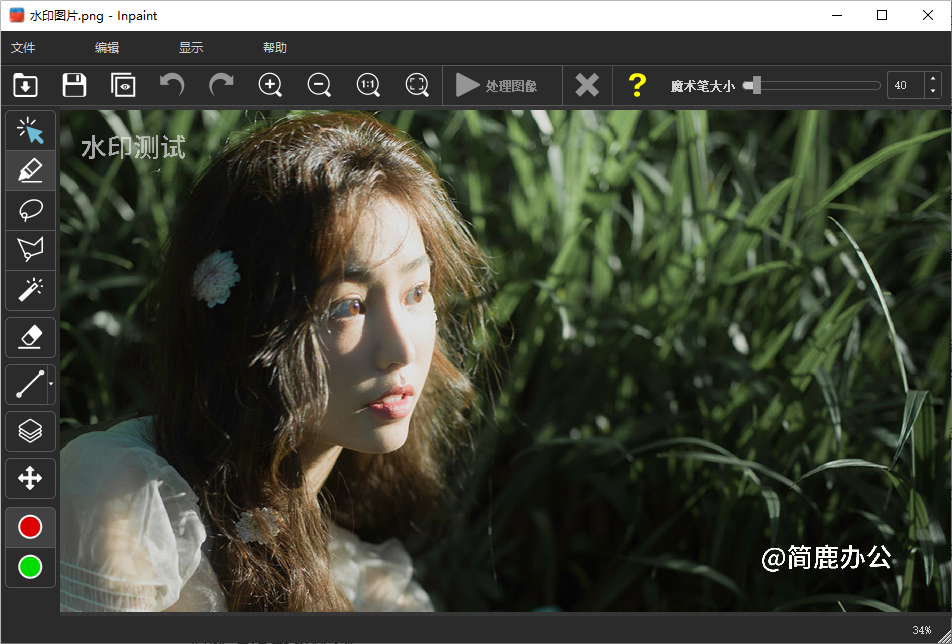
为了方便地移动图像,您可以按住空格键并使用鼠标左键进行拖动操作。这一快捷方式使得浏览大尺寸图片或精确定位编辑区域变得轻而易举。
工具面板介绍
在屏幕的左侧和顶部,您可以看到 Inpaint 的工具面板,这里包含了所有用于从照片中移除不需要对象的各种工具。每个工具都设计得既直观又强大,确保用户能够高效完成任务。
擦除 (快捷键: F5):启动照片修复过程。一旦选择了要修复的区域,点击此按钮,Inpaint 将自动分析周围环境,并尝试无缝融合被修复区域。
清除选择:如果需要取消当前的所有选择,可以使用这个选项来快速重置工作区,为下一步操作做好准备。
红色模式 (快捷键: R):遮罩模式,用于标记需要修复的区域。在这个模式下,您可以精确指定哪些部分需要被处理。
绿色模式 (快捷键: G):捐赠模式,允许用户指定哪些像素将用来填充被选中的区域。通过调整捐赠区域,用户可以控制修复效果,以达到最自然的结果。要更改捐赠区域,请根据界面上的提示进行操作。
标记笔 (快捷键: M):通过简单地涂鸦来选择不需要的对象。该工具支持通过键盘上的'['和']'键调整大小,以及按住SHIFT键绘制直线,提供灵活的选择方法。
魔术棒 (快捷键: W):魔术棒工具会根据颜色值和容差设置自动选择一个区域。其内置的容差滑块让用户可以微调选择范围,确保精准度。有关魔术棒功能的更详细介绍,请参阅教程:如何使用魔术棒。
套索工具 (快捷键: L):套索工具非常直观,适合自由形式的选择。只需围绕目标画出一个圈,就像用铅笔在纸上勾勒一样简单。
多边形套索 (快捷键: P):对于具有明确边缘的对象,多边形套索是一个极好的选择。它允许用户逐点定义选择边界,非常适合处理复杂形状。
橡皮擦 (快捷键: E):当需要撤销某个选择时,橡皮擦工具可以帮助用户精细地去除不必要的选择部分。
辅助线:针对复杂背景下的对象移除,辅助线工具提供了额外的帮助。它有助于在两个不同类型的背景之间创建平滑过渡,确保修复后的图像看起来自然无瑕。
通过这些精心设计的工具,用户不仅能够高效而精确地编辑图像,还能轻松移除不需要的对象或元素,恢复图片的完整性。Inpaint 提供了一个直观且强大的平台,无论是新手还是专业人士,都能借助它实现高质量的图像修复。此外,Inpaint 还定期更新,不断引入新特性以满足用户的多样化需求。












