


如何将两个视频合并成一个视频?视频合并我只用这个工具



在制作家庭影片、记录旅行回忆或是准备商业宣传资料时,你可能会遇到需要将多个视频片段合并成一个完整视频的情况。今天,我们就来介绍如何使用简鹿视频格式转换器轻松实现这一目标。这个工具不仅支持视频格式转换,还提供了便捷的视频合并功能。接下来,我们将一步步教你如何操作。
准备工作
首先,确保你的电脑上已经安装了简鹿视频格式转换器。如果没有,请访问页面上方下载并安装适合你系统的版本(Windows 或 Mac)。
步骤一:启动软件
打开你的电脑,找到简鹿视频格式转换器的图标,双击启动软件。等待软件加载完成,进入主界面。
步骤二:选择视频合并功能
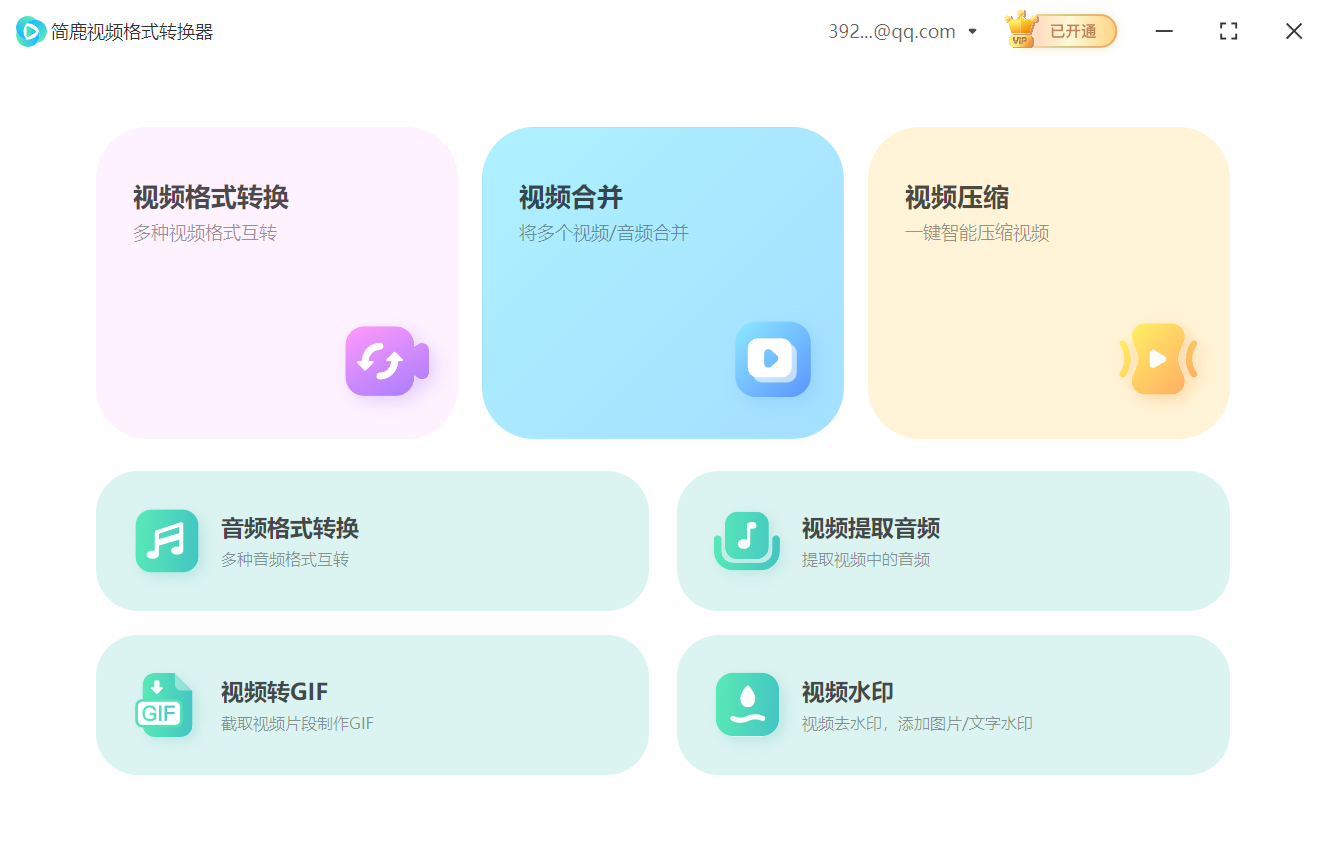
在软件的主界面上,你会看到不同的功能选项。为了合并视频,你需要选择“视频合并”这一项。点击后,会进入视频合并的操作界面。
步骤三:添加视频文件
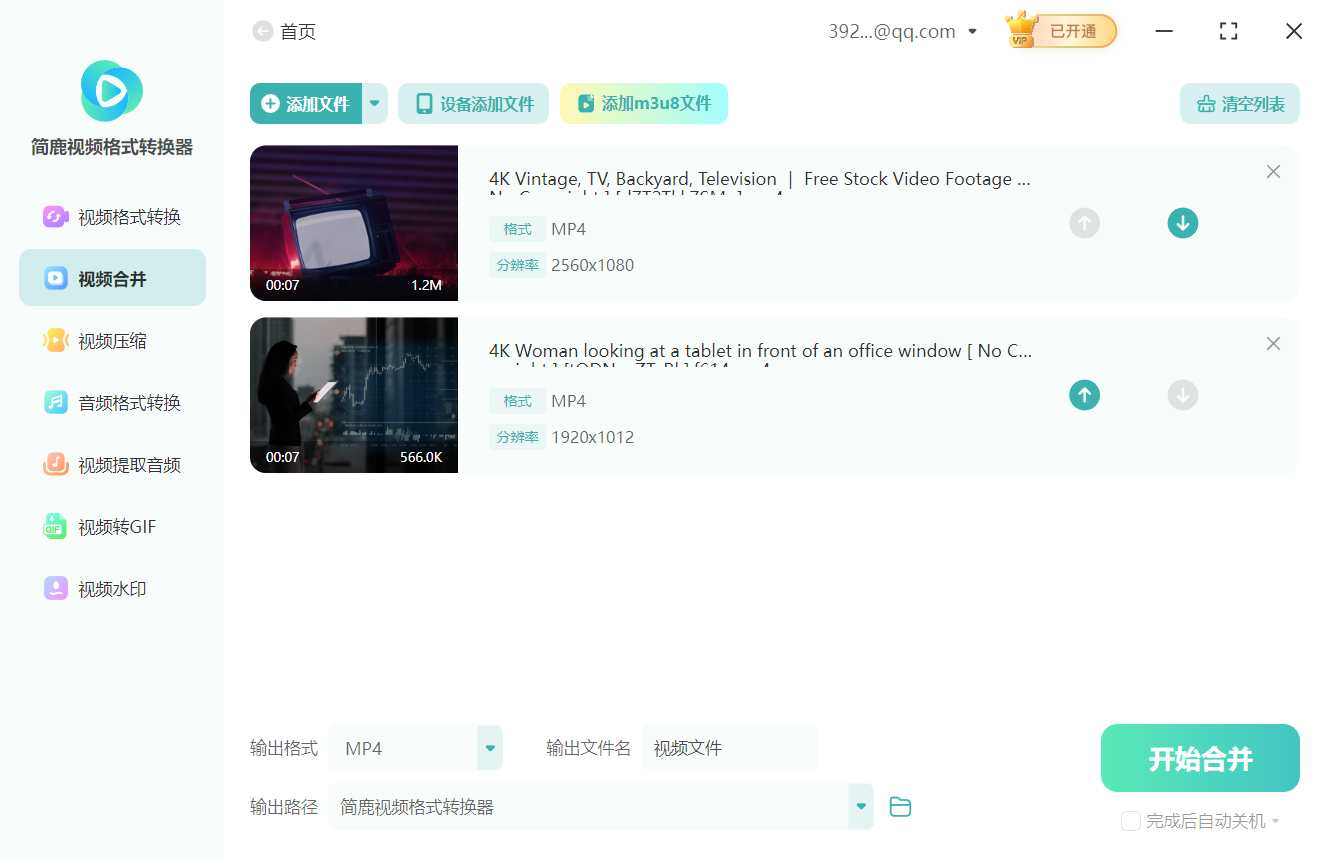
在视频合并界面,点击“添加文件”按钮,从你的电脑硬盘中选择需要合并的两个或更多视频文件。如果需要合并多个视频,可以继续添加,简鹿视频格式转换器支持同时合并多个视频文件。
步骤四:调整视频顺序
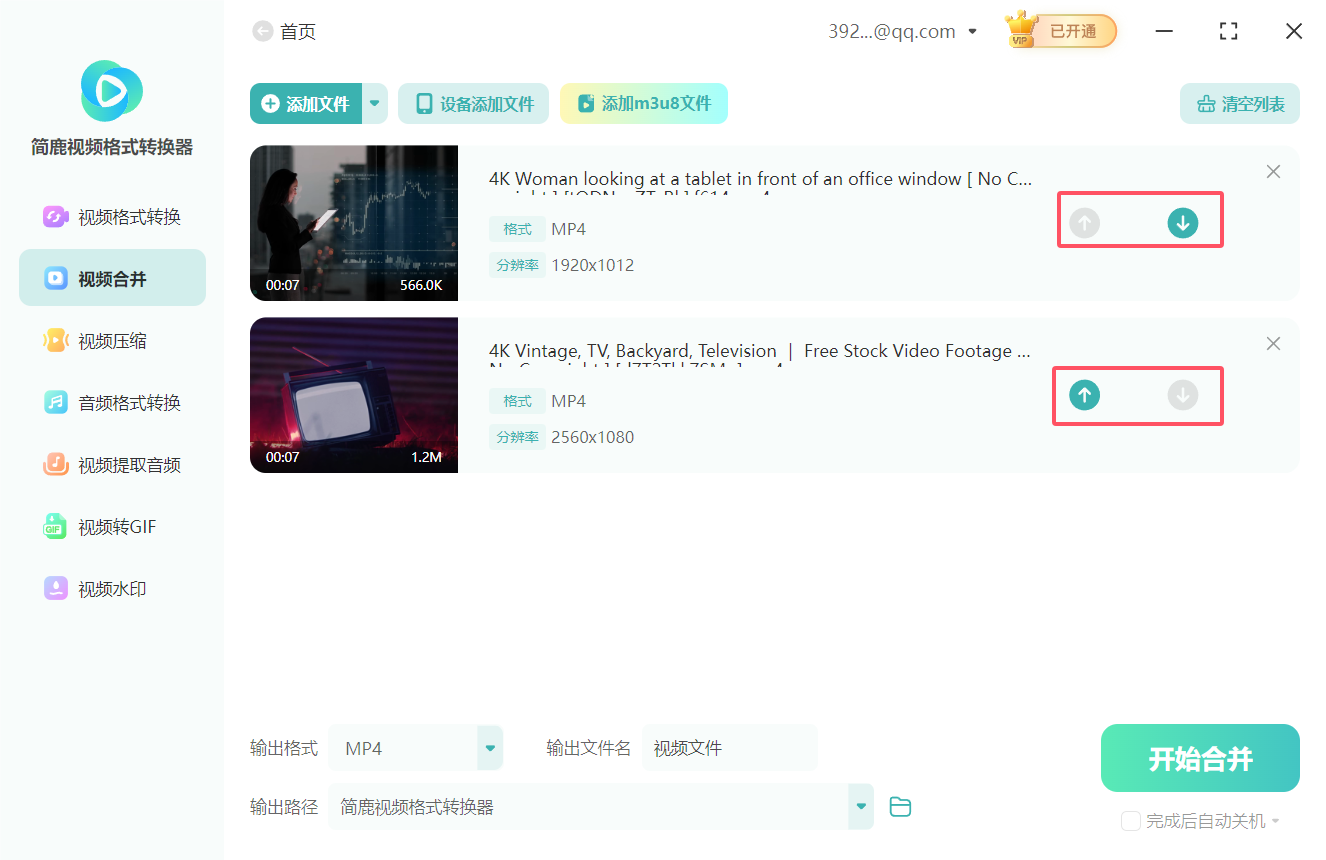
添加完视频后,你将在列表中看到所有已添加的视频文件。如果你需要调整这些视频的播放顺序,可以通过点击列表中的上下箭头按钮来重新排列视频的顺序,以确保它们按照你期望的顺序播放。
步骤五:设置输出格式
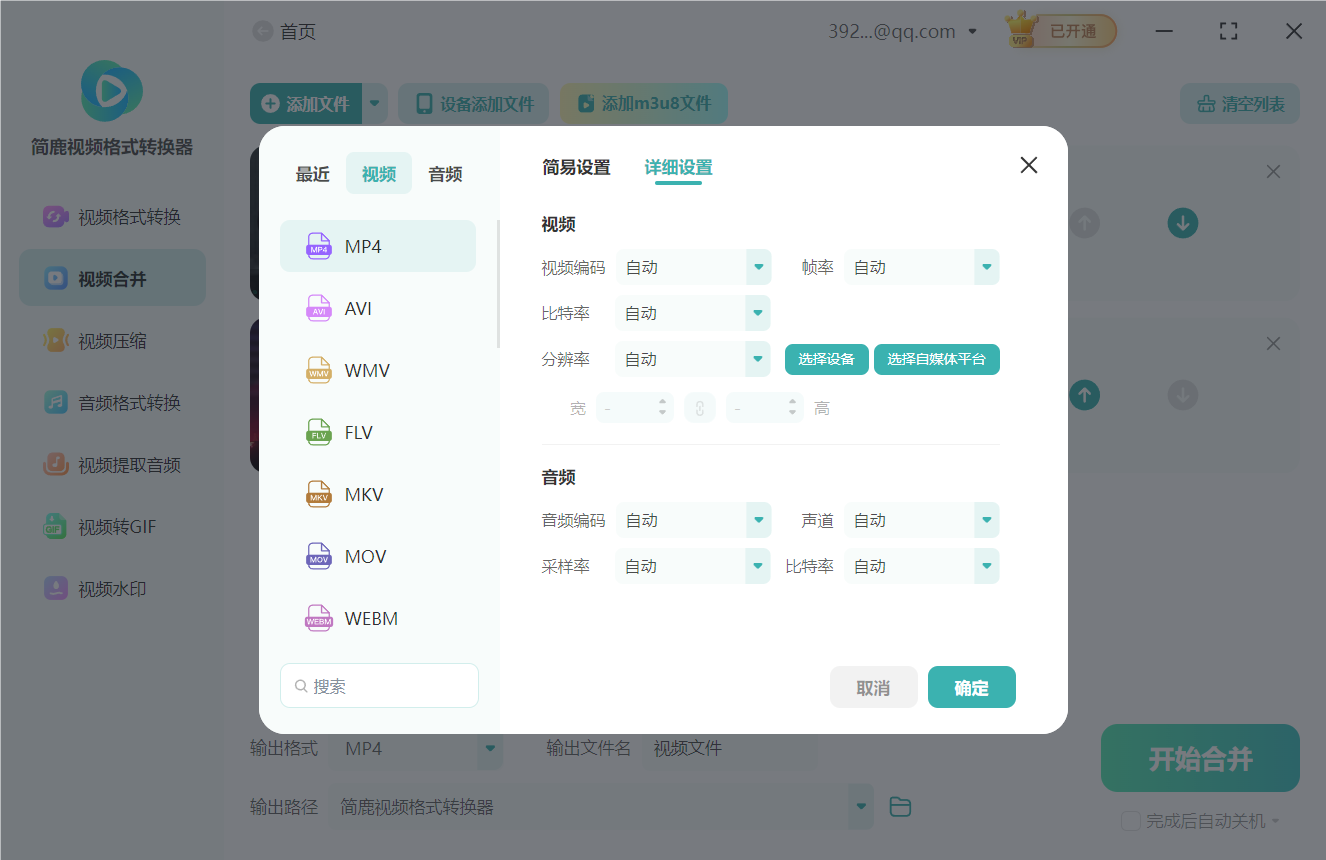
在界面下方找到“输出格式”选项,默认格式通常为MP4。如果你想将合并后的视频保存为其他格式(如 AVI、MOV 等),可以点击下拉菜单选择所需的格式。对于大多数用户来说,保持默认的MP4格式即可,因为这是一种兼容性极强的格式,适用于各种设备和平台。
步骤六:开始合并
完成上述设置后,点击“开始合并”按钮,软件即会开始处理你的视频。你可以通过进度条查看当前的合并状态。合并完成后,软件会提示你合并成功,并允许你指定一个位置来保存最终的视频文件。
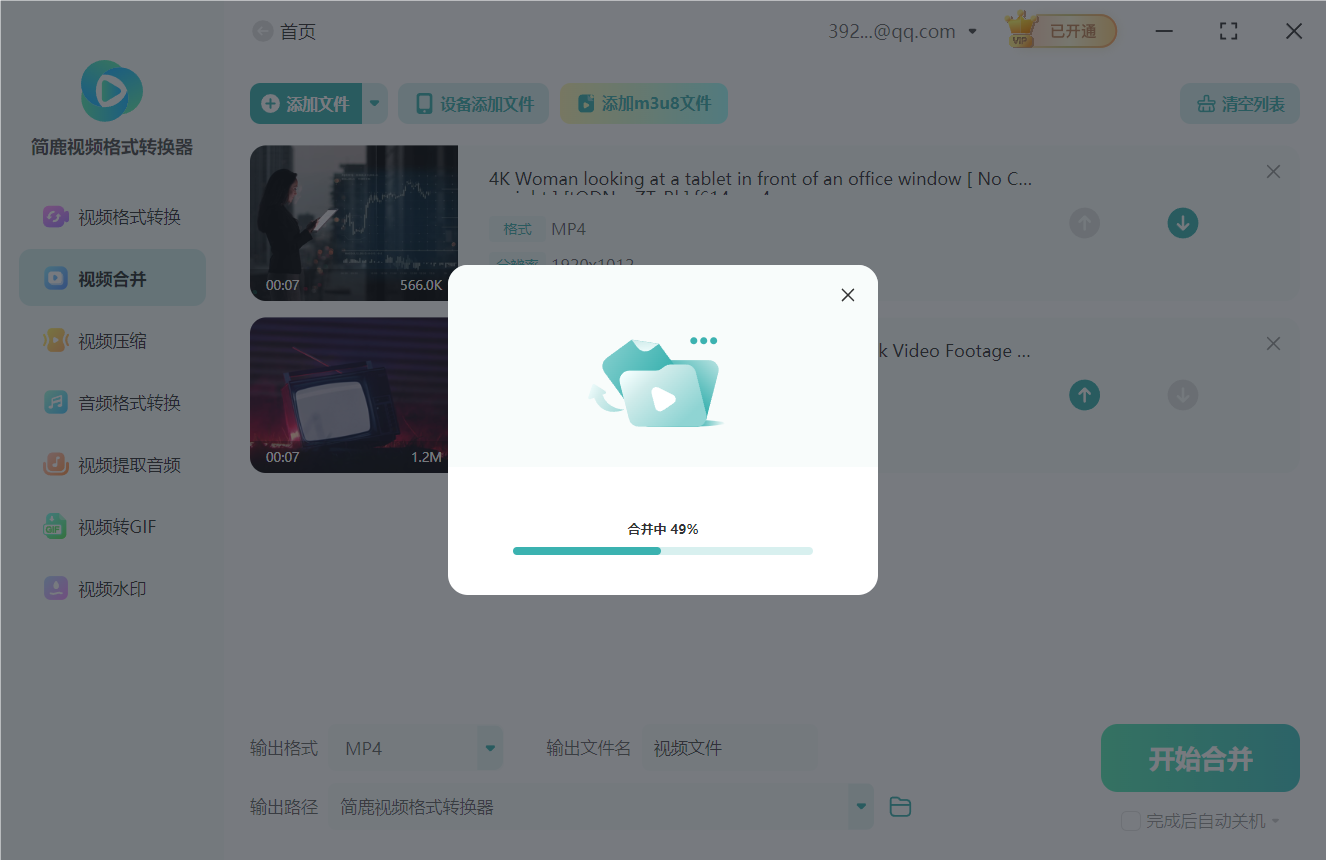
通过这几个简单的步骤,你就可以轻松地将两个或更多的视频合并成一个完整的视频。无论是为了个人娱乐还是专业用途,简鹿视频格式转换器都是一个非常实用且易于使用的工具。现在就试试看吧!让你的视频创作变得更加简单有趣。













