


BeeConverter 如何合并不同视频格式为 MP4 格式详细教程



我们常常需要将多个不同格式的视频片段(如 MOV、AVI、MKV、WMV、FLV 等)合并成一个完整的 MP4 视频文件,便于分享、上传或播放。BeeConverter 是一款功能强大且操作简单的多媒体转换与编辑工具,支持多种视频格式的转换与合并。本文将详细介绍如何使用 BeeConverter 将不同格式的视频合并为统一的 MP4 格式。
使用 BeeConverter 合并视频为 MP4 的步骤
第一步:打开 BeeConverter 软件
启动安装好的 BeeConverter 应用程序,进入主界面。
第二步:选择“合并”功能
在软件左侧的菜单栏中,找到并点击 “合并” 功能模块。
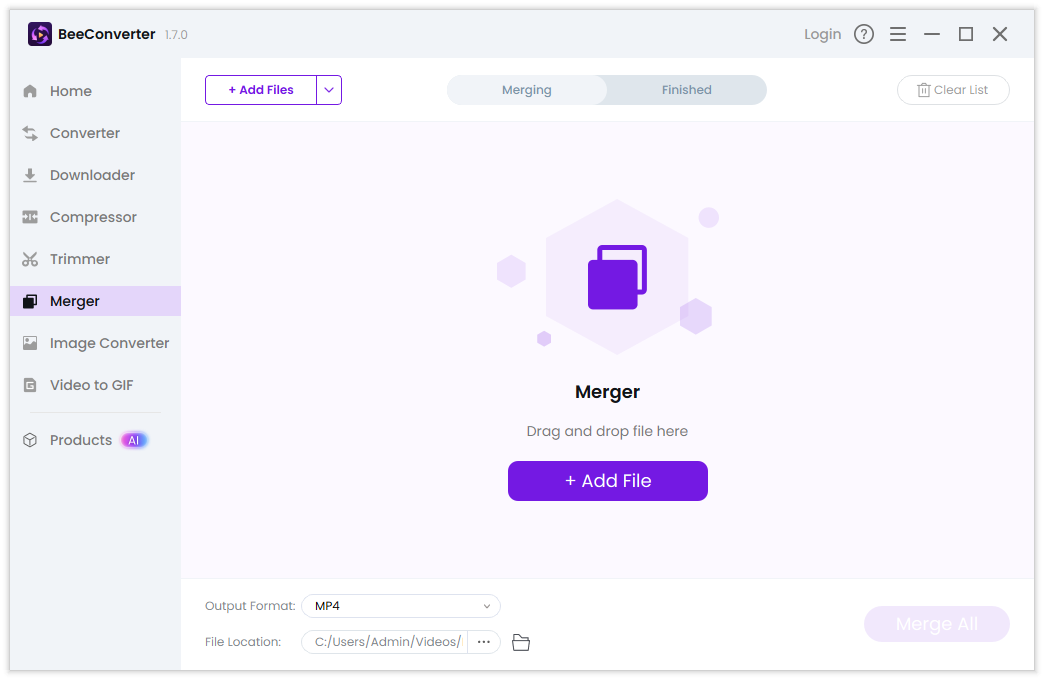
第三步:添加需要合并的视频文件
点击界面中的 “添加文件” 按钮(或直接将视频文件拖拽到软件窗口中)。在弹出的文件选择窗口中,选中所有想要合并的视频文件(支持多种格式,如 MP4、MOV、AVI、MKV、FLV、WMV 等)。
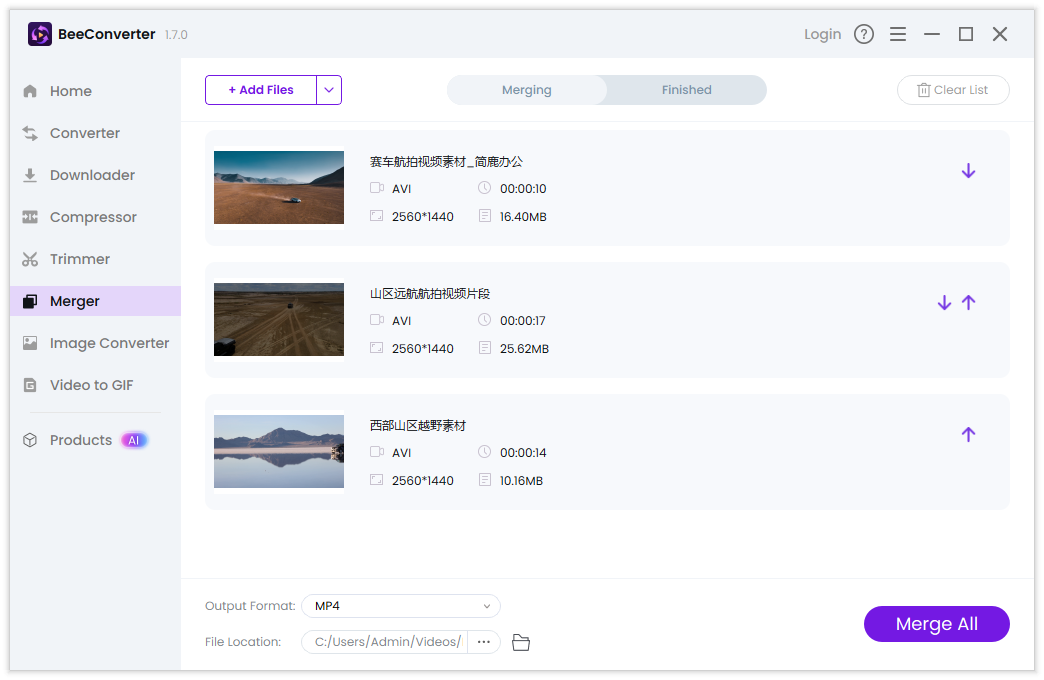
建议:可通过上下箭头调整视频的播放顺序,确保合并后的逻辑连贯。
第四步:设置输出格式为 MP4
在输出设置区域,找到 “输出格式” 选项。点击下拉菜单,选择 “MP4” 作为输出格式。
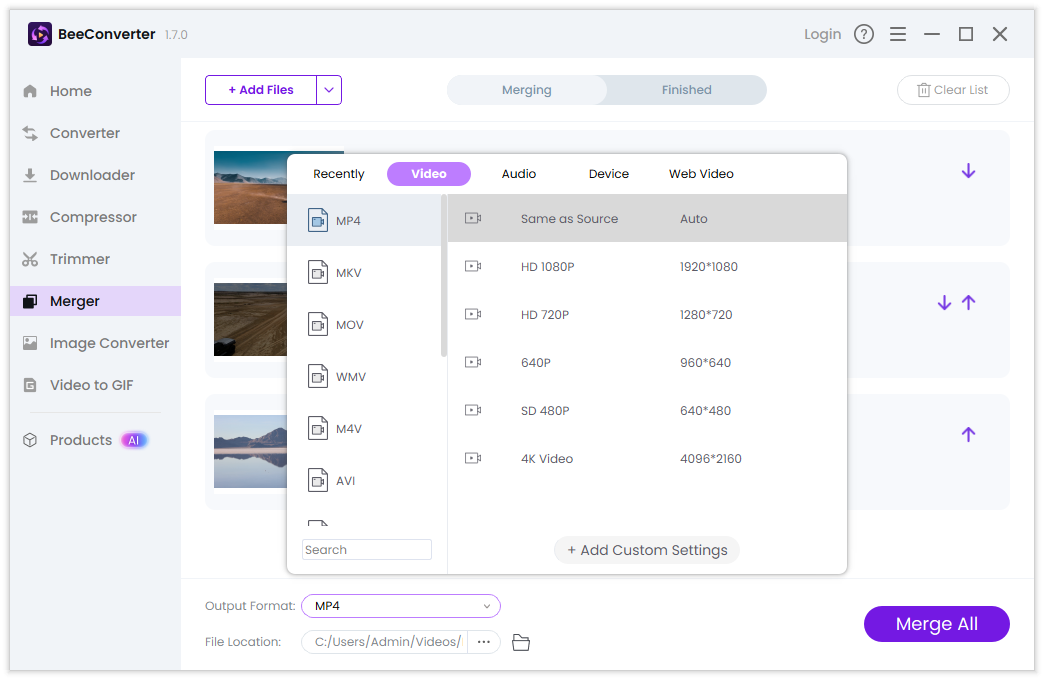
为了确保合并后视频播放流畅、无卡顿或黑屏,建议所有待合并的视频尽量保持相同的分辨率(如 1080p)、码率和帧率(如 30fps)。若格式差异较大,BeeConverter 虽会自动转码,但可能增加处理时间或影响画质。
第五步:开始合并
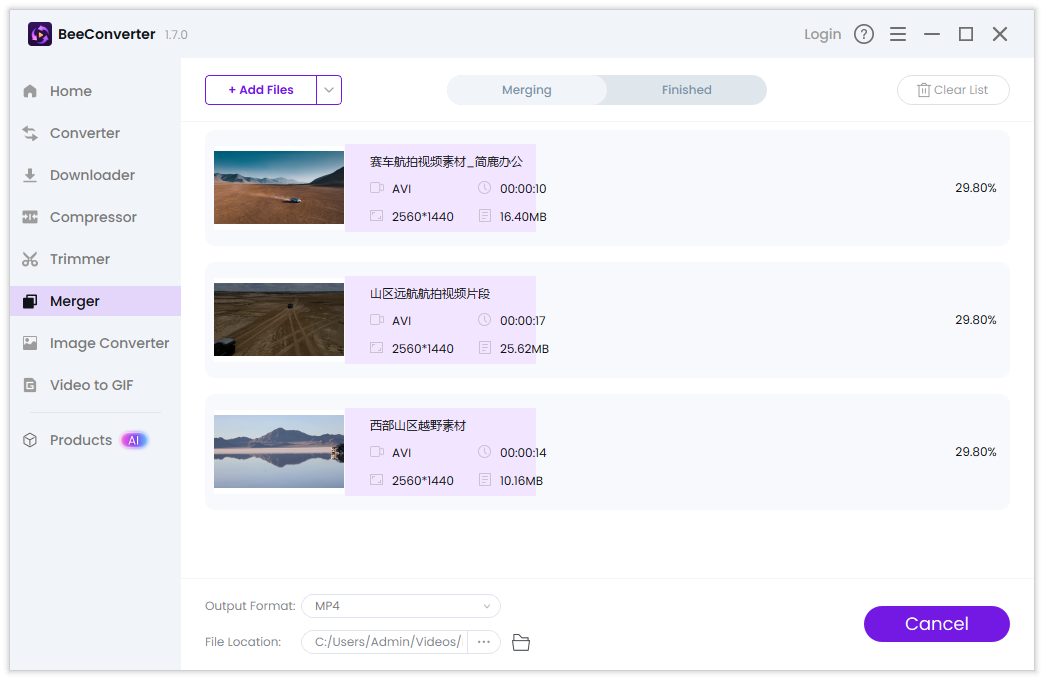
确认所有设置无误后,点击底部的 “合并全部”按钮。软件将自动进行格式统一、转码和合并处理。合并完成后,会弹出提示,点击“打开文件夹”即可查看生成的 MP4 视频。
三、常见问题解答
Q1:合并过程中可以暂停或取消吗?
A:可以。在处理过程中点击“暂停”或“停止”按钮即可,但已处理部分不会保存。
Q2:合并后的视频为什么有黑边或画面变形?
A:通常是由于源视频分辨率不一致导致。建议合并前使用 BeeConverter 的“裁剪”或“调整比例”功能统一画面尺寸。
Q3:支持合并带字幕的视频吗?
A:支持。但仅限内嵌字幕(硬字幕),外挂字幕(如 SRT)需提前烧录进视频。
总结
使用 BeeConverter 合并不同格式视频为 MP4,操作简单高效,只需四步:打开软件 → 选择合并功能 → 添加文件 → 设置 MP4 格式 → 点击合并全部,即可快速完成视频整合。













