


简鹿水印助手怎么去除图片上的水印文字详细操作方法来啦



我们经常会从网上下载一些图片,但这些图片常常被添加了水印文字或图标,影响美观和使用。那么,有没有什么方法可以快速又简单地去掉这些水印呢?
今天就来教大家一个适合普通用户、操作简单又高效的工具 - 简鹿水印助手,让你轻松去除图片上的水印文字,即使是新手也能一看就会!
一、为什么要去除图片水印?
有时候我们会遇到以下情况:
想把一张图片用于公众号、PPT 或海报,但上面有讨厌的水印;
从网站或App下载的图片自带“LOGO”、“版权信息”等遮挡画面;
想分享一张干净无干扰的照片,却被平台打上了水印。
这时候,学会如何去除水印就显得非常实用了!
二、推荐工具:简鹿水印助手
简鹿水印助手是一款专为普通用户设计的去水印软件,支持 Windows 和 Mac 系统,提供图片和视频水印去除,操作简单、界面清晰,特别适合对图像处理不太熟悉的朋友们使用。
三、使用教程:怎么用简鹿水印助手去图片水印?
步骤1:下载并安装软件
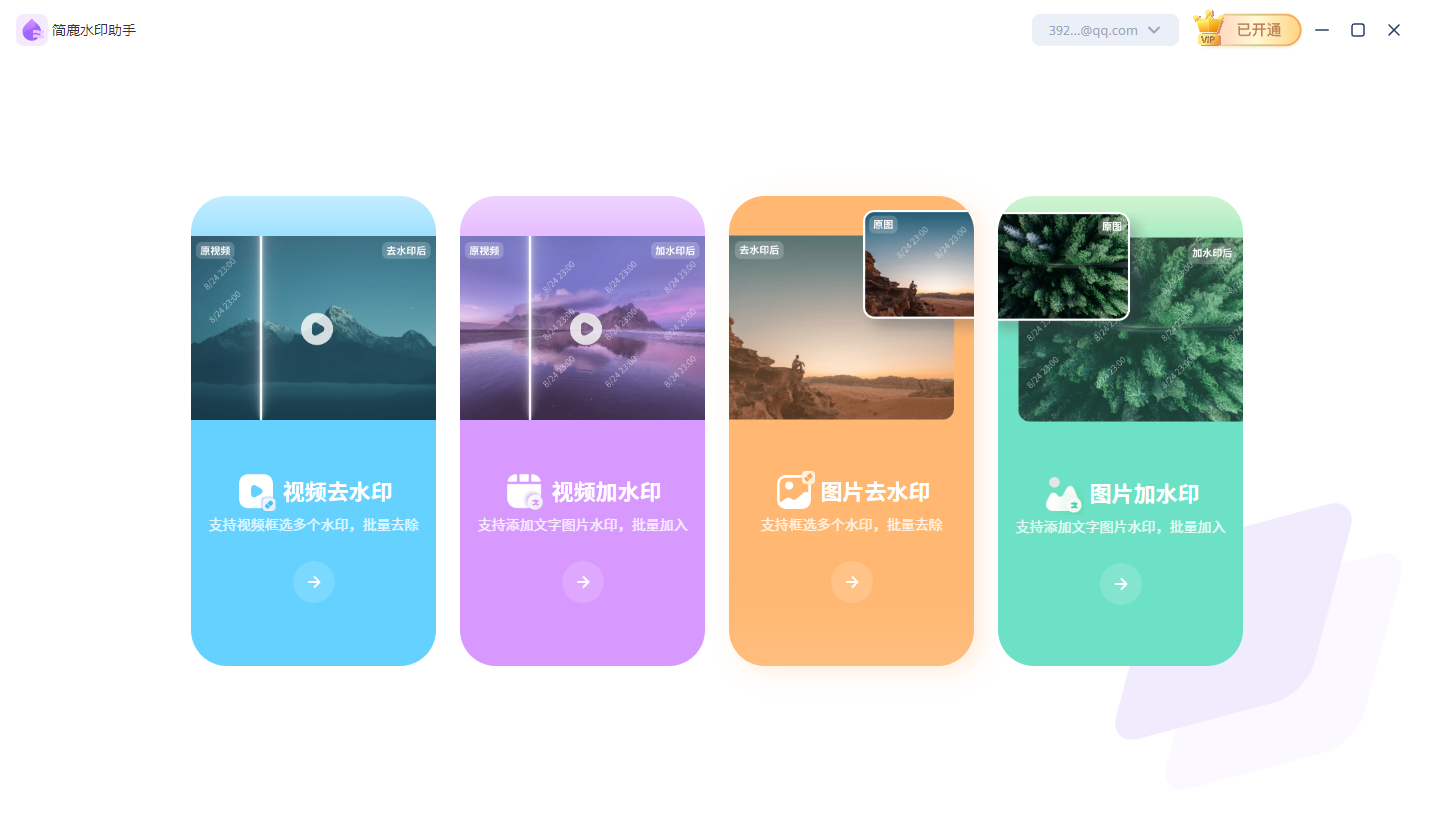
安装完成后,打开软件主界面,点击【图片去水印】功能模块。
步骤2:上传图片
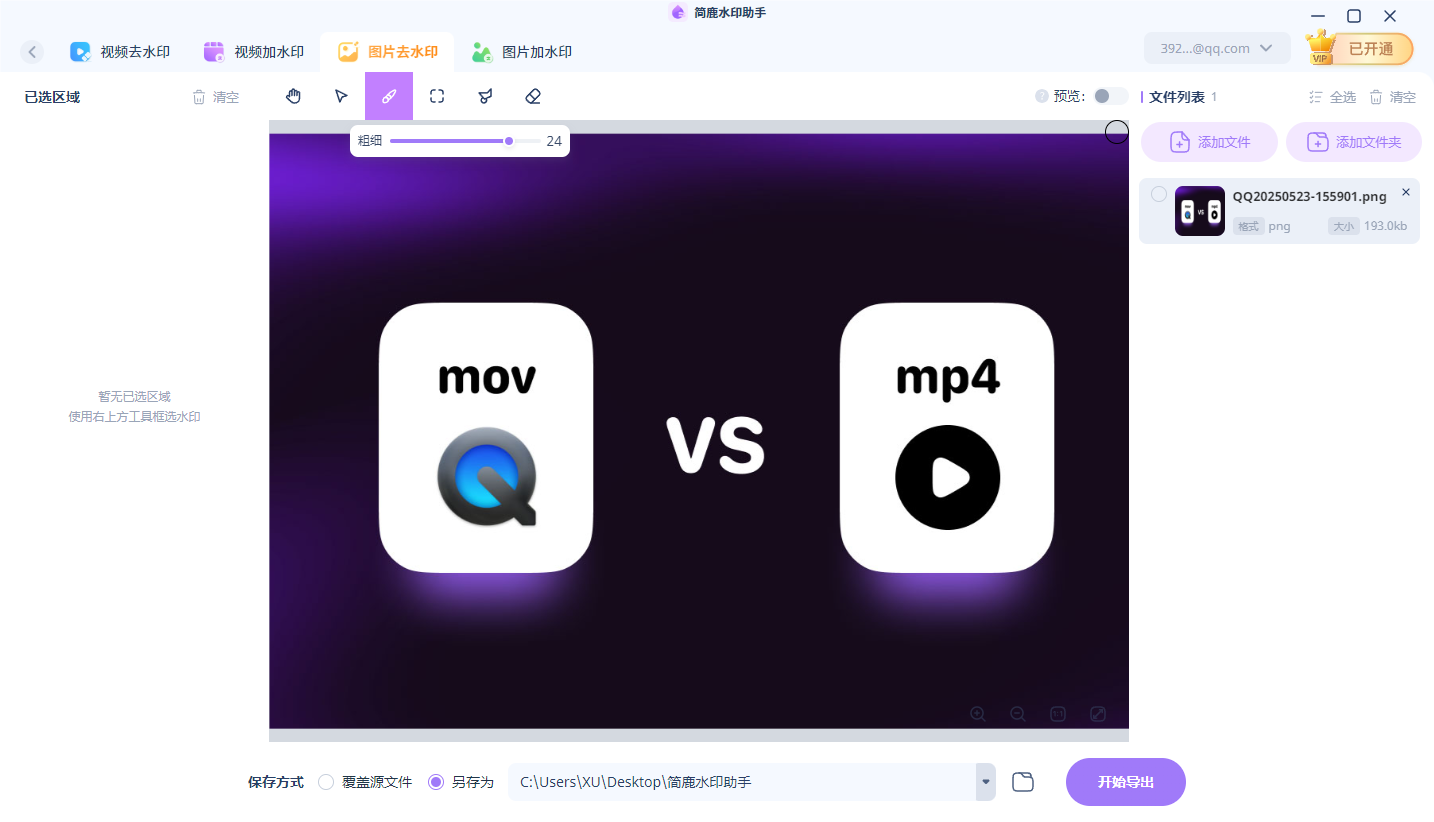
点击【上传图片】按钮,选择你想要去除水印的图片文件(支持常见的 JPG、PNG 等格式)。
步骤3:绘制需要去除的水印区域
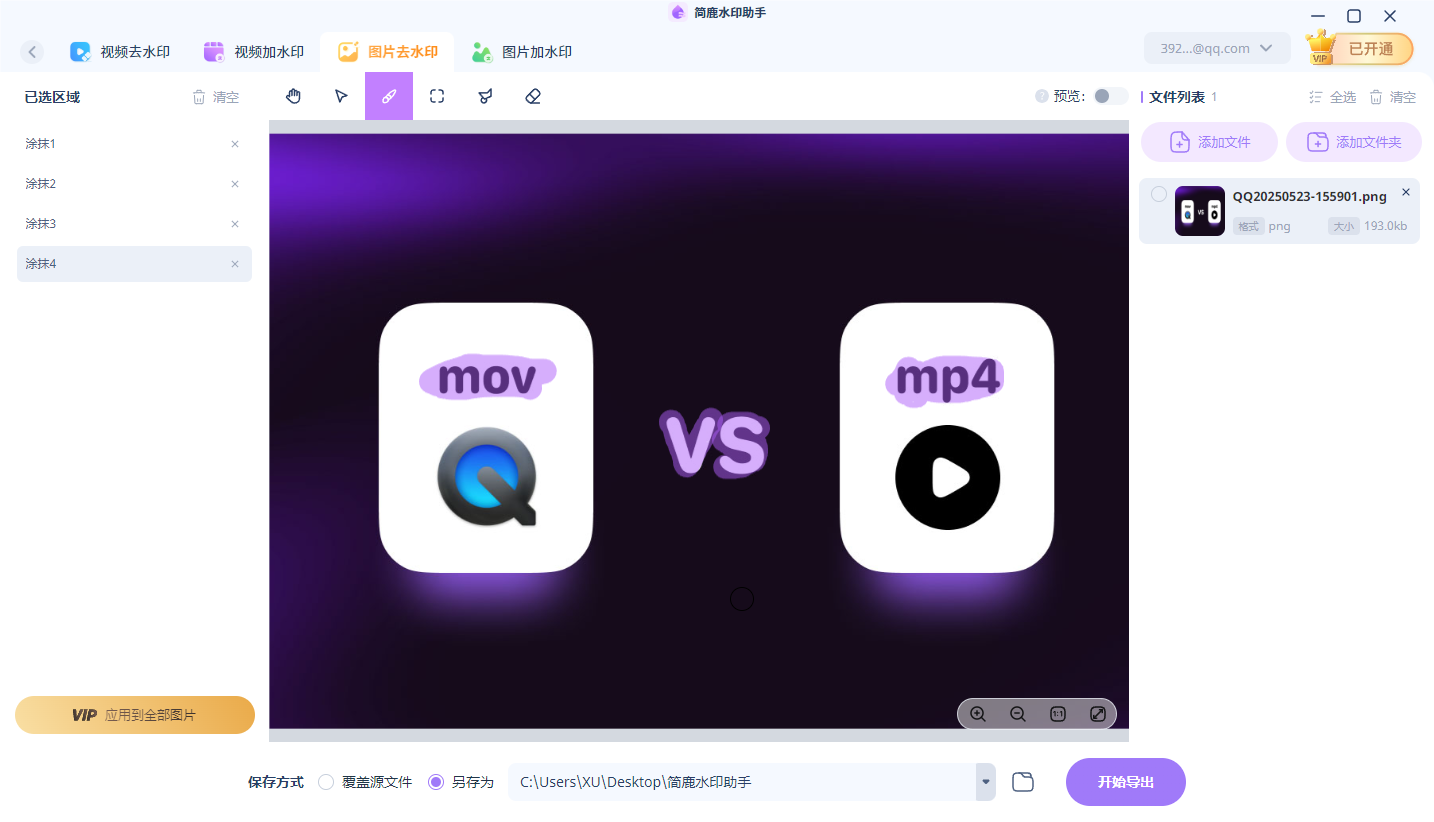
软件会显示你上传的图片。这时你可以使用【画笔工具】:用鼠标在图片上圈出水印文字或图案的位置。可调整画笔大小,确保覆盖整个水印区域。
步骤4:开始导出图片
确认绘制无误后,点击【开始导出】按钮,软件会自动处理图片,将水印区域智能去除,并保存为新的图片文件。
批量去除水印(进阶技巧)
如果你有多张图片需要去除水印,而且它们的水印位置相同、图片尺寸一致,那就可以使用批量处理功能!
批量操作步骤如下:
上传多张图片,在第一张图上使用画笔标记水印位置;点击【应用到全部图片】;最后点击【开始导出】即可一键完成所有图片的去水印操作。

四、注意事项
虽然简鹿水印助手操作简单、效率高,但也有一些使用限制需要注意:
📌 仅适用于固定位置水印:如果每张图片的水印位置不同,就需要逐张处理。
📌 图片大小需一致:进行批量处理时,建议所有图片尺寸相同。
📌 复杂水印可能效果有限:如果水印与背景融合较深、颜色相近,或者背景动态复杂,建议使用更专业的图像编辑软件如 Photoshop 来处理。
一句话总结:
如果你只是想快速去掉图片上的固定水印文字,不想折腾专业软件,那就试试简鹿水印助手吧!只需几步,就能轻松获得干净无水印的图片!












